Documentacion del producto
Documentacion disponible proximamente
- PDFs
- Fichas tecnicas
- Manuales
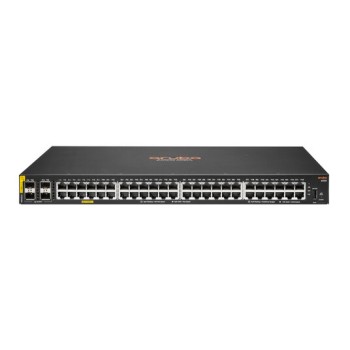
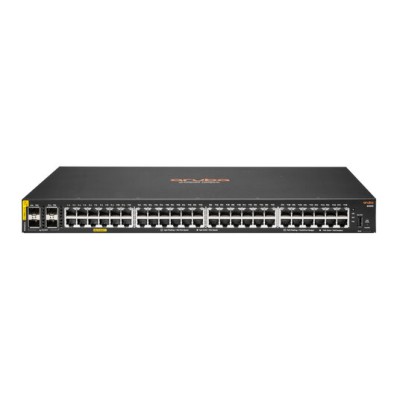
Switch Aruba CX 6000 48 Puertos Gigabit 4 SFP Gestionado Modelo R8N85A
SKU
R8N85A
Switch aruba cx 6000 gestionado de 48 puertos gigabit con 4 puertos sfp. ideal para redes empresariales que requieren alta densidad de conexiones y gestión centralizada. su diseño robusto y eficiente facilita la administración de la red, ofreciendo un rendimiento confiable para la conectividad de múltiples dispositivos. compatible con equipos de red estándar para una integración sencilla.
$51,589.00
Impuestos: $51,589.00
Solo 3 piezas disponibles
Entrega estimada
Entrega entre el 12/03/2026 y el 15/03/2026
Costo de envio
Calculado en el checkout
Se ajustara automaticamente con Skydropx
Compra con confianza
- Pago seguro
- MSI con tarjetas participantes
- Factura electronica SAT
Garantia
Garantia incluida segun fabricante
Garantia extendible disponible
Metodos de pago
Metodos disponibles al finalizar la compra
Etiquetas:
switch
, aruba
, cx 6000
, 48 puertos
, gigabit
, sfp
, gestionado
, red empresarial
, conectividad
, oficina
, centro de datos
, infraestructura red
El Switch Aruba CX 6000 es una solución de red avanzada diseñada para empresas que requieren conectividad confiable y gestionada. Con 48 puertos Gigabit Ethernet y 4 puertos SFP, permite una expansión flexible y soporte para fibra óptica, optimizando el ancho de banda en redes de alto tráfico. Su gestión centralizada facilita la administración de la red, mejorando la seguridad y reduciendo tiempos de inactividad. Este switch es perfecto para oficinas, centros de datos y entornos educativos que necesitan escalabilidad y control total sobre su infraestructura de red. La marca Aruba garantiza calidad y soporte técnico especializado, asegurando un rendimiento duradero y eficiente para tus operaciones diarias.
**Preguntas Frecuentes (FAQ)**
**1. ¿Qué incluye el paquete de compra?**
El switch viene con el equipo, un cable de alimentación, guías de instalación rápida y los archivos de licencia correspondientes. Los cables de red y los módulos SFP se venden por separado.
**2. ¿Cómo me conecto para gestionarlo por primera vez?**
Puede conectarse vía consola (puerto RJ-45 de consola) usando un cable serial, o acceder vía web ingresando a la IP por defecto del equipo (consulte el manual) desde un puerto Ethernet. Se recomienda cambiar la contraseña de fábrica en el primer acceso.
**3. ¿Es compatible con módulos SFP y SFP+?**
Los 4 puertos SFP son de tipo Gigabit (1Gbps), por lo que aceptan módulos SFP estándar (1G). No son compatibles con módulos SFP+ (10G). Verifique la lista de módulos compatibles en el sitio de soporte de Aruba.
**4. ¿Qué tipo de garantía tiene y cómo la activo?**
El producto cuenta con garantía limitada del fabricante en México. Para activarla, conserve su factura de compra y registre el producto en el sitio web de Aruba Networks con el número de serie del equipo.
**5. ¿Se puede montar en rack?**
Sí, el switch es montable en rack estándar de 19 pulgadas. El kit de montaje (orejas) suele estar incluido en el paquete.
**6. ¿Soporta funciones de seguridad avanzada?**
Sí, al ser un switch gestionado de la serie CX, soporta listas de control de acceso (ACLs), segmentación de red (VLANs), autenticación 802.1X y otras funciones de seguridad. La configuración se realiza desde la interfaz de línea de comandos (CLI) o la web.
**7. ¿Qué hago si un puerto no enciende o no hay conexión?**
1. Verifique que el cable de red y el dispositivo conectado funcionen.
2. Revise en la configuración si el puerto está habilitado.
3. Compruebe si hay errores de colisión o velocidad/duplex (configure auto-negotiation o fije los parámetros).
4. Si el problema persiste, reinicie el switch. Consulte la guía de solución de problemas de Aruba.
**8. ¿Necesito una licencia especial para usar todas las funciones?**
El switch incluye una licencia base que habilita las funciones de gestión y switching de Capa 2/3. Algunas funciones avanzadas o de seguridad pueden requerir licencias adicionales. Consulte la ficha técnica completa.
**1. ¿Qué incluye el paquete de compra?**
El switch viene con el equipo, un cable de alimentación, guías de instalación rápida y los archivos de licencia correspondientes. Los cables de red y los módulos SFP se venden por separado.
**2. ¿Cómo me conecto para gestionarlo por primera vez?**
Puede conectarse vía consola (puerto RJ-45 de consola) usando un cable serial, o acceder vía web ingresando a la IP por defecto del equipo (consulte el manual) desde un puerto Ethernet. Se recomienda cambiar la contraseña de fábrica en el primer acceso.
**3. ¿Es compatible con módulos SFP y SFP+?**
Los 4 puertos SFP son de tipo Gigabit (1Gbps), por lo que aceptan módulos SFP estándar (1G). No son compatibles con módulos SFP+ (10G). Verifique la lista de módulos compatibles en el sitio de soporte de Aruba.
**4. ¿Qué tipo de garantía tiene y cómo la activo?**
El producto cuenta con garantía limitada del fabricante en México. Para activarla, conserve su factura de compra y registre el producto en el sitio web de Aruba Networks con el número de serie del equipo.
**5. ¿Se puede montar en rack?**
Sí, el switch es montable en rack estándar de 19 pulgadas. El kit de montaje (orejas) suele estar incluido en el paquete.
**6. ¿Soporta funciones de seguridad avanzada?**
Sí, al ser un switch gestionado de la serie CX, soporta listas de control de acceso (ACLs), segmentación de red (VLANs), autenticación 802.1X y otras funciones de seguridad. La configuración se realiza desde la interfaz de línea de comandos (CLI) o la web.
**7. ¿Qué hago si un puerto no enciende o no hay conexión?**
1. Verifique que el cable de red y el dispositivo conectado funcionen.
2. Revise en la configuración si el puerto está habilitado.
3. Compruebe si hay errores de colisión o velocidad/duplex (configure auto-negotiation o fije los parámetros).
4. Si el problema persiste, reinicie el switch. Consulte la guía de solución de problemas de Aruba.
**8. ¿Necesito una licencia especial para usar todas las funciones?**
El switch incluye una licencia base que habilita las funciones de gestión y switching de Capa 2/3. Algunas funciones avanzadas o de seguridad pueden requerir licencias adicionales. Consulte la ficha técnica completa.
**Guía Rápida de Puesta en Marcha**
**Preparación:**
1. **Desempaque:** Verifique que tenga el switch, el cable de alimentación y la documentación.
2. **Ubicación:** Elija un lugar bien ventilado o posición para montar en rack.
3. **Conexión de Energía:** Conecte el cable de alimentación al switch y a una toma de corriente adecuada. El LED de alimentación (Power) debe encender.
**Conexión Inicial y Configuración Básica:**
4. **Acceso de Gestión:** Para configuración inicial, conecte un cable de consola (RJ-45 a DB9/USB) desde su PC al puerto marcado como "CONSOLE". Use un emulador de terminal (como PuTTY) con configuración: 9600 baudios, 8 bits de datos, 1 bit de parada, sin paridad, sin control de flujo.
5. **O Acceso Web:** Conecte un cable de red desde su computadora a cualquier puerto Ethernet del switch. Configure una IP en su PC en la misma red que la IP por defecto del switch (ej. 192.168.1.1 - consulte el manual). Abra un navegador y diríjase a esa dirección IP.
6. **Credenciales:** Ingrese el nombre de usuario y contraseña de fábrica (usualmente "admin" y la contraseña provista en la documentación). **Cambie esta contraseña inmediatamente.**
**Configuración de Red:**
7. **Asignar IP de Gestión:** Asigne una dirección IP fija, máscara y gateway válidos para su red en la interfaz de gestión (VLAN por defecto o una nueva).
8. **Configurar Puertos:** Defina la velocidad y duplex de los puertos (se recomienda Auto-Negotiation) o fíjelos según necesidad. Agrupe puertos en trunks si es necesario.
9. **Crear VLANs (Opcional):** Para segmentar la red, cree VLANs y asigne los puertos correspondientes en modo Access o Trunk.
**Finalización:**
10. **Guardar Configuración:** Después de cada cambio importante, guarde la configuración de forma permanente usando el comando `write memory` en la CLI o el botón equivalente en la web.
11. **Conectar Dispositivos:** Apague el switch, conecte los cables de red de sus servidores, PCs, puntos de acceso, etc., a los puertos correspondientes.
12. **Encender y Verificar:** Encienda el switch y verifique que los LEDs de los puertos conectados (Link/Act) estén encendidos y parpadeando con la actividad de red.
**Nota:** Para configuraciones avanzadas (ruteo, ACLs, QoS, etc.), consulte la Guía de Configuración oficial de Aruba para el modelo CX 6000 en su sitio de soporte.
**Preparación:**
1. **Desempaque:** Verifique que tenga el switch, el cable de alimentación y la documentación.
2. **Ubicación:** Elija un lugar bien ventilado o posición para montar en rack.
3. **Conexión de Energía:** Conecte el cable de alimentación al switch y a una toma de corriente adecuada. El LED de alimentación (Power) debe encender.
**Conexión Inicial y Configuración Básica:**
4. **Acceso de Gestión:** Para configuración inicial, conecte un cable de consola (RJ-45 a DB9/USB) desde su PC al puerto marcado como "CONSOLE". Use un emulador de terminal (como PuTTY) con configuración: 9600 baudios, 8 bits de datos, 1 bit de parada, sin paridad, sin control de flujo.
5. **O Acceso Web:** Conecte un cable de red desde su computadora a cualquier puerto Ethernet del switch. Configure una IP en su PC en la misma red que la IP por defecto del switch (ej. 192.168.1.1 - consulte el manual). Abra un navegador y diríjase a esa dirección IP.
6. **Credenciales:** Ingrese el nombre de usuario y contraseña de fábrica (usualmente "admin" y la contraseña provista en la documentación). **Cambie esta contraseña inmediatamente.**
**Configuración de Red:**
7. **Asignar IP de Gestión:** Asigne una dirección IP fija, máscara y gateway válidos para su red en la interfaz de gestión (VLAN por defecto o una nueva).
8. **Configurar Puertos:** Defina la velocidad y duplex de los puertos (se recomienda Auto-Negotiation) o fíjelos según necesidad. Agrupe puertos en trunks si es necesario.
9. **Crear VLANs (Opcional):** Para segmentar la red, cree VLANs y asigne los puertos correspondientes en modo Access o Trunk.
**Finalización:**
10. **Guardar Configuración:** Después de cada cambio importante, guarde la configuración de forma permanente usando el comando `write memory` en la CLI o el botón equivalente en la web.
11. **Conectar Dispositivos:** Apague el switch, conecte los cables de red de sus servidores, PCs, puntos de acceso, etc., a los puertos correspondientes.
12. **Encender y Verificar:** Encienda el switch y verifique que los LEDs de los puertos conectados (Link/Act) estén encendidos y parpadeando con la actividad de red.
**Nota:** Para configuraciones avanzadas (ruteo, ACLs, QoS, etc.), consulte la Guía de Configuración oficial de Aruba para el modelo CX 6000 en su sitio de soporte.