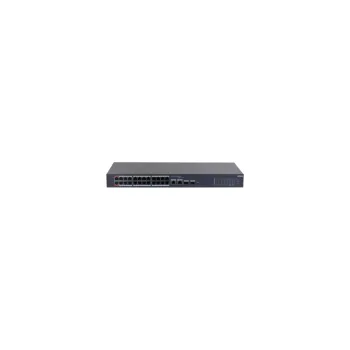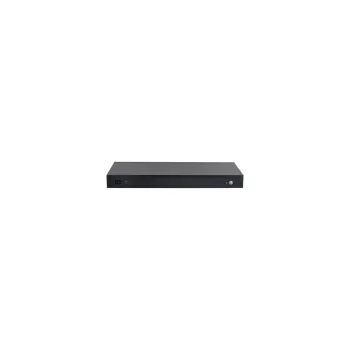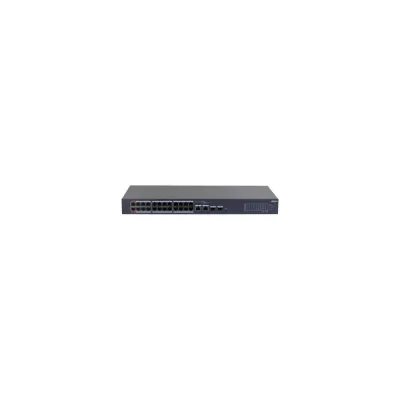


Switch Dahua 24 Puertos PoE Gestionado con 2 SFP - Modelo DH-CS4226-24ET-240
Switch Dahua gestionado con 24 puertos Gigabit PoE de 30W cada uno y 2 ranuras SFP. Ideal para redes empresariales que requieren alimentación y gestión avanzada de dispositivos IP como cámaras de seguridad y puntos de acceso.
$3,489.00
Impuestos: $3,489.00
Etiquetas:
switch
, dahua
, 24 puertos poe
, switch gestionado
, poe 240w
, red empresarial
, camaras ip
, soporte vlan
, 2 sfp
, gigabit ethernet
, montaje rack
, mexico
El Switch Dahua DH-CS4226-24ET-240 es un dispositivo de red gestionado de nivel 2 diseñado para ofrecer alta eficiencia y control en entornos empresariales. Con 24 puertos Gigabit Ethernet que soportan Power over Ethernet (PoE) de hasta 30W por puerto y un presupuesto total de 240W, permite alimentar directamente dispositivos como cámaras IP, teléfonos VoIP y puntos de acceso inalámbrico, eliminando la necesidad de fuentes de alimentación adicionales. Incluye 2 ranuras SFP para conexiones de fibra óptica, facilitando uplinks de mayor distancia y velocidad.Este switch es perfecto para pequeñas y medianas empresas, oficinas y sistemas de vigilancia que requieren una gestión granular de la red. Soporta VLANs (hasta 32), administración web, jumbo frames (15,000) y cuenta con una capacidad de conmutación de 8.8 Gbit/s. Su construcción metálica y montaje en rack garantizan durabilidad y fácil instalación en entornos profesionales. Optimiza tu infraestructura de red con un equipo confiable y eficiente de Dahua Technology.
Especificaciones
| Alimentación a través de Ethernet (PoE) | |
|---|---|
| Energía sobre Ethernet (PoE) | Si |
| Potencia a través de Ethernet (PoE) Presupuesto | 240 W |
| Potencia por puerto de alimentación a través de Ethernet (PoE) | 30 W |
| Características de administración | |
| Tipo de interruptor | Gestionado |
| Capa del interruptor | L2 |
| Administración basada en web | Si |
| Condiciones ambientales | |
| Intervalo de temperatura de almacenaje | -40 - 70 °C |
| Intervalo de temperatura operativa (T-T) | -10 - 55 °C |
| Intervalo de humedad relativa durante almacenaje | 5 - 95% |
| Intervalo de humedad relativa para funcionamiento | 5 - 95% |
| Control de energía | |
| Fuente de energía | Corriente alterna |
| Consumo de energía (máx.) | 265 W |
| Fuente de alimentación incluida | Si |
| Desempeño | |
| Tiempo medio entre fallos | 562.765 h |
| Diseño | |
| Montaje en rack | Si |
| Color del producto | Negro |
| Botón de restaurar | Si |
| Material de la cubierta | Metal |
| Empaquetado de datos | |
| Alto del paquete | 90 mm |
| Peso del paquete | 3.12 kg |
| Ancho del paquete | 342 mm |
| Largo del paquete | 540 mm |
| Peso y dimensiones | |
| Peso | 2.47 kg |
| Ancho | 220 mm |
| Altura | 44 mm |
| Profundidad | 440 mm |
| Puertos e Interfaces | |
| Cantidad de ranuras del módulo SFP | 2 |
| Gigabit Ethernet (cobre), cantidad de puertos | 24 |
| Puertos tipo básico de conmutación RJ-45 Ethernet | Gigabit Ethernet (10/100/1000) |
| Cantidad de puertos básicos de conmutación RJ-45 Ethernet | 26 |
| Red | |
| Soporte 10G | No |
| Soporte VLAN | Si |
| Número de VLANs | 32 |
| Estándares de red | IEEE 802.3, IEEE 802.3ad, IEEE 802.3u, IEEE 802.3x, IEEE 802.3z |
| Seguridad | |
| Funciones DHCP | DHCP client |
| Transmisión de datos | |
| Marcos jumbo | 15000 |
| Rango de reenvío | 6.55 Mpps |
| Soporte Jumbo Frames | Si |
| Tabla de direcciones MAC | 8000 entradas |
| Capacidad de conmutación | 8.8 Gbit/s |
| Memoria intermedia de paquetes | 4 MB |
1. ¿Qué significa que el switch sea 'gestionado'?
Significa que puedes configurar y controlar la red, crear VLANs, priorizar tráfico (QoS), monitorear el estado de los puertos y gestionar la seguridad, a diferencia de un switch no gestionado que solo funciona como un concentrador básico.
2. ¿Cuántos puertos PoE tiene y cuánta potencia total puede entregar?
Tiene 24 puertos Gigabit Ethernet que soportan PoE (Power over Ethernet) con una potencia total de 240W. Esto permite alimentar dispositivos como cámaras IP, teléfonos VoIP o puntos de acceso inalámbricos directamente a través del cable de red.
3. ¿Para qué sirven los puertos SFP?
Los 2 puertos SFP (Small Form-factor Pluggable) permiten conectar el switch a otros switches o a la red troncal usando fibra óptica o cables de cobre de mayor distancia (hasta 100 km con fibra, dependiendo del módulo SFP usado). Son ideales para enlaces de larga distancia o para evitar interferencias.
4. ¿Qué dispositivos puedo conectar a los puertos PoE?
Puedes conectar cualquier dispositivo compatible con el estándar PoE (802.3af/at), como cámaras de vigilancia IP, teléfonos VoIP, puntos de acceso Wi-Fi, altavoces de red o controles de acceso. Verifica la potencia requerida por cada dispositivo para no exceder los 240W totales.
5. ¿Cómo accedo a la interfaz de gestión del switch?
Generalmente se accede conectando una computadora a uno de sus puertos y abriendo un navegador web para ingresar la dirección IP predeterminada del switch (ej. 192.168.1.1). Consulta el manual para la IP, usuario y contraseña por defecto.
6. ¿Tiene garantía y soporte en México?
Sí, el producto incluye garantía del fabricante/distribuidor. Para reclamarla o recibir soporte técnico, debes contactar al proveedor donde lo adquiriste (Diten.mx) con tu número de pedido o factura. Se recomienda revisar los términos de garantía en su sitio web.
7. ¿Qué hago si un puerto PoE no alimenta mi dispositivo?
Verifica: 1) Que el dispositivo sea compatible con PoE. 2) Que el puerto esté habilitado para PoE en la configuración del switch (puede venir deshabilitado por defecto). 3) Que no se haya superado el presupuesto total de 240W. 4) Que el cable de red esté en buen estado y correctamente conectado.
8. ¿Puedo usar este switch en una red doméstica?
Sí, pero es un equipo de nivel empresarial. Es una excelente opción si tienes muchos dispositivos PoE (como un sistema de cámaras) o necesitas funciones avanzadas de gestión de red. Para una casa con pocos dispositivos, un switch no gestionado podría ser más simple y económico.
Significa que puedes configurar y controlar la red, crear VLANs, priorizar tráfico (QoS), monitorear el estado de los puertos y gestionar la seguridad, a diferencia de un switch no gestionado que solo funciona como un concentrador básico.
2. ¿Cuántos puertos PoE tiene y cuánta potencia total puede entregar?
Tiene 24 puertos Gigabit Ethernet que soportan PoE (Power over Ethernet) con una potencia total de 240W. Esto permite alimentar dispositivos como cámaras IP, teléfonos VoIP o puntos de acceso inalámbricos directamente a través del cable de red.
3. ¿Para qué sirven los puertos SFP?
Los 2 puertos SFP (Small Form-factor Pluggable) permiten conectar el switch a otros switches o a la red troncal usando fibra óptica o cables de cobre de mayor distancia (hasta 100 km con fibra, dependiendo del módulo SFP usado). Son ideales para enlaces de larga distancia o para evitar interferencias.
4. ¿Qué dispositivos puedo conectar a los puertos PoE?
Puedes conectar cualquier dispositivo compatible con el estándar PoE (802.3af/at), como cámaras de vigilancia IP, teléfonos VoIP, puntos de acceso Wi-Fi, altavoces de red o controles de acceso. Verifica la potencia requerida por cada dispositivo para no exceder los 240W totales.
5. ¿Cómo accedo a la interfaz de gestión del switch?
Generalmente se accede conectando una computadora a uno de sus puertos y abriendo un navegador web para ingresar la dirección IP predeterminada del switch (ej. 192.168.1.1). Consulta el manual para la IP, usuario y contraseña por defecto.
6. ¿Tiene garantía y soporte en México?
Sí, el producto incluye garantía del fabricante/distribuidor. Para reclamarla o recibir soporte técnico, debes contactar al proveedor donde lo adquiriste (Diten.mx) con tu número de pedido o factura. Se recomienda revisar los términos de garantía en su sitio web.
7. ¿Qué hago si un puerto PoE no alimenta mi dispositivo?
Verifica: 1) Que el dispositivo sea compatible con PoE. 2) Que el puerto esté habilitado para PoE en la configuración del switch (puede venir deshabilitado por defecto). 3) Que no se haya superado el presupuesto total de 240W. 4) Que el cable de red esté en buen estado y correctamente conectado.
8. ¿Puedo usar este switch en una red doméstica?
Sí, pero es un equipo de nivel empresarial. Es una excelente opción si tienes muchos dispositivos PoE (como un sistema de cámaras) o necesitas funciones avanzadas de gestión de red. Para una casa con pocos dispositivos, un switch no gestionado podría ser más simple y económico.
Guía de Configuración Básica - Switch Dahua Gestionado DH-CS4226-24ET-240
1. **Desempaque y Conexión Física:** Desempaca el switch, colócalo en un lugar bien ventilado y conecta el cable de alimentación. Enciéndelo usando el interruptor en la parte posterior o lateral.
2. **Conexión Inicial:** Conecta una computadora a cualquier puerto LAN (1-24) usando un cable de red Ethernet.
3. **Acceso a la Interfaz:** Abre un navegador web (Chrome, Firefox) e ingresa la dirección IP por defecto del switch (ej. 192.168.1.1). Usa el usuario y contraseña por defecto (consulta el manual o la etiqueta del producto).
4. **Cambio de Credenciales (Primer Paso):** Una vez dentro, cambia inmediatamente la contraseña de administrador por una segura para proteger el equipo.
5. **Configurar IP del Switch (Opcional):** Si lo necesitas, en la sección de configuración de red, cambia la dirección IP del switch a una que sea compatible con tu red local.
6. **Habilitar Puertos PoE:** Dirígete a la sección de gestión de PoE (puede llamarse 'PoE Management' o similar). Aquí puedes habilitar o deshabilitar la alimentación para cada puerto individualmente.
7. **Monitorear Estado:** Usa el panel de estado o 'Port Status' para verificar qué puertos están activos, su velocidad (10/100/1000 Mbps) y el consumo de energía PoE.
8. **Configuración Avanzada (Opcional):** Según tus necesidades, puedes explorar las opciones para crear VLANs (para segmentar la red), configurar QoS (para priorizar tráfico de video, por ejemplo) o agregar seguridad.
9. **Guardar Configuración:** Después de realizar cualquier cambio, NO OLVIDES guardar la configuración. Busca y haz clic en el botón 'Save', 'Apply' o 'Guardar Configuración'.
10. **Conexión de Dispositivos Finales:** Ahora puedes conectar tus cámaras, puntos de acceso y otros dispositivos a los puertos correspondientes. Los dispositivos PoE compatibles se encenderán automáticamente.
**Nota:** Para configuraciones específicas (VLANs, agregación de enlaces, SNMP) o detalles técnicos completos, consulta el manual de usuario oficial de Dahua disponible en su sitio de soporte.
1. **Desempaque y Conexión Física:** Desempaca el switch, colócalo en un lugar bien ventilado y conecta el cable de alimentación. Enciéndelo usando el interruptor en la parte posterior o lateral.
2. **Conexión Inicial:** Conecta una computadora a cualquier puerto LAN (1-24) usando un cable de red Ethernet.
3. **Acceso a la Interfaz:** Abre un navegador web (Chrome, Firefox) e ingresa la dirección IP por defecto del switch (ej. 192.168.1.1). Usa el usuario y contraseña por defecto (consulta el manual o la etiqueta del producto).
4. **Cambio de Credenciales (Primer Paso):** Una vez dentro, cambia inmediatamente la contraseña de administrador por una segura para proteger el equipo.
5. **Configurar IP del Switch (Opcional):** Si lo necesitas, en la sección de configuración de red, cambia la dirección IP del switch a una que sea compatible con tu red local.
6. **Habilitar Puertos PoE:** Dirígete a la sección de gestión de PoE (puede llamarse 'PoE Management' o similar). Aquí puedes habilitar o deshabilitar la alimentación para cada puerto individualmente.
7. **Monitorear Estado:** Usa el panel de estado o 'Port Status' para verificar qué puertos están activos, su velocidad (10/100/1000 Mbps) y el consumo de energía PoE.
8. **Configuración Avanzada (Opcional):** Según tus necesidades, puedes explorar las opciones para crear VLANs (para segmentar la red), configurar QoS (para priorizar tráfico de video, por ejemplo) o agregar seguridad.
9. **Guardar Configuración:** Después de realizar cualquier cambio, NO OLVIDES guardar la configuración. Busca y haz clic en el botón 'Save', 'Apply' o 'Guardar Configuración'.
10. **Conexión de Dispositivos Finales:** Ahora puedes conectar tus cámaras, puntos de acceso y otros dispositivos a los puertos correspondientes. Los dispositivos PoE compatibles se encenderán automáticamente.
**Nota:** Para configuraciones específicas (VLANs, agregación de enlaces, SNMP) o detalles técnicos completos, consulta el manual de usuario oficial de Dahua disponible en su sitio de soporte.