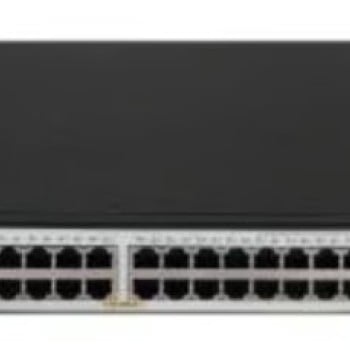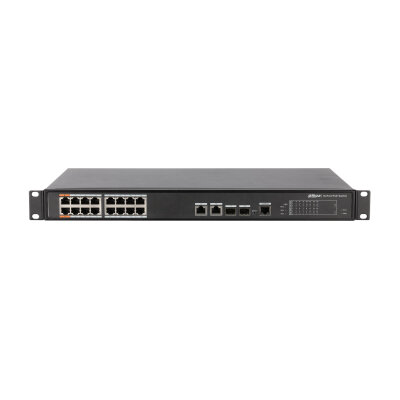
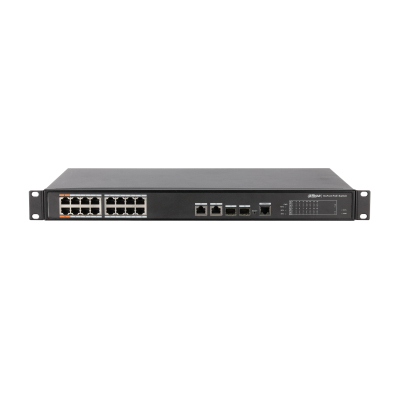
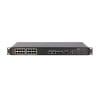
Switch Dahua 16 Puertos PoE++ Gestionado Fast Ethernet Modelo DH-PFS4218-16ET-190
Switch Dahua gestionado con 16 puertos Fast Ethernet PoE++ y 190W de potencia. Ideal para redes empresariales con conectividad avanzada, 2 puertos SFP y administración web completa.
$2,659.00
Impuestos: $2,659.00

Etiquetas:
switch
, dahua
, poe
, gestionado
, fast ethernet
, 16 puertos
, red
, empresarial
, vigilancia
, sistema
, rack
, sfp
, qos
, seguridad
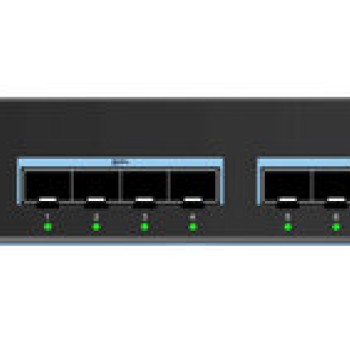
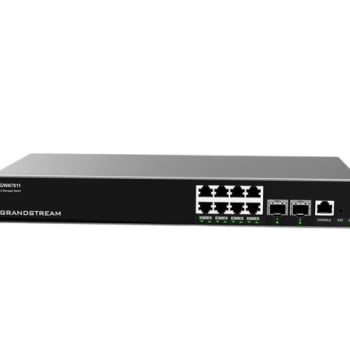
El Switch Dahua DH-PFS4218-16ET-190 es un dispositivo de red gestionado diseñado para ofrecer alta eficiencia en entornos empresariales y de vigilancia. Cuenta con 16 puertos Fast Ethernet que soportan Power over Ethernet (PoE++) con un presupuesto total de 190W, permitiendo alimentar dispositivos como cámaras IP, puntos de acceso y teléfonos VoIP sin necesidad de fuentes de energía adicionales. Incluye 2 puertos SFP para conexiones de fibra óptica, ideal para uplinks de mayor distancia y velocidad.Este switch de capa L2 ofrece funciones avanzadas de administración mediante interfaz web, soporte para QoS, espejeo de puertos y autenticación IEEE 802.1x para mayor seguridad. Es perfecto para PYMEs, oficinas y sistemas de seguridad que requieren una red estable y gestionable. Su diseño 1U facilita el montaje en rack, operando en un rango de temperatura de -10 a 55°C, garantizando rendimiento en diversas condiciones.
Especificaciones
| Alimentación a través de Ethernet (PoE) | |
|---|---|
| Energía sobre Ethernet (PoE) | Si |
| Cantidad de puertos Power over Ethernet (PoE) | 16 |
| Potencia a través de Ethernet (PoE) Presupuesto | 190 W |
| Características de administración | |
| Tipo de interruptor | Gestionado |
| Capa del interruptor | L2 |
| Administración basada en web | Si |
| Registro de eventos en sistema | Si |
| Calidad de servicio (QoS) soporte | Si |
| Condiciones ambientales | |
| Intervalo de temperatura operativa (T-T) | -10 - 55 °C |
| Intervalo de humedad relativa para funcionamiento | 10 - 90% |
| Control de energía | |
| Voltaje de entrada AC | 100 - 240 V |
| Diseño | |
| Factor de forma | 1U |
| Indicadores LED | Si |
| Montaje en rack | Si |
| Color del producto | Negro |
| Fibra óptica | |
| Tecnología de fibra de cableado ethernet | 1000BASE-X |
| Peso y dimensiones | |
| Peso | 3.51 kg |
| Ancho | 440 mm |
| Altura | 44 mm |
| Profundidad | 300 mm |
| Protocolos | |
| Protocolos de gestión | SNMP V1/V2C/V3 |
| Puertos e Interfaces | |
| Combo SFP Cantidad de puertos | 2 |
| Cantidad de puertos Fast Ethernet (cobre) | 16 |
| Puertos tipo básico de conmutación RJ-45 Ethernet | Fast Ethernet (10/100) |
| Cantidad de puertos básicos de conmutación RJ-45 Ethernet | 16 |
| Red | |
| Soporte 10G | No |
| Espejeo de puertos | Si |
| Estándares de red | IEEE 802.1Q, IEEE 802.1p, IEEE 802.1s, IEEE 802.1x, IEEE 802.3, IEEE 802.3ab, IEEE 802.3ad, IEEE 802.3af, IEEE 802.3at, IEEE 802.3u, IEEE 802.3x, IEEE 802.3z |
| Adición de vínculos | Si |
| Soporte de control de flujo | Si |
| Bidireccional completo (Full duplex) | Si |
| Tecnología de cableado ethernet de cobre | 10BASE-T, 100BASE-TX, 1000BASE-T |
| Seguridad | |
| Autenticación | Autenticación basada en puertos |
| Funciones DHCP | DHCP client |
| Tipo de autenticación | IEEE 802.1x |
| Puerto vinculante IP-MAC | Si |
| Transmisión de datos | |
| Rango de reenvío | 5.36 Mpps |
| Tabla de direcciones MAC | 4000 entradas |
| Capacidad de conmutación | 8.8 Gbit/s |
**Preguntas Frecuentes (FAQ) - Switch Dahua 16 Puertos PoE++**
**1. ¿Qué dispositivos puedo conectar a los puertos PoE++?**
Puede alimentar dispositivos compatibles con PoE (802.3af/at) y PoE++ (802.3bt), como cámaras IP, teléfonos VoIP, puntos de acceso inalámbricos y algunos controladores de iluminación. Verifique los requisitos de potencia (Watt) de su dispositivo.
**2. ¿Necesito un software especial para gestionar el switch?**
Sí, es un switch gestionado. Se configura principalmente a través de la interfaz web (accediendo a su IP desde un navegador) o mediante línea de comandos (CLI). No requiere un software instalado en la PC, solo un navegador web.
**3. ¿Cómo restablezco el switch si olvido la contraseña de administrador?**
Generalmente, hay un botón físico de "Reset". Manténgalo presionado por unos 10-15 segundos con el equipo encendido para restaurar la configuración de fábrica (esto también borrará todas las configuraciones personalizadas).
**4. ¿Para qué sirven los puertos SFP?**
Los 2 puertos SFP (ópticos) permiten conectar el switch a otro switch o a la red troncal principal usando fibra óptica, ideal para distancias largas (más de 100m) o para evitar interferencias eléctricas.
**5. ¿El switch incluye los cables de alimentación o de red?**
No, el switch se vende como equipo standalone. Debe adquirir por separado el cable de alimentación (generalmente estándar IEC C13) y los cables de red Ethernet (UTP Cat.5e o superior).
**6. ¿Qué garantía tiene y cómo la hago válida?**
Consulte la política de garantía del proveedor (Diten.mx). Normalmente, los switches Dahua tienen garantía limitada de 1 a 3 años. Para hacerla válida, conserve la factura de compra y contacte al soporte técnico autorizado.
**7. ¿Puedo usar el switch solo para datos, sin usar la función PoE?**
Sí, los puertos son auto-sensing. Si conecta un dispositivo que no requiere PoE (como una computadora), el switch solo proporcionará conexión de datos. La función PoE se activa solo si el dispositivo conectado la solicita.
**8. ¿Cómo sé si la potencia total (190W) es suficiente para mis dispositivos?**
Sume la potencia máxima que requiere cada dispositivo PoE que planea conectar. Deje un margen del 20-30%. Si supera los 190W, algunos puertos podrían apagarse o el switch podría sobrecargarse. Revise las especificaciones técnicas completas del producto.
**9. Un puerto PoE no está alimentando mi cámara, ¿qué puedo hacer?**
Verifique: 1) Que el cable de red esté en buen estado y bien conectado. 2) Que la cámara sea compatible con PoE. 3) En la configuración del switch, que el puerto esté habilitado y que la función PoE para ese puerto esté activada (puede estar deshabilitada por defecto en algunos modelos gestionados).
**1. ¿Qué dispositivos puedo conectar a los puertos PoE++?**
Puede alimentar dispositivos compatibles con PoE (802.3af/at) y PoE++ (802.3bt), como cámaras IP, teléfonos VoIP, puntos de acceso inalámbricos y algunos controladores de iluminación. Verifique los requisitos de potencia (Watt) de su dispositivo.
**2. ¿Necesito un software especial para gestionar el switch?**
Sí, es un switch gestionado. Se configura principalmente a través de la interfaz web (accediendo a su IP desde un navegador) o mediante línea de comandos (CLI). No requiere un software instalado en la PC, solo un navegador web.
**3. ¿Cómo restablezco el switch si olvido la contraseña de administrador?**
Generalmente, hay un botón físico de "Reset". Manténgalo presionado por unos 10-15 segundos con el equipo encendido para restaurar la configuración de fábrica (esto también borrará todas las configuraciones personalizadas).
**4. ¿Para qué sirven los puertos SFP?**
Los 2 puertos SFP (ópticos) permiten conectar el switch a otro switch o a la red troncal principal usando fibra óptica, ideal para distancias largas (más de 100m) o para evitar interferencias eléctricas.
**5. ¿El switch incluye los cables de alimentación o de red?**
No, el switch se vende como equipo standalone. Debe adquirir por separado el cable de alimentación (generalmente estándar IEC C13) y los cables de red Ethernet (UTP Cat.5e o superior).
**6. ¿Qué garantía tiene y cómo la hago válida?**
Consulte la política de garantía del proveedor (Diten.mx). Normalmente, los switches Dahua tienen garantía limitada de 1 a 3 años. Para hacerla válida, conserve la factura de compra y contacte al soporte técnico autorizado.
**7. ¿Puedo usar el switch solo para datos, sin usar la función PoE?**
Sí, los puertos son auto-sensing. Si conecta un dispositivo que no requiere PoE (como una computadora), el switch solo proporcionará conexión de datos. La función PoE se activa solo si el dispositivo conectado la solicita.
**8. ¿Cómo sé si la potencia total (190W) es suficiente para mis dispositivos?**
Sume la potencia máxima que requiere cada dispositivo PoE que planea conectar. Deje un margen del 20-30%. Si supera los 190W, algunos puertos podrían apagarse o el switch podría sobrecargarse. Revise las especificaciones técnicas completas del producto.
**9. Un puerto PoE no está alimentando mi cámara, ¿qué puedo hacer?**
Verifique: 1) Que el cable de red esté en buen estado y bien conectado. 2) Que la cámara sea compatible con PoE. 3) En la configuración del switch, que el puerto esté habilitado y que la función PoE para ese puerto esté activada (puede estar deshabilitada por defecto en algunos modelos gestionados).
**Guía Rápida de Configuración Inicial**
**Precaución:** Antes de comenzar, desconecte la alimentación eléctrica.
1. **Ubicación:** Coloque el switch en un lugar bien ventilado, alejado de fuentes de calor y humedad.
2. **Conexión Eléctrica:** Conecte el cable de alimentación (no incluido) al switch y a un tomacorriente en buen estado.
3. **Conexión de Red:** Conecte un cable de red (Cat.5e o superior) desde su router o red principal a cualquier puerto LAN del switch (ej. puerto 1).
4. **Conexión de Dispositivos:** Conecte sus dispositivos (cámaras, PCs, APs) a los puertos deseados. Para dispositivos PoE, use puertos del 1 al 16.
5. **Encendido:** Encienda el switch con el interruptor posterior (si lo tiene). Espere a que los LEDs de encendido (PWR) y de los puertos conectados se estabilicen.
6. **Acceso a la Interfaz:** Conecte una PC directamente a un puerto del switch. Configure la IP de la PC en la misma subred que el switch (ej. 192.168.1.x, consulte el manual para la IP por defecto, a menudo 192.168.1.1).
7. **Login:** Abra un navegador web (Chrome, Edge) y escriba la dirección IP del switch. Ingrese el nombre de usuario y contraseña (por defecto suelen ser admin/admin). **Cambie estas credenciales inmediatamente.**
8. **Configuración Básica:** En la interfaz web, vaya a "System" o "Sistema" y configure: a) **Nombre del switch**, b) **Contraseña nueva de administrador**, c) **Configuración de IP** (puede dejarla en DHCP o asignar una IP fija adecuada a su red).
9. **Gestión PoE (Opcional):** Si usa dispositivos PoE, vaya a la sección "PoE Management". Aquí puede habilitar/deshabilitar la alimentación por puerto, ver el consumo y configurar prioridades.
10. **Guardar Configuración:** Después de cualquier cambio, **SIEMPRE** busque y haga clic en "Save" o "Guardar Configuración", normalmente en la parte superior o inferior de la página. Luego, reinicie el switch si se lo solicita.
**Nota:** Para configuraciones avanzadas (VLANs, LACP, SNMP, etc.), consulte el manual de usuario oficial de Dahua para este modelo específico.
**Precaución:** Antes de comenzar, desconecte la alimentación eléctrica.
1. **Ubicación:** Coloque el switch en un lugar bien ventilado, alejado de fuentes de calor y humedad.
2. **Conexión Eléctrica:** Conecte el cable de alimentación (no incluido) al switch y a un tomacorriente en buen estado.
3. **Conexión de Red:** Conecte un cable de red (Cat.5e o superior) desde su router o red principal a cualquier puerto LAN del switch (ej. puerto 1).
4. **Conexión de Dispositivos:** Conecte sus dispositivos (cámaras, PCs, APs) a los puertos deseados. Para dispositivos PoE, use puertos del 1 al 16.
5. **Encendido:** Encienda el switch con el interruptor posterior (si lo tiene). Espere a que los LEDs de encendido (PWR) y de los puertos conectados se estabilicen.
6. **Acceso a la Interfaz:** Conecte una PC directamente a un puerto del switch. Configure la IP de la PC en la misma subred que el switch (ej. 192.168.1.x, consulte el manual para la IP por defecto, a menudo 192.168.1.1).
7. **Login:** Abra un navegador web (Chrome, Edge) y escriba la dirección IP del switch. Ingrese el nombre de usuario y contraseña (por defecto suelen ser admin/admin). **Cambie estas credenciales inmediatamente.**
8. **Configuración Básica:** En la interfaz web, vaya a "System" o "Sistema" y configure: a) **Nombre del switch**, b) **Contraseña nueva de administrador**, c) **Configuración de IP** (puede dejarla en DHCP o asignar una IP fija adecuada a su red).
9. **Gestión PoE (Opcional):** Si usa dispositivos PoE, vaya a la sección "PoE Management". Aquí puede habilitar/deshabilitar la alimentación por puerto, ver el consumo y configurar prioridades.
10. **Guardar Configuración:** Después de cualquier cambio, **SIEMPRE** busque y haga clic en "Save" o "Guardar Configuración", normalmente en la parte superior o inferior de la página. Luego, reinicie el switch si se lo solicita.
**Nota:** Para configuraciones avanzadas (VLANs, LACP, SNMP, etc.), consulte el manual de usuario oficial de Dahua para este modelo específico.