Documentacion del producto
Documentacion disponible proximamente
- PDFs
- Fichas tecnicas
- Manuales
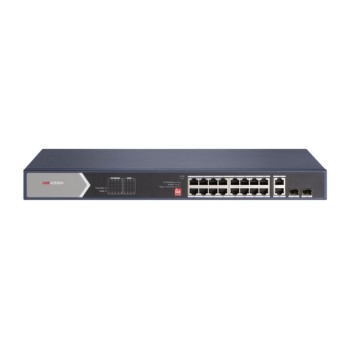
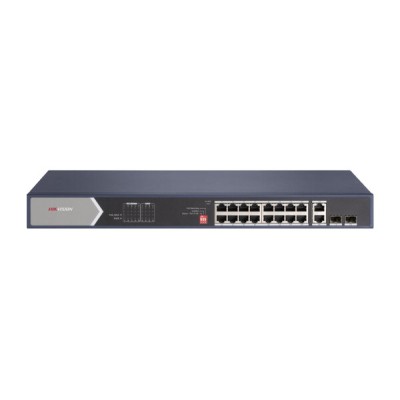
Switch HIKVISION 16 Puertos Gigabit Ethernet PoE+ Modelo DS-3E0520HP-E
SKU
DS-3E0520HP-E
Switch hikvision de 16 puertos gigabit con tecnología poe+ para alimentar dispositivos compatibles como cámaras ip. ideal para crear o expandir redes de vigilancia y oficina, ofreciendo conexiones rápidas y estables. su diseño robusto facilita una instalación sencilla y un funcionamiento confiable para gestionar múltiples equipos de red de manera eficiente.
$6,279.00
Impuestos: $6,279.00
Solo 1 piezas disponibles
Entrega estimada
Entrega entre el 25/03/2026 y el 28/03/2026
Costo de envio
Calculado en el checkout
Se ajustara automaticamente con Skydropx
Compra con confianza
- Pago seguro
- MSI con tarjetas participantes
- Factura electronica SAT
Garantia
Garantia incluida segun fabricante
Garantia extendible disponible
Metodos de pago
Metodos disponibles al finalizar la compra
Etiquetas:
switch
, hikvision
, 16 puertos
, gigabit ethernet
, poe+
, poe++
, no gestionado
, uplink
, sfp
, redes
, seguridad
, empresas
, mexico
El Switch HIKVISION DS-3E0520HP-E es un dispositivo de red no gestionado diseñado para ofrecer un rendimiento robusto en entornos empresariales y de seguridad. Con 16 puertos Gigabit Ethernet, garantiza transferencias de datos rápidas y estables para conectar múltiples dispositivos. Incluye 12 puertos PoE+ y 4 puertos PoE++, permitiendo alimentar cámaras IP, puntos de acceso y otros equipos sin necesidad de fuentes de poder adicionales, lo que simplifica la instalación y reduce costos.Este switch cuenta con 2 puertos Uplink y 2 puertos SFP, facilitando la expansión de la red y la conexión con fibra óptica para mayores distancias. Es perfecto para pequeñas y medianas empresas, instaladores de sistemas de videovigilancia y usuarios que requieren una solución plug-and-play. Su diseño eficiente asegura operación continua y bajo consumo energético, manteniendo la red activa incluso en condiciones demandantes.
**Preguntas Frecuentes (FAQ)**
**1. ¿Cuántos puertos de este switch suministran energía PoE y de qué tipo?**
Este switch tiene 16 puertos Gigabit. De ellos, 12 puertos son PoE+ (hasta 30W por puerto) y 4 puertos son PoE++ (hasta 60W por puerto), ideales para dispositivos que requieren más potencia como cámaras PTZ o puntos de acceso.
**2. ¿Es plug & play o necesita configuración?**
Es plug & play para funciones básicas de red y suministro de energía PoE. Sin embargo, para gestionar funciones avanzadas como VLANs, agrupación de puertos (link aggregation) o monitoreo, se requiere acceder a su interfaz de gestión web.
**3. ¿Qué dispositivos son compatibles con los puertos PoE++ de 60W?**
Son compatibles con dispositivos que cumplan con el estándar IEEE 802.3bt (PoE++), como cámaras térmicas, cámaras PTZ de alta gama, puntos de acceso WiFi 6/6E, teléfonos IP con pantallas grandes y algunos controladores de iluminación. Verifica siempre los requisitos de potencia de tu dispositivo.
**4. ¿Cuál es el presupuesto de potencia total (PoE Budget) y por qué es importante?**
La ficha técnica del producto debe especificar el presupuesto de potencia total en Watts. Es CRUCIAL sumar el consumo de todos los dispositivos PoE que conectarás para no exceder este límite y evitar que el switch se apague o no energice algunos equipos.
**5. ¿Dónde debo instalarlo físicamente?**
Instálalo en un lugar bien ventilado, alejado de fuentes de calor y con espacio para la circulación de aire. Al conectar varios dispositivos PoE, el switch puede generar calor considerable. No lo coloques dentro de un gabinete cerrado sin ventilación.
**6. ¿Cómo accedo a la configuración avanzada del switch?**
Generalmente, se asigna una IP por defecto al switch. Debes conectar una computadora a uno de sus puertos y configurar tu tarjeta de red en la misma subred. Luego, accedes a esa IP desde un navegador web. Consulta el manual del usuario para la IP, usuario y contraseña por defecto.
**7. ¿Tiene garantía en México y qué cubre?**
Los productos HIKVISION distribuidos oficialmente en México por Ditén suelen tener garantía. Se recomienda contactar directamente al proveedor (Ditén) o revisar la ficha del producto para confirmar la duración y cobertura exacta de la garantía.
**8. Un puerto PoE no está energizando mi dispositivo, ¿qué puedo hacer?**
Verifica: 1) Que el dispositivo sea compatible con PoE. 2) Que el cable de red esté en buen estado y bien conectado. 3) Que no se haya superado el presupuesto de potencia total del switch. 4) Que el puerto no esté deshabilitado en la configuración. Prueba con otro puerto y otro dispositivo para aislar el problema.
**9. ¿Puedo usar este switch solo para datos, sin conectar dispositivos PoE?**
Sí, absolutamente. Los puertos PoE/PoE++ funcionan como puertos Gigabit normales si el dispositivo conectado no requiere energía. La función PoE se negocia automáticamente.
**1. ¿Cuántos puertos de este switch suministran energía PoE y de qué tipo?**
Este switch tiene 16 puertos Gigabit. De ellos, 12 puertos son PoE+ (hasta 30W por puerto) y 4 puertos son PoE++ (hasta 60W por puerto), ideales para dispositivos que requieren más potencia como cámaras PTZ o puntos de acceso.
**2. ¿Es plug & play o necesita configuración?**
Es plug & play para funciones básicas de red y suministro de energía PoE. Sin embargo, para gestionar funciones avanzadas como VLANs, agrupación de puertos (link aggregation) o monitoreo, se requiere acceder a su interfaz de gestión web.
**3. ¿Qué dispositivos son compatibles con los puertos PoE++ de 60W?**
Son compatibles con dispositivos que cumplan con el estándar IEEE 802.3bt (PoE++), como cámaras térmicas, cámaras PTZ de alta gama, puntos de acceso WiFi 6/6E, teléfonos IP con pantallas grandes y algunos controladores de iluminación. Verifica siempre los requisitos de potencia de tu dispositivo.
**4. ¿Cuál es el presupuesto de potencia total (PoE Budget) y por qué es importante?**
La ficha técnica del producto debe especificar el presupuesto de potencia total en Watts. Es CRUCIAL sumar el consumo de todos los dispositivos PoE que conectarás para no exceder este límite y evitar que el switch se apague o no energice algunos equipos.
**5. ¿Dónde debo instalarlo físicamente?**
Instálalo en un lugar bien ventilado, alejado de fuentes de calor y con espacio para la circulación de aire. Al conectar varios dispositivos PoE, el switch puede generar calor considerable. No lo coloques dentro de un gabinete cerrado sin ventilación.
**6. ¿Cómo accedo a la configuración avanzada del switch?**
Generalmente, se asigna una IP por defecto al switch. Debes conectar una computadora a uno de sus puertos y configurar tu tarjeta de red en la misma subred. Luego, accedes a esa IP desde un navegador web. Consulta el manual del usuario para la IP, usuario y contraseña por defecto.
**7. ¿Tiene garantía en México y qué cubre?**
Los productos HIKVISION distribuidos oficialmente en México por Ditén suelen tener garantía. Se recomienda contactar directamente al proveedor (Ditén) o revisar la ficha del producto para confirmar la duración y cobertura exacta de la garantía.
**8. Un puerto PoE no está energizando mi dispositivo, ¿qué puedo hacer?**
Verifica: 1) Que el dispositivo sea compatible con PoE. 2) Que el cable de red esté en buen estado y bien conectado. 3) Que no se haya superado el presupuesto de potencia total del switch. 4) Que el puerto no esté deshabilitado en la configuración. Prueba con otro puerto y otro dispositivo para aislar el problema.
**9. ¿Puedo usar este switch solo para datos, sin conectar dispositivos PoE?**
Sí, absolutamente. Los puertos PoE/PoE++ funcionan como puertos Gigabit normales si el dispositivo conectado no requiere energía. La función PoE se negocia automáticamente.
**Guía Rápida de Puesta en Marcha**
1. **Desempaque y Verificación:** Desempaca el switch y verifica que incluya el cable de alimentación. Guía el manual de usuario (físico o disponible online).
2. **Ubicación:** Elige un lugar fresco, seco y bien ventilado cerca de una toma de corriente y de los dispositivos a conectar.
3. **Conexión de Energía:** Conecta el cable de alimentación al switch y a la toma de corriente, pero NO lo enciendas aún.
4. **Conexión a la Red:** Conecta un cable de red (Ethernet) desde tu router o modem principal a cualquier puerto del switch (ej. puerto 1). Este será el enlace a tu red.
5. **Conexión de Dispositivos:** Conecta tus dispositivos (cámaras, puntos de acceso, computadoras) a los puertos restantes usando cables de red Cat.5e o superior.
6. **Encendido:** Ahora, enciende el switch usando el interruptor en la parte posterior. Espera a que los LEDs de los puertos conectados se enciendan (verde/naranja para enlace y actividad).
7. **Verificación PoE (si aplica):** Los dispositivos compatibles con PoE deberían encenderse automáticamente. Busca un LED específico de PoE (a menudo marcado como "PoE" o con un símbolo) cerca del puerto que esté encendido.
8. **Uso Básico:** En este punto, tu red debería estar funcionando. Los dispositivos deben obtener IP y tener conexión a internet (si tu router lo permite).
9. **Configuración Avanzada (Opcional):** Si necesitas configurar VLANs, prioridades de tráfico o monitorear el consumo PoE, consulta el manual para acceder a la interfaz de gestión web.
10. **Mantenimiento:** Mantén el switch libre de polvo y asegura una ventilación adecuada en todo momento. No apiles otros equipos encima.
**Nota:** Para detalles sobre la potencia total PoE, temperaturas de operación, IP de gestión por defecto y especificaciones exactas, consulta siempre la ficha técnica oficial o el manual del usuario del modelo DS-3E0520HP-E.
1. **Desempaque y Verificación:** Desempaca el switch y verifica que incluya el cable de alimentación. Guía el manual de usuario (físico o disponible online).
2. **Ubicación:** Elige un lugar fresco, seco y bien ventilado cerca de una toma de corriente y de los dispositivos a conectar.
3. **Conexión de Energía:** Conecta el cable de alimentación al switch y a la toma de corriente, pero NO lo enciendas aún.
4. **Conexión a la Red:** Conecta un cable de red (Ethernet) desde tu router o modem principal a cualquier puerto del switch (ej. puerto 1). Este será el enlace a tu red.
5. **Conexión de Dispositivos:** Conecta tus dispositivos (cámaras, puntos de acceso, computadoras) a los puertos restantes usando cables de red Cat.5e o superior.
6. **Encendido:** Ahora, enciende el switch usando el interruptor en la parte posterior. Espera a que los LEDs de los puertos conectados se enciendan (verde/naranja para enlace y actividad).
7. **Verificación PoE (si aplica):** Los dispositivos compatibles con PoE deberían encenderse automáticamente. Busca un LED específico de PoE (a menudo marcado como "PoE" o con un símbolo) cerca del puerto que esté encendido.
8. **Uso Básico:** En este punto, tu red debería estar funcionando. Los dispositivos deben obtener IP y tener conexión a internet (si tu router lo permite).
9. **Configuración Avanzada (Opcional):** Si necesitas configurar VLANs, prioridades de tráfico o monitorear el consumo PoE, consulta el manual para acceder a la interfaz de gestión web.
10. **Mantenimiento:** Mantén el switch libre de polvo y asegura una ventilación adecuada en todo momento. No apiles otros equipos encima.
**Nota:** Para detalles sobre la potencia total PoE, temperaturas de operación, IP de gestión por defecto y especificaciones exactas, consulta siempre la ficha técnica oficial o el manual del usuario del modelo DS-3E0520HP-E.