Documentacion del producto
Documentacion disponible proximamente
- PDFs
- Fichas tecnicas
- Manuales
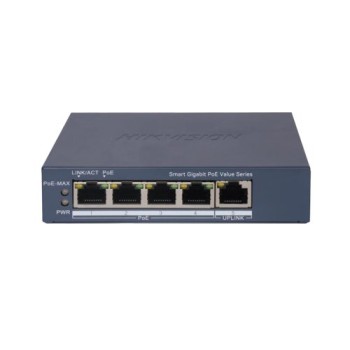
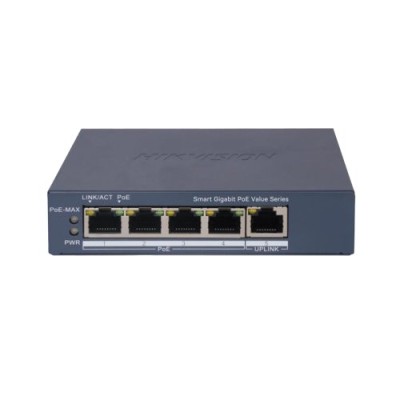
Switch Hikvision Gigabit Ethernet 5 Puertos 4 PoE+ Gestionado DS-3E1505P-EI/M
SKU
DS-3E1505P-EI/M
Switch hikvision gestionado con 5 puertos gigabit ethernet, ideal para redes pequeñas o domésticas que requieren alimentación poe+. cuatro de sus puertos ofrecen poe+ para conectar dispositivos compatibles como cámaras ip o puntos de acceso, simplificando la instalación al reducir cables de alimentación. su diseño compacto y gestión básica permiten un control eficiente del tráfico de red.
$679.00
Impuestos: $679.00
Solo 3 piezas disponibles
Entrega estimada
Entrega entre el 25/03/2026 y el 28/03/2026
Costo de envio
Calculado en el checkout
Se ajustara automaticamente con Skydropx
Compra con confianza
- Pago seguro
- MSI con tarjetas participantes
- Factura electronica SAT
Garantia
Garantia incluida segun fabricante
Garantia extendible disponible
Metodos de pago
Metodos disponibles al finalizar la compra
Etiquetas:
switch
, hikvision
, poe+
, gigabit ethernet
, switch gestionado
, cámaras ip
, red empresarial
, vigilancia
, 5 puertos
, vlan
, low voltage
, mexico
El Switch Hikvision DS-3E1505P-EI/M es un dispositivo de red gestionado diseñado para ofrecer conectividad confiable y eficiente en entornos empresariales y de seguridad. Con 5 puertos Gigabit Ethernet, 4 de ellos compatibles con PoE+ (hasta 30W por puerto), permite alimentar cámaras IP, puntos de acceso y otros dispositivos sin necesidad de fuentes de alimentación adicionales. Su capacidad de gestión incluye soporte para VLANs, protección contra bucles y funciones DHCP, facilitando la administración de redes complejas. Además, cuenta con certificaciones de seguridad como RoHS y REACH, garantizando su cumplimiento con estándares internacionales. Compacto y de bajo consumo (máximo 50W), es perfecto para oficinas, comercios y sistemas de vigilancia que requieren alta disponibilidad y control sobre la red.
Especificaciones
| Alimentación a través de Ethernet (PoE) | |
|---|---|
| Energía sobre Ethernet (PoE) | Si |
| Cantidad de puertos Power over Ethernet (PoE) | 4 |
| Potencia a través de Ethernet (PoE) Presupuesto | 45 W |
| Potencia por puerto de alimentación a través de Ethernet (PoE) | 30 W |
| Características de administración | |
| Tipo de interruptor | Gestionado |
| Certificados | |
| Certificados de cumplimiento | CB, Directiva de baja tensión (LVD), REACH, RoHS |
| Condiciones ambientales | |
| Intervalo de temperatura de almacenaje | -40 - 85 °C |
| Intervalo de temperatura operativa (T-T) | 0 - 40 °C |
| Intervalo de humedad relativa durante almacenaje | 5 - 95% |
| Intervalo de humedad relativa para funcionamiento | 5 - 95% |
| Control de energía | |
| Fuente de energía | DC/PoE |
| Corriente de entrada | 0.92 A |
| Voltaje de entrada DC | 54 V |
| Protección de sobrecarga | Si |
| Consumo de energía (máx.) | 50 W |
| Voltaje de protección contra sobretensión | 6 kV |
| Diseño | |
| Apilable | No |
| Indicadores LED | Si |
| Montaje en rack | No |
| Color del producto | Gris |
| Material de la cubierta | Metal |
| Empaquetado de datos | |
| Peso del paquete | 750 g |
| Fibra óptica | |
| Distancia de transmisión (máx.) | 0.3 kilometros |
| Peso y dimensiones | |
| Peso | 260 g |
| Ancho | 121.1 mm |
| Altura | 27.6 mm |
| Profundidad | 83.1 mm |
| Puertos e Interfaces | |
| Conector eléctrico | Toma de entrada de CC |
| Gigabit Ethernet (cobre), cantidad de puertos | 5 |
| Puertos tipo básico de conmutación RJ-45 Ethernet | Gigabit Ethernet (10/100/1000) |
| Cantidad de puertos básicos de conmutación RJ-45 Ethernet | 5 |
| Red | |
| Soporte 10G | No |
| Soporte VLAN | Si |
| Número de VLANs | 32 |
| Estándares de red | IEEE 802.1af, IEEE 802.3at |
| Adición de vínculos | Si |
| Funcioes de LAN virtual | VLAN Identifier ( VLAN ID) |
| Seguridad | |
| Funciones DHCP | DHCP client |
| Protección contra loops | Si |
| Sustentabilidad | |
| Cumplimiento de la sostenibilidad | Si |
| Transmisión de datos | |
| Rango de reenvío | 7.44 Mpps |
| Tabla de direcciones MAC | 2000 entradas |
| Capacidad de conmutación | 10 Gbit/s |
**Preguntas Frecuentes (FAQ)**
**1. ¿Qué significa que el switch sea 'gestionado'?**
R: Significa que puedes configurar y monitorear la red a través de una interfaz web o software. Permite crear VLANs, priorizar tráfico (QoS), ver estadísticas de uso y gestionar la energía PoE, ofreciendo mayor control y seguridad que un switch no gestionado.
**2. ¿Cuánta potencia PoE+ total y por puerto puede entregar?**
R: Este modelo tiene un presupuesto de potencia PoE total de 65W. Cada uno de los 4 puertos PoE+ (puertos 1-4) puede entregar hasta 30W, suficiente para cámaras IP, teléfonos VoIP y puntos de acceso inalámbricos que requieran PoE.
**3. ¿Es compatible con todas las cámaras IP y dispositivos PoE?**
R: Sí, es compatible con el estándar IEEE 802.3af/at (PoE+). Funcionará con cualquier dispositivo que cumpla con estos estándares, incluyendo la mayoría de cámaras Hikvision y de otras marcas. Verifica los requisitos de potencia de tu dispositivo.
**4. ¿Cómo me conecto para configurarlo por primera vez?**
R: Conecta tu computadora a uno de los puertos del switch (preferentemente el puerto 5, que no es PoE) con un cable Ethernet. Asigna una IP estática a tu PC en la misma red que la IP por defecto del switch (consulta el manual). Luego, ingresa esa IP en un navegador web.
**5. ¿Qué garantía tiene y cómo la hago válida en México?**
R: El producto cuenta con garantía oficial de Hikvision en México. Para hacerla válida, conserva tu ticket o factura de compra y contacta al soporte técnico autorizado de Hikvision o al punto de venta donde lo adquiriste. El tiempo de garantía específico puede variar; sugiere revisar la ficha del producto o la política del vendedor.
**6. ¿Se puede montar en rack?**
R: Este modelo tiene un diseño compacto para escritorio o montaje en pared. No incluye soporte para montaje en rack estándar de 19". Si necesitas montaje en rack, busca modelos específicos para ese fin.
**7. Un puerto PoE dejó de dar energía a mi cámara, ¿qué puedo hacer?**
R: Primero, prueba con otro dispositivo o cable para descartar fallas externas. Luego, accede a la interfaz de gestión del switch y verifica: a) si el puerto PoE está habilitado, b) el estado del presupuesto de energía restante, y c) si hay reinicios automáticos configurados. También puedes intentar un reinicio físico del switch.
**8. ¿Es seguro para una red de vigilancia?**
R: Al ser gestionado, permite implementar medidas de seguridad como VLANs para aislar las cámaras de la red principal, control de acceso por MAC y deshabilitar puertos no usados. Es fundamental cambiar la contraseña de administrador por defecto y mantener el firmware actualizado.
**1. ¿Qué significa que el switch sea 'gestionado'?**
R: Significa que puedes configurar y monitorear la red a través de una interfaz web o software. Permite crear VLANs, priorizar tráfico (QoS), ver estadísticas de uso y gestionar la energía PoE, ofreciendo mayor control y seguridad que un switch no gestionado.
**2. ¿Cuánta potencia PoE+ total y por puerto puede entregar?**
R: Este modelo tiene un presupuesto de potencia PoE total de 65W. Cada uno de los 4 puertos PoE+ (puertos 1-4) puede entregar hasta 30W, suficiente para cámaras IP, teléfonos VoIP y puntos de acceso inalámbricos que requieran PoE.
**3. ¿Es compatible con todas las cámaras IP y dispositivos PoE?**
R: Sí, es compatible con el estándar IEEE 802.3af/at (PoE+). Funcionará con cualquier dispositivo que cumpla con estos estándares, incluyendo la mayoría de cámaras Hikvision y de otras marcas. Verifica los requisitos de potencia de tu dispositivo.
**4. ¿Cómo me conecto para configurarlo por primera vez?**
R: Conecta tu computadora a uno de los puertos del switch (preferentemente el puerto 5, que no es PoE) con un cable Ethernet. Asigna una IP estática a tu PC en la misma red que la IP por defecto del switch (consulta el manual). Luego, ingresa esa IP en un navegador web.
**5. ¿Qué garantía tiene y cómo la hago válida en México?**
R: El producto cuenta con garantía oficial de Hikvision en México. Para hacerla válida, conserva tu ticket o factura de compra y contacta al soporte técnico autorizado de Hikvision o al punto de venta donde lo adquiriste. El tiempo de garantía específico puede variar; sugiere revisar la ficha del producto o la política del vendedor.
**6. ¿Se puede montar en rack?**
R: Este modelo tiene un diseño compacto para escritorio o montaje en pared. No incluye soporte para montaje en rack estándar de 19". Si necesitas montaje en rack, busca modelos específicos para ese fin.
**7. Un puerto PoE dejó de dar energía a mi cámara, ¿qué puedo hacer?**
R: Primero, prueba con otro dispositivo o cable para descartar fallas externas. Luego, accede a la interfaz de gestión del switch y verifica: a) si el puerto PoE está habilitado, b) el estado del presupuesto de energía restante, y c) si hay reinicios automáticos configurados. También puedes intentar un reinicio físico del switch.
**8. ¿Es seguro para una red de vigilancia?**
R: Al ser gestionado, permite implementar medidas de seguridad como VLANs para aislar las cámaras de la red principal, control de acceso por MAC y deshabilitar puertos no usados. Es fundamental cambiar la contraseña de administrador por defecto y mantener el firmware actualizado.
**Guía Rápida de Configuración Inicial**
1. **Desempaqueta y Conecta:** Verifica que tengas el switch, la fuente de poder y un cable Ethernet. Conecta la fuente de poder al switch.
2. **Conexión de Administración:** Usa un cable Ethernet para conectar el puerto 5 (no-PoE) del switch a la tarjeta de red de tu computadora.
3. **Configuración de IP en la PC:** Ve a Configuración de Red de tu PC y asigna una IP estática (ej. 192.168.1.10) en la misma subred que la IP por defecto del switch. *Consulta el manual o etiqueta del producto para la IP por defecto (comúnmente 192.168.1.128).*
4. **Acceso a la Interfaz:** Abre un navegador web (Chrome, Edge, etc.) y escribe la IP por defecto del switch en la barra de direcciones. Presiona Enter.
5. **Inicio de Sesión:** Ingresa el nombre de usuario y contraseña de administrador. *Estos vienen por defecto en el manual; CÁMBIALOS INMEDIATAMENTE por seguridad.*
6. **Cambio de Credenciales:** Una vez dentro, ve a la sección de Administración o Sistema y cambia la contraseña de administrador por una fuerte y única.
7. **Configuración Básica de Red (Opcional):** Si necesitas que el switch funcione en tu red existente, ve a Configuración de Red y cambia su IP a una dentro del rango de tu router/red local.
8. **Habilitar Puertos PoE:** Navega a la sección de Gestión PoE (o Energía). Verifica que los puertos 1 al 4 estén habilitados para entregar energía a los dispositivos conectados.
9. **Conectar Dispositivos:** Ahora puedes conectar tus cámaras IP u otros dispositivos PoE a los puertos 1-4. Conecta el puerto uplink (normalmente el 5) a tu router o red principal.
10. **Reinicio y Verificación:** Guarda la configuración. Los dispositivos PoE deberían encenderse y obtener IP de tu router. Verifica la conectividad.
**Nota:** Para configuraciones avanzadas (VLANs, QoS, etc.), consulta el manual completo del producto disponible en el sitio de soporte de Hikvision.
1. **Desempaqueta y Conecta:** Verifica que tengas el switch, la fuente de poder y un cable Ethernet. Conecta la fuente de poder al switch.
2. **Conexión de Administración:** Usa un cable Ethernet para conectar el puerto 5 (no-PoE) del switch a la tarjeta de red de tu computadora.
3. **Configuración de IP en la PC:** Ve a Configuración de Red de tu PC y asigna una IP estática (ej. 192.168.1.10) en la misma subred que la IP por defecto del switch. *Consulta el manual o etiqueta del producto para la IP por defecto (comúnmente 192.168.1.128).*
4. **Acceso a la Interfaz:** Abre un navegador web (Chrome, Edge, etc.) y escribe la IP por defecto del switch en la barra de direcciones. Presiona Enter.
5. **Inicio de Sesión:** Ingresa el nombre de usuario y contraseña de administrador. *Estos vienen por defecto en el manual; CÁMBIALOS INMEDIATAMENTE por seguridad.*
6. **Cambio de Credenciales:** Una vez dentro, ve a la sección de Administración o Sistema y cambia la contraseña de administrador por una fuerte y única.
7. **Configuración Básica de Red (Opcional):** Si necesitas que el switch funcione en tu red existente, ve a Configuración de Red y cambia su IP a una dentro del rango de tu router/red local.
8. **Habilitar Puertos PoE:** Navega a la sección de Gestión PoE (o Energía). Verifica que los puertos 1 al 4 estén habilitados para entregar energía a los dispositivos conectados.
9. **Conectar Dispositivos:** Ahora puedes conectar tus cámaras IP u otros dispositivos PoE a los puertos 1-4. Conecta el puerto uplink (normalmente el 5) a tu router o red principal.
10. **Reinicio y Verificación:** Guarda la configuración. Los dispositivos PoE deberían encenderse y obtener IP de tu router. Verifica la conectividad.
**Nota:** Para configuraciones avanzadas (VLANs, QoS, etc.), consulta el manual completo del producto disponible en el sitio de soporte de Hikvision.