Documentacion del producto
Documentacion disponible proximamente
- PDFs
- Fichas tecnicas
- Manuales
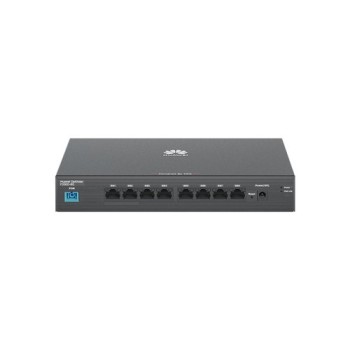
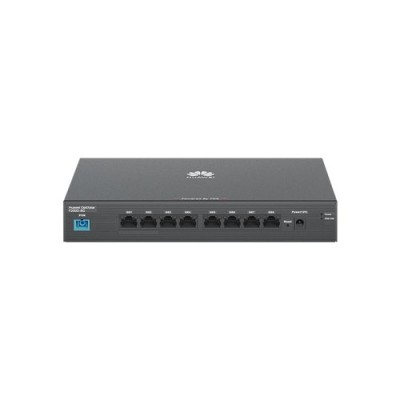
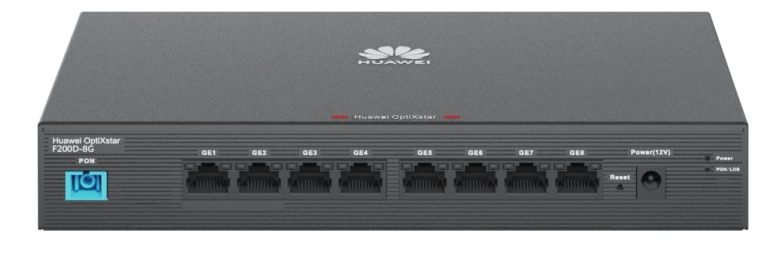
Switch Huawei OptiXstar F200D-8G - 8 Puertos Gigabit Ethernet - Puerto GPON - Gestionado
SKU
F200D-8G
Switch huawei optixstar f200d-8g gestionado, ideal para redes domésticas o pequeñas oficinas. cuenta con 8 puertos gigabit ethernet para conexiones rápidas y un puerto gpon para integración con redes de fibra óptica. su diseño compacto facilita la instalación y ofrece gestión de red para un control eficiente del tráfico de datos.
$3,689.00
Impuestos: $3,689.00
Solo 5 piezas disponibles
Entrega estimada
Entrega entre el 25/03/2026 y el 28/03/2026
Costo de envio
Calculado en el checkout
Se ajustara automaticamente con Skydropx
Compra con confianza
- Pago seguro
- MSI con tarjetas participantes
- Factura electronica SAT
Garantia
Garantia incluida segun fabricante
Garantia extendible disponible
Metodos de pago
Metodos disponibles al finalizar la compra
Etiquetas:
switch
, huawei
, optixstar
, f200d-8g
, gigabit ethernet
, 8 puertos
, gpon
, gestionado
, ont
, red fibra
, empresarial
, hogar
, conectividad
, vlan
El Switch Huawei OptiXstar F200D-8G es un terminal de red óptica (ONT) diseñado para ofrecer conectividad de alta velocidad y gestión avanzada en entornos empresariales y domésticos. Con 8 puertos Gigabit Ethernet, permite conectar múltiples dispositivos simultáneamente, asegurando transferencias de datos a 10/100/1000 Mbit/s y soporte para tecnología 10/100/1000Base-T(X). Incluye 1 puerto GPON para conexión de fibra óptica, garantizando una conexión estable y rápida.Este switch gestionado cuenta con funciones avanzadas como soporte VLAN, auto-negociación, asignación de VLAN y límite de rango, facilitando la administración y seguridad de la red. Su diseño compacto en color negro (150x220x35 mm) y bajo consumo energético (máx. 8 W) lo hacen ideal para espacios reducidos. Viene completo con adaptador AC y opera en un rango de temperatura de -10 a 55 °C, asegurando rendimiento en diversas condiciones.Dirigido a pequeñas empresas, oficinas y usuarios domésticos que buscan una solución confiable para expandir su red con gestión profesional. Huawei, como marca líder, garantiza calidad y durabilidad en este modelo F200D-8G.
Especificaciones
| Características de LAN inalámbrico | |
|---|---|
| Wifi | No |
| Condiciones ambientales | |
| Intervalo de temperatura operativa (T-T) | -10 - 55 °C |
| Intervalo de humedad relativa para funcionamiento | 5 - 95% |
| Contenido del empaque | |
| Cantidad por paquete | 1 pieza(s) |
| Adaptador AC incluido | Si |
| Control de energía | |
| Voltaje de salida | 12 V |
| Consumo energético | 5 W |
| Corriente de salida | 1 A |
| Voltaje de entrada AC | 100 - 240 V |
| Consumo de energía (máx.) | 8 W |
| Diseño | |
| Tipo de producto | Terminal de red óptica (ONT) |
| Color del producto | Negro |
| Peso y dimensiones | |
| Peso | 1.2 kg |
| Ancho | 150 mm |
| Altura | 220 mm |
| Profundidad | 35 mm |
| Puertos e Interfaces | |
| Puertos de canal de fibra | 1 |
| Puertos Ethernet LAN (RJ-45) | 8 |
| Red | |
| Soporte VLAN | Si |
| Límite de rango | Si |
| Auto-negociación | Si |
| Asignación de VLAN | Si |
| Tecnología de cableado | 10/100/1000Base-T(X) |
| Ethernet LAN, velocidad de transferencia de datos | 10,100,1000 Mbit/s |
**Preguntas Frecuentes (FAQ)**
**1. ¿Qué necesito para instalar y comenzar a usar el switch?**
Necesitará un cable de fibra óptica conectado al puerto GPON (proporcionado por su ISP), cables Ethernet para los dispositivos, una fuente de alimentación y acceso a un navegador web para la gestión.
**2. ¿Es compatible con cualquier proveedor de internet de fibra óptica (ISP)?**
El puerto GPON está diseñado para redes de fibra. La compatibilidad depende del ISP y su configuración. Se recomienda verificar con su proveedor si este equipo es compatible con su red antes de adquirirlo.
**3. ¿Cómo accedo al panel de gestión para configurarlo?**
Generalmente, se accede conectando una computadora a uno de sus puertos LAN e ingresando la dirección IP predeterminada del switch (ej. 192.168.1.1) en un navegador web. Consulte la etiqueta del producto o el manual para la IP y credenciales por defecto.
**4. ¿Qué significa que sea "gestionado"?**
Significa que puede configurar y controlar funciones avanzadas como VLANs, priorización de tráfico (QoS), agrupación de enlaces (Link Aggregation) y seguridad, a través de una interfaz web o CLI, optimizando su red.
**5. ¿Tiene garantía en México?**
Sí, el producto incluye garantía. Para cualquier procedimiento, comuníquese directamente con el soporte del vendedor (Diten) o revise los términos de garantía en su sitio web.
**6. ¿Puedo usarlo solo como switch Ethernet, sin conectar la fibra GPON?**
Sí, puede funcionar como un switch Gigabit Ethernet estándar utilizando solo los puertos LAN. El puerto GPON es para la conexión de entrada de fibra óptica.
**7. ¿Qué hago si no puedo acceder a la interfaz de gestión?**
Verifique la conexión física, que su computadora esté en la misma red que el switch (IP automática/DHCP), y que esté usando la dirección IP correcta. Si olvidó la contraseña, es posible que necesite un restablecimiento de fábrica (consulte la guía).
**8. ¿Soporta PoE (Power over Ethernet)?**
No, los 8 puertos Gigabit Ethernet son puertos de datos estándar y no proporcionan energía eléctrica a dispositivos como cámaras IP o puntos de acceso. Necesitará inyectores PoE externos si los requiere.
**1. ¿Qué necesito para instalar y comenzar a usar el switch?**
Necesitará un cable de fibra óptica conectado al puerto GPON (proporcionado por su ISP), cables Ethernet para los dispositivos, una fuente de alimentación y acceso a un navegador web para la gestión.
**2. ¿Es compatible con cualquier proveedor de internet de fibra óptica (ISP)?**
El puerto GPON está diseñado para redes de fibra. La compatibilidad depende del ISP y su configuración. Se recomienda verificar con su proveedor si este equipo es compatible con su red antes de adquirirlo.
**3. ¿Cómo accedo al panel de gestión para configurarlo?**
Generalmente, se accede conectando una computadora a uno de sus puertos LAN e ingresando la dirección IP predeterminada del switch (ej. 192.168.1.1) en un navegador web. Consulte la etiqueta del producto o el manual para la IP y credenciales por defecto.
**4. ¿Qué significa que sea "gestionado"?**
Significa que puede configurar y controlar funciones avanzadas como VLANs, priorización de tráfico (QoS), agrupación de enlaces (Link Aggregation) y seguridad, a través de una interfaz web o CLI, optimizando su red.
**5. ¿Tiene garantía en México?**
Sí, el producto incluye garantía. Para cualquier procedimiento, comuníquese directamente con el soporte del vendedor (Diten) o revise los términos de garantía en su sitio web.
**6. ¿Puedo usarlo solo como switch Ethernet, sin conectar la fibra GPON?**
Sí, puede funcionar como un switch Gigabit Ethernet estándar utilizando solo los puertos LAN. El puerto GPON es para la conexión de entrada de fibra óptica.
**7. ¿Qué hago si no puedo acceder a la interfaz de gestión?**
Verifique la conexión física, que su computadora esté en la misma red que el switch (IP automática/DHCP), y que esté usando la dirección IP correcta. Si olvidó la contraseña, es posible que necesite un restablecimiento de fábrica (consulte la guía).
**8. ¿Soporta PoE (Power over Ethernet)?**
No, los 8 puertos Gigabit Ethernet son puertos de datos estándar y no proporcionan energía eléctrica a dispositivos como cámaras IP o puntos de acceso. Necesitará inyectores PoE externos si los requiere.
**Guía Rápida de Configuración Inicial**
1. **Ubicación:** Coloque el switch en un lugar ventilado, alejado de fuentes de calor y humedad.
2. **Alimentación:** Conecte el adaptador de corriente incluido a una toma eléctrica y al puerto de alimentación del switch. Enciéndalo.
3. **Conexión GPON (Fibra):** Conecte con cuidado el cable de fibra óptica de su proveedor de internet al puerto GPON del switch.
4. **Conexión LAN:** Use cables Ethernet (Cat5e o superior) para conectar sus dispositivos (computadoras, consolas, cámaras) a cualquiera de los 8 puertos Gigabit.
5. **Acceso a Gestión:** Conecte una computadora directamente a un puerto LAN del switch con un cable Ethernet.
6. **Configurar IP:** En la computadora, configure la dirección IP para que sea automática (DHCP) o use una IP estática en la misma subred que la IP por defecto del switch (ej. 192.168.1.x).
7. **Ingresar a la Interfaz:** Abra un navegador web (Chrome, Firefox) y escriba la dirección IP de gestión del switch (consulte la etiqueta en el equipo o el manual). Presione Enter.
8. **Iniciar Sesión:** Ingrese el nombre de usuario y contraseña por defecto (también en la etiqueta o manual). **Cambie estas credenciales en su primera sesión por seguridad.**
9. **Configuración Básica:** Siga el asistente de configuración o navegue a las secciones para configurar la conexión a internet (WAN) vía GPON y la red local (LAN) según las instrucciones de su ISP.
10. **Probar Conexión:** Una vez configurado, verifique que sus dispositivos conectados tengan acceso a internet y a la red local.
11. **Configuraciones Avanzadas (Opcional):** Explore el menú para configurar VLANs, QoS o reglas de seguridad si su red lo requiere.
12. **Restablecimiento:** Si tiene problemas graves, localice el botón de "Reset" (generalmente un hueco pequeño), manténgalo presionado por unos 10 segundos con el equipo encendido para restaurar la configuración de fábrica.
**Nota:** Para detalles específicos de configuración GPON o funciones avanzadas, consulte el manual completo del usuario o el sitio de soporte de Huawei.
1. **Ubicación:** Coloque el switch en un lugar ventilado, alejado de fuentes de calor y humedad.
2. **Alimentación:** Conecte el adaptador de corriente incluido a una toma eléctrica y al puerto de alimentación del switch. Enciéndalo.
3. **Conexión GPON (Fibra):** Conecte con cuidado el cable de fibra óptica de su proveedor de internet al puerto GPON del switch.
4. **Conexión LAN:** Use cables Ethernet (Cat5e o superior) para conectar sus dispositivos (computadoras, consolas, cámaras) a cualquiera de los 8 puertos Gigabit.
5. **Acceso a Gestión:** Conecte una computadora directamente a un puerto LAN del switch con un cable Ethernet.
6. **Configurar IP:** En la computadora, configure la dirección IP para que sea automática (DHCP) o use una IP estática en la misma subred que la IP por defecto del switch (ej. 192.168.1.x).
7. **Ingresar a la Interfaz:** Abra un navegador web (Chrome, Firefox) y escriba la dirección IP de gestión del switch (consulte la etiqueta en el equipo o el manual). Presione Enter.
8. **Iniciar Sesión:** Ingrese el nombre de usuario y contraseña por defecto (también en la etiqueta o manual). **Cambie estas credenciales en su primera sesión por seguridad.**
9. **Configuración Básica:** Siga el asistente de configuración o navegue a las secciones para configurar la conexión a internet (WAN) vía GPON y la red local (LAN) según las instrucciones de su ISP.
10. **Probar Conexión:** Una vez configurado, verifique que sus dispositivos conectados tengan acceso a internet y a la red local.
11. **Configuraciones Avanzadas (Opcional):** Explore el menú para configurar VLANs, QoS o reglas de seguridad si su red lo requiere.
12. **Restablecimiento:** Si tiene problemas graves, localice el botón de "Reset" (generalmente un hueco pequeño), manténgalo presionado por unos 10 segundos con el equipo encendido para restaurar la configuración de fábrica.
**Nota:** Para detalles específicos de configuración GPON o funciones avanzadas, consulte el manual completo del usuario o el sitio de soporte de Huawei.