Documentacion del producto
Documentacion disponible proximamente
- PDFs
- Fichas tecnicas
- Manuales
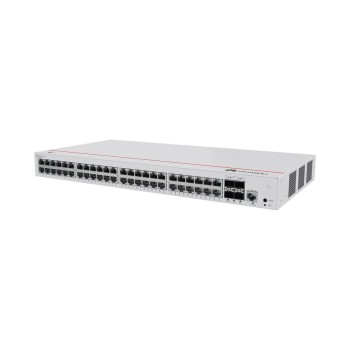
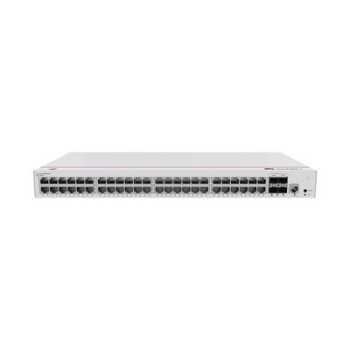
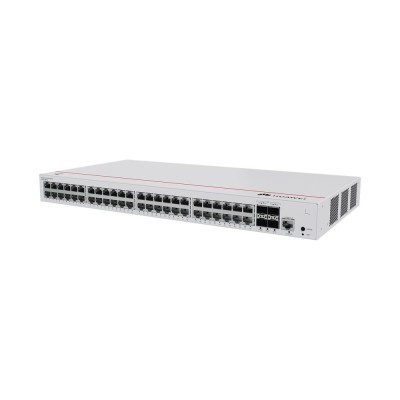
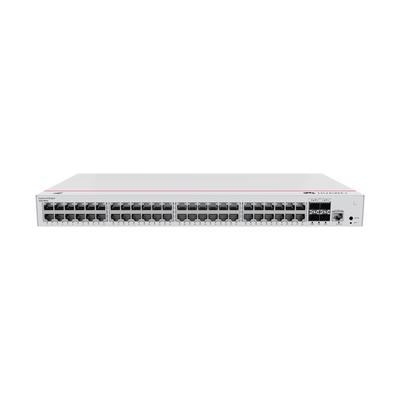
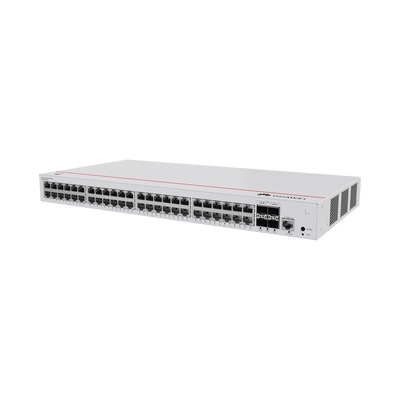
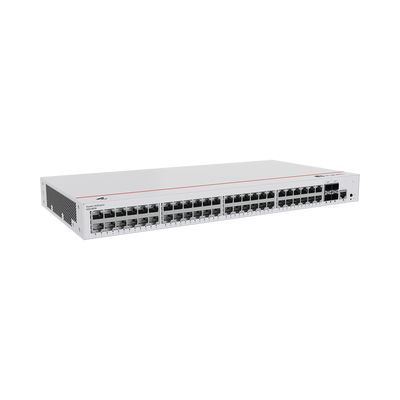
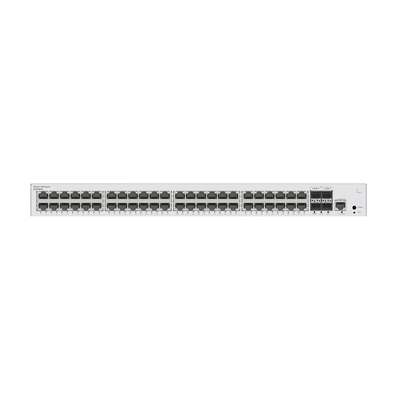
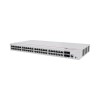
Switch Huawei S220-48P4S - 48 Puertos Gigabit PoE - 4 SFP - Gestionado
SKU
S220-48P4S
Switch huawei gestionado con 48 puertos gigabit poe y 4 puertos sfp, ideal para redes empresariales que requieren conexiones de alta velocidad y alimentación eléctrica a dispositivos compatibles como teléfonos ip y puntos de acceso. su diseño robusto facilita la administración centralizada de la red, ofreciendo un rendimiento confiable y eficiente para entornos de trabajo exigentes.
$12,369.00
Impuestos: $12,369.00
Solo 5 piezas disponibles
Entrega estimada
Entrega entre el 25/03/2026 y el 28/03/2026
Costo de envio
Calculado en el checkout
Se ajustara automaticamente con Skydropx
Compra con confianza
- Pago seguro
- MSI con tarjetas participantes
- Factura electronica SAT
Garantia
Garantia incluida segun fabricante
Garantia extendible disponible
Metodos de pago
Metodos disponibles al finalizar la compra
Etiquetas:
switch
, huawei
, s220-48p4s
, gigabit ethernet
, 48 puertos poe
, switch gestionado
, red empresarial
, poe
, sfp
, capa 2
, qos
, montaje rack
, oficina
, centro datos
El Switch Huawei S220-48P4S es un dispositivo de red gestionado diseñado para ofrecer un rendimiento excepcional en entornos empresariales. Con 48 puertos Gigabit Ethernet con tecnología PoE (Power over Ethernet), proporciona hasta 380W de potencia para alimentar dispositivos como teléfonos IP, cámaras de seguridad y puntos de acceso inalámbricos, eliminando la necesidad de fuentes de alimentación adicionales.Incluye 4 ranuras SFP para conexiones de fibra óptica, permitiendo enlaces de larga distancia y mayor ancho de banda. Como switch gestionado de capa 2, ofrece funciones avanzadas como QoS para priorizar tráfico crítico, administración basada en web, conformación de tráfico y soporte para multidifusión. Con una capacidad de conmutación de 104 Gbit/s y un rango de reenvío de 77 Mpps, garantiza un rendimiento óptimo incluso bajo cargas pesadas.Este switch es perfecto para empresas, instituciones educativas y centros de datos que necesitan una solución de red confiable, escalable y fácil de administrar. Su diseño 1U facilita el montaje en rack, mientras que su amplio rango de temperatura operativa (-5 a 50°C) asegura funcionamiento estable en diversos entornos.
Especificaciones
| Alimentación a través de Ethernet (PoE) | |
|---|---|
| Energía sobre Ethernet (PoE) | Si |
| Potencia a través de Ethernet (PoE) Presupuesto | 380 W |
| Características de administración | |
| Tipo de interruptor | Gestionado |
| Capa del interruptor | L2 |
| Gestionado por la nube | Si |
| Conformación de tráfico | Si |
| Administración basada en web | Si |
| Calidad de servicio (QoS) soporte | Si |
| Condiciones ambientales | |
| Intervalo de temperatura de almacenaje | -40 - 70 °C |
| Intervalo de temperatura operativa (T-T) | -5 - 50 °C |
| Intervalo de humedad relativa para funcionamiento | 5 - 95% |
| Control de energía | |
| Fuente de energía | Corriente alterna |
| Consumo energético | 63.7 W |
| Voltaje de entrada AC | 100 - 240 V |
| Frecuencia de entrada AC | 50/60 Hz |
| Consumo de energía (máx.) | 462.8 W |
| Diseño | |
| Factor de forma | 1U |
| Montaje en rack | Si |
| Empaquetado de datos | |
| Peso del paquete | 4.29 kg |
| Funciones de multidifusión | |
| Multidifusión, soporte | Si |
| Peso y dimensiones | |
| Ancho | 442 mm |
| Altura | 43.6 mm |
| Profundidad | 220 mm |
| Puertos e Interfaces | |
| Cantidad de ranuras del módulo SFP | 4 |
| Puertos tipo básico de conmutación RJ-45 Ethernet | Gigabit Ethernet (10/100/1000) |
| Cantidad de puertos básicos de conmutación RJ-45 Ethernet | 48 |
| Red | |
| Soporte 10G | No |
| Estándares de red | IEEE 802.1D, IEEE 802.1p, IEEE 802.1s, IEEE 802.1w, IEEE 802.1x |
| Seguridad | |
| Funciones DHCP | DHCP client, DHCP snooping |
| Transmisión de datos | |
| Rango de reenvío | 77 Mpps |
| Tabla de direcciones MAC | 16000 entradas |
| Capacidad de conmutación | 104 Gbit/s |
**Preguntas Frecuentes (FAQ)**
**1. ¿Qué necesito para instalar este switch?**
Necesitará un lugar con buena ventilación, cables de red Ethernet (Cat5e o superior), y una fuente de alimentación eléctrica estable. Para la configuración, un computador con navegador web o acceso por consola (cable serial).
**2. ¿Todos los puertos Ethernet suministran energía PoE?**
Sí, los 48 puertos Gigabit son compatibles con PoE (Power over Ethernet). El switch tiene un presupuesto de potencia total de 380W, que se reparte automáticamente entre los dispositivos conectados (como cámaras IP, teléfonos VoIP, puntos de acceso).
**3. ¿Para qué sirven los puertos SFP?**
Los 4 puertos SFP (Small Form-factor Pluggable) son para conexiones de fibra óptica o cobre de mayor distancia y velocidad. Se usan típicamente para enlazar switches entre sí (uplink) o con servidores.
**4. ¿Qué significa que sea "gestionado"?**
Que permite configurar y controlar la red: crear VLANs para segmentar el tráfico, priorizar ciertos datos (QoS), agrupar puertos (Link Aggregation), monitorear el estado de los dispositivos y gestionar la seguridad. Es para redes que requieren más control que un switch básico "plug and play".
**5. ¿Cómo accedo a la interfaz de gestión?**
Principalmente por web (HTTP/HTTPS). Conecte un computador a cualquier puerto del switch, asigne una IP en la misma red que el switch (por defecto suele ser 192.168.1.1) y acceda desde el navegador. También se puede acceder vía consola CLI usando un cable serial (RJ-45 a DB9/USB).
**6. ¿Qué garantía tiene y cómo la hago válida?**
El producto incluye garantía en México. Para hacerla válida, conserve la factura de compra y contacte al soporte del vendedor (Diten) o al centro de servicio autorizado de Huawei. La garantía cubre defectos de fabricación, no daños por mal uso o instalación incorrecta.
**7. ¿Puede sobrecalentarse? ¿Requiere mantenimiento?**
Tiene ventilación interna. Instálelo en un lugar con flujo de aire, sin obstruir las rejillas. El mantenimiento es básico: limpieza periódica del polvo en las entradas de aire y verificación física de los cables. No requiere ajustes internos.
**8. ¿Es compatible con equipos de otras marcas?**
Sí, es compatible con cualquier dispositivo estándar Ethernet, PoE (IEEE 802.3af/at) y SFP. Para funciones avanzadas gestionadas (como ciertas configuraciones de VLAN), la interoperabilidad es estándar, pero se recomienda revisar compatibilidades específicas en redes complejas.
**9. Un puerto PoE no enciende mi cámara, ¿qué hago?**
1. Verifique que el dispositivo sea compatible con PoE. 2. Compruebe que el presupuesto total de 380W no esté agotado. 3. Desde la interfaz de gestión, revise si el puerto está habilitado y si la función PoE está activada para ese puerto. 4. Pruebe con otro cable y otro puerto.
**10. ¿Cómo actualizo el firmware?**
Las actualizaciones se descargan desde el portal de soporte de Huawei. Desde la interfaz web de gestión, navegue a la sección de "Mantenimiento" o "Actualización de Sistema" y cargue el archivo de firmware. **Importante:** No interrumpa la energía durante el proceso.
**1. ¿Qué necesito para instalar este switch?**
Necesitará un lugar con buena ventilación, cables de red Ethernet (Cat5e o superior), y una fuente de alimentación eléctrica estable. Para la configuración, un computador con navegador web o acceso por consola (cable serial).
**2. ¿Todos los puertos Ethernet suministran energía PoE?**
Sí, los 48 puertos Gigabit son compatibles con PoE (Power over Ethernet). El switch tiene un presupuesto de potencia total de 380W, que se reparte automáticamente entre los dispositivos conectados (como cámaras IP, teléfonos VoIP, puntos de acceso).
**3. ¿Para qué sirven los puertos SFP?**
Los 4 puertos SFP (Small Form-factor Pluggable) son para conexiones de fibra óptica o cobre de mayor distancia y velocidad. Se usan típicamente para enlazar switches entre sí (uplink) o con servidores.
**4. ¿Qué significa que sea "gestionado"?**
Que permite configurar y controlar la red: crear VLANs para segmentar el tráfico, priorizar ciertos datos (QoS), agrupar puertos (Link Aggregation), monitorear el estado de los dispositivos y gestionar la seguridad. Es para redes que requieren más control que un switch básico "plug and play".
**5. ¿Cómo accedo a la interfaz de gestión?**
Principalmente por web (HTTP/HTTPS). Conecte un computador a cualquier puerto del switch, asigne una IP en la misma red que el switch (por defecto suele ser 192.168.1.1) y acceda desde el navegador. También se puede acceder vía consola CLI usando un cable serial (RJ-45 a DB9/USB).
**6. ¿Qué garantía tiene y cómo la hago válida?**
El producto incluye garantía en México. Para hacerla válida, conserve la factura de compra y contacte al soporte del vendedor (Diten) o al centro de servicio autorizado de Huawei. La garantía cubre defectos de fabricación, no daños por mal uso o instalación incorrecta.
**7. ¿Puede sobrecalentarse? ¿Requiere mantenimiento?**
Tiene ventilación interna. Instálelo en un lugar con flujo de aire, sin obstruir las rejillas. El mantenimiento es básico: limpieza periódica del polvo en las entradas de aire y verificación física de los cables. No requiere ajustes internos.
**8. ¿Es compatible con equipos de otras marcas?**
Sí, es compatible con cualquier dispositivo estándar Ethernet, PoE (IEEE 802.3af/at) y SFP. Para funciones avanzadas gestionadas (como ciertas configuraciones de VLAN), la interoperabilidad es estándar, pero se recomienda revisar compatibilidades específicas en redes complejas.
**9. Un puerto PoE no enciende mi cámara, ¿qué hago?**
1. Verifique que el dispositivo sea compatible con PoE. 2. Compruebe que el presupuesto total de 380W no esté agotado. 3. Desde la interfaz de gestión, revise si el puerto está habilitado y si la función PoE está activada para ese puerto. 4. Pruebe con otro cable y otro puerto.
**10. ¿Cómo actualizo el firmware?**
Las actualizaciones se descargan desde el portal de soporte de Huawei. Desde la interfaz web de gestión, navegue a la sección de "Mantenimiento" o "Actualización de Sistema" y cargue el archivo de firmware. **Importante:** No interrumpa la energía durante el proceso.
**Guía Rápida de Puesta en Marcha**
1. **Desempaque y Ubicación:** Saque el switch y los accesorios (patas, guías, cable de alimentación). Colóquelo en un rack o superficie estable y ventilada.
2. **Alimentación:** Conecte el cable de alimentación a la fuente del switch y a un tomacorriente en buen estado. Encienda el interruptor de alimentación (si existe). Verifique que los LEDs de encendido (PWR/SYS) se iluminen.
3. **Conexión de Gestión:** Conecte un cable de red Ethernet desde su computador a cualquier puerto LAN (1-48) del switch.
4. **Configurar IP del Computador:** En su PC, configure la dirección IP de la tarjeta de red de forma manual. Use, por ejemplo, IP: 192.168.1.10, Máscara: 255.255.255.0. (Consulte el manual del switch para la IP por defecto exacta).
5. **Acceso Web:** Abra su navegador (Chrome, Firefox) y en la barra de direcciones escriba la IP del switch (ej. http://192.168.1.1). Inicie sesión con las credenciales por defecto (usuario: admin, contraseña: admin o en blanco – **cámbielas inmediatamente**).
6. **Cambio de Credenciales:** Vaya a "Sistema" > "Gestión de Usuarios" y cambie la contraseña del usuario admin por una segura.
7. **Configurar Red:** Vaya a "Red" > "Configuración IP" y asigne una IP fija al switch que pertenezca a la red de su empresa (ej. 192.168.10.5). Guarde los cambios.
8. **Reconectar:** Desconecte su PC del puerto del switch y reconfigure su tarjeta de red para obtener IP automáticamente (DHCP). Conéctela de nuevo a un puerto del switch.
9. **Conectar Dispositivos:** Ahora conecte sus demás equipos (computadoras, cámaras, puntos de acceso) a los puertos PoE (1-48) según sea necesario. Los dispositivos compatibles recibirán energía automáticamente.
10. **Configuración Básica (Opcional):** Explore el menú para configurar VLANs básicas, nombres para los puertos o monitoreo del estado. Para configuraciones avanzadas, consulte la guía oficial de Huawei.
11. **Puertos SFP:** Si necesita usar los puertos SFP (49-52), inserte los módulos SFP compatibles y conéctelos con los cables de fibra o cobre correspondientes.
12. **Respaldo de Configuración:** Una vez configurado, vaya a "Sistema" > "Respaldo/Restauración" y guarde un archivo de configuración en su computador como respaldo.
1. **Desempaque y Ubicación:** Saque el switch y los accesorios (patas, guías, cable de alimentación). Colóquelo en un rack o superficie estable y ventilada.
2. **Alimentación:** Conecte el cable de alimentación a la fuente del switch y a un tomacorriente en buen estado. Encienda el interruptor de alimentación (si existe). Verifique que los LEDs de encendido (PWR/SYS) se iluminen.
3. **Conexión de Gestión:** Conecte un cable de red Ethernet desde su computador a cualquier puerto LAN (1-48) del switch.
4. **Configurar IP del Computador:** En su PC, configure la dirección IP de la tarjeta de red de forma manual. Use, por ejemplo, IP: 192.168.1.10, Máscara: 255.255.255.0. (Consulte el manual del switch para la IP por defecto exacta).
5. **Acceso Web:** Abra su navegador (Chrome, Firefox) y en la barra de direcciones escriba la IP del switch (ej. http://192.168.1.1). Inicie sesión con las credenciales por defecto (usuario: admin, contraseña: admin o en blanco – **cámbielas inmediatamente**).
6. **Cambio de Credenciales:** Vaya a "Sistema" > "Gestión de Usuarios" y cambie la contraseña del usuario admin por una segura.
7. **Configurar Red:** Vaya a "Red" > "Configuración IP" y asigne una IP fija al switch que pertenezca a la red de su empresa (ej. 192.168.10.5). Guarde los cambios.
8. **Reconectar:** Desconecte su PC del puerto del switch y reconfigure su tarjeta de red para obtener IP automáticamente (DHCP). Conéctela de nuevo a un puerto del switch.
9. **Conectar Dispositivos:** Ahora conecte sus demás equipos (computadoras, cámaras, puntos de acceso) a los puertos PoE (1-48) según sea necesario. Los dispositivos compatibles recibirán energía automáticamente.
10. **Configuración Básica (Opcional):** Explore el menú para configurar VLANs básicas, nombres para los puertos o monitoreo del estado. Para configuraciones avanzadas, consulte la guía oficial de Huawei.
11. **Puertos SFP:** Si necesita usar los puertos SFP (49-52), inserte los módulos SFP compatibles y conéctelos con los cables de fibra o cobre correspondientes.
12. **Respaldo de Configuración:** Una vez configurado, vaya a "Sistema" > "Respaldo/Restauración" y guarde un archivo de configuración en su computador como respaldo.