Documentacion del producto
Documentacion disponible proximamente
- PDFs
- Fichas tecnicas
- Manuales
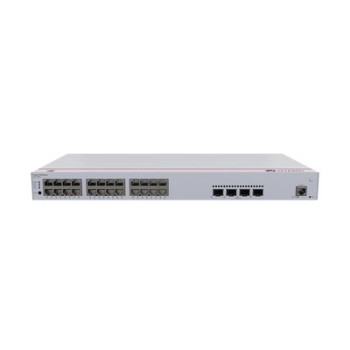
Switch Huawei Gigabit Ethernet 24 Puertos PoE 4 SFP+ Gestionado S310-24P4X
SKU
S310-24P4X
Switch huawei de 24 puertos gigabit ethernet con poe y 4 puertos sfp+ para redes empresariales. este switch gestionado permite control avanzado de la red, ideal para conectar dispositivos como cámaras ip, teléfonos voip y puntos de acceso inalámbrico que requieren alimentación a través del cable de red. su diseño robusto facilita una administración eficiente y una conectividad confiable en entornos profesionales.
$9,859.00
Impuestos: $9,859.00
Solo 5 piezas disponibles
Entrega estimada
Entrega entre el 25/03/2026 y el 28/03/2026
Costo de envio
Calculado en el checkout
Se ajustara automaticamente con Skydropx
Compra con confianza
- Pago seguro
- MSI con tarjetas participantes
- Factura electronica SAT
Garantia
Garantia incluida segun fabricante
Garantia extendible disponible
Metodos de pago
Metodos disponibles al finalizar la compra
Etiquetas:
switch
, huawei
, gigabit ethernet
, 24 puertos poe
, 4 sfp+
, switch gestionado
, redes empresariales
, oficina
, pymes
, alimentacion poe
, conexion de alta velocidad
, vlans
, qos
El Switch Huawei S310-24P4X es una solución de red profesional diseñada para empresas que necesitan rendimiento y flexibilidad. Con 24 puertos Gigabit Ethernet con tecnología PoE (Power over Ethernet), permite alimentar dispositivos como cámaras IP, teléfonos VoIP y puntos de acceso inalámbricos sin necesidad de fuentes de poder adicionales, simplificando la instalación y reduciendo costos.Además, incluye 4 puertos SFP+ de 10 Gigabit para conexiones de alta velocidad con servidores o enlaces troncales, asegurando un ancho de banda óptimo para aplicaciones exigentes. Es un switch gestionado que ofrece control total sobre la red, con funciones como VLAN, QoS y monitoreo en tiempo real, ideal para optimizar el tráfico y garantizar seguridad.Este modelo es perfecto para PYMES, oficinas y entornos educativos que buscan escalabilidad y confiabilidad. Su diseño robusto y eficiencia energética lo convierten en una inversión inteligente para redes modernas, facilitando la expansión futura y el manejo de cargas de trabajo intensivas.
**Preguntas Frecuentes (FAQ)**
**1. ¿Qué significa que el switch sea "gestionado"?**
R: Significa que puedes configurar y monitorear la red desde una interfaz (web o línea de comandos). Permite crear VLANs, priorizar tráfico (QoS), gestionar seguridad y diagnosticar problemas, ofreciendo mayor control que un switch no gestionado.
**2. ¿Los 24 puertos Ethernet suministran energía PoE?**
R: Sí, los 24 puertos Gigabit Ethernet son compatibles con PoE (Power over Ethernet). Esto permite alimentar dispositivos como teléfonos IP, puntos de acceso inalámbricos y cámaras de seguridad a través del mismo cable de red.
**3. ¿Para qué sirven los puertos SFP+?**
R: Los 4 puertos SFP+ son para conexiones de fibra óptica o cobre de mayor velocidad y alcance. Se usan típicamente para enlaces troncales (uplinks) entre switches o para conectar servidores, permitiendo distancias mayores a 100 metros.
**4. ¿Cómo accedo a la interfaz de gestión del switch?**
R: Generalmente, conectas una computadora a un puerto del switch, asignas una IP en la misma subred (por defecto suele ser 192.168.1.x) y accedes a través de un navegador web a la IP del switch (ej. 192.168.1.1). Consulta el manual para la IP y credenciales por defecto.
**5. ¿Qué garantía tiene y cómo la activo?**
R: El producto incluye garantía en México. Para activarla, conserva tu ticket o factura de compra. En caso de defectos de fabricación, contacta al soporte técnico del vendedor o distribuidor autorizado con los datos de tu compra.
**6. ¿Necesito una configuración especial para usar el PoE?**
R: No, el switch detecta automáticamente los dispositivos compatibles con PoE (como cámaras IP) y suministra energía. Sin embargo, desde la interfaz de gestión puedes habilitar/deshabilitar el PoE por puerto y monitorear el consumo de energía.
**7. ¿El switch viene listo para usar o necesita configuración?**
R: Viene listo para usar como switch básico (plug-and-play). Solo conéctalo a la energía y los dispositivos a los puertos. La configuración avanzada (VLANs, seguridad, etc.) es opcional y se realiza a través de la interfaz de gestión.
**8. ¿Qué debo hacer si un puerto PoE no alimenta mi dispositivo?**
R: Verifica: 1) Que el dispositivo sea compatible con PoE. 2) Que el cable de red esté en buen estado y bien conectado. 3) Desde la interfaz de gestión, que el PoE esté habilitado para ese puerto. 4) Que el presupuesto total de energía PoE del switch no esté excedido.
**9. ¿Dónde encuentro el manual de usuario o software de gestión?**
R: Los manuales, guías de inicio rápido y firmware suelen estar disponibles para descarga en el sitio web oficial de Huawei, en la sección de soporte del modelo S310-24P4X. También puedes solicitarlos al vendedor.
**1. ¿Qué significa que el switch sea "gestionado"?**
R: Significa que puedes configurar y monitorear la red desde una interfaz (web o línea de comandos). Permite crear VLANs, priorizar tráfico (QoS), gestionar seguridad y diagnosticar problemas, ofreciendo mayor control que un switch no gestionado.
**2. ¿Los 24 puertos Ethernet suministran energía PoE?**
R: Sí, los 24 puertos Gigabit Ethernet son compatibles con PoE (Power over Ethernet). Esto permite alimentar dispositivos como teléfonos IP, puntos de acceso inalámbricos y cámaras de seguridad a través del mismo cable de red.
**3. ¿Para qué sirven los puertos SFP+?**
R: Los 4 puertos SFP+ son para conexiones de fibra óptica o cobre de mayor velocidad y alcance. Se usan típicamente para enlaces troncales (uplinks) entre switches o para conectar servidores, permitiendo distancias mayores a 100 metros.
**4. ¿Cómo accedo a la interfaz de gestión del switch?**
R: Generalmente, conectas una computadora a un puerto del switch, asignas una IP en la misma subred (por defecto suele ser 192.168.1.x) y accedes a través de un navegador web a la IP del switch (ej. 192.168.1.1). Consulta el manual para la IP y credenciales por defecto.
**5. ¿Qué garantía tiene y cómo la activo?**
R: El producto incluye garantía en México. Para activarla, conserva tu ticket o factura de compra. En caso de defectos de fabricación, contacta al soporte técnico del vendedor o distribuidor autorizado con los datos de tu compra.
**6. ¿Necesito una configuración especial para usar el PoE?**
R: No, el switch detecta automáticamente los dispositivos compatibles con PoE (como cámaras IP) y suministra energía. Sin embargo, desde la interfaz de gestión puedes habilitar/deshabilitar el PoE por puerto y monitorear el consumo de energía.
**7. ¿El switch viene listo para usar o necesita configuración?**
R: Viene listo para usar como switch básico (plug-and-play). Solo conéctalo a la energía y los dispositivos a los puertos. La configuración avanzada (VLANs, seguridad, etc.) es opcional y se realiza a través de la interfaz de gestión.
**8. ¿Qué debo hacer si un puerto PoE no alimenta mi dispositivo?**
R: Verifica: 1) Que el dispositivo sea compatible con PoE. 2) Que el cable de red esté en buen estado y bien conectado. 3) Desde la interfaz de gestión, que el PoE esté habilitado para ese puerto. 4) Que el presupuesto total de energía PoE del switch no esté excedido.
**9. ¿Dónde encuentro el manual de usuario o software de gestión?**
R: Los manuales, guías de inicio rápido y firmware suelen estar disponibles para descarga en el sitio web oficial de Huawei, en la sección de soporte del modelo S310-24P4X. También puedes solicitarlos al vendedor.
**Guía Rápida de Uso - Switch Huawei S310-24P4X**
**Antes de comenzar:** Ten a mano los cables de red (Ethernet), un cable de alimentación y, si vas a configurarlo, una computadora.
1. **Ubicación:** Coloca el switch en un lugar bien ventilado, estable y cerca de una toma de corriente.
2. **Alimentación:** Conecta el cable de alimentación al switch y a la toma de corriente. Enciéndelo usando el interruptor posterior (si lo tiene).
3. **Conexión Básica:** Conecta tus dispositivos (computadoras, impresoras, etc.) a los puertos Gigabit Ethernet (1-24) usando cables de red RJ-45.
4. **Conexión de Red (Uplink):** Para conectar el switch a tu red principal (router/módem), usa uno de los puertos Gigabit Ethernet o, para mayor alcance/velocidad, un puerto SFP+ con el módulo óptico o de cobre adecuado.
5. **Verificación:** Los LEDs de los puertos deben indicar conexión (LED verde/luz fija o parpadeante por actividad).
6. **Acceso a Gestión (Opcional):** Conecta una computadora directamente a un puerto del switch. Configura la IP de la computadora en la misma subred que la IP por defecto del switch (consulta el manual).
7. **Configuración (Opcional):** Abre un navegador web e ingresa la IP del switch. Usa el nombre de usuario y contraseña por defecto (consultar manual).
8. **Configuración Inicial Recomendada:** Cambia la contraseña por defecto, configura una IP fija para el switch en tu red y actualiza el firmware si es necesario.
9. **Monitoreo:** Usa la interfaz web para ver el estado de los puertos, el uso de PoE y el tráfico de la red.
10. **Mantenimiento:** Mantén el switch libre de polvo, asegura una ventilación adecuada y revisa periódicamente si hay actualizaciones de firmware en el sitio de soporte de Huawei.
**Nota:** Para configuraciones avanzadas (VLANs, QoS, agregación de enlaces), consulta el manual oficial del producto.
**Antes de comenzar:** Ten a mano los cables de red (Ethernet), un cable de alimentación y, si vas a configurarlo, una computadora.
1. **Ubicación:** Coloca el switch en un lugar bien ventilado, estable y cerca de una toma de corriente.
2. **Alimentación:** Conecta el cable de alimentación al switch y a la toma de corriente. Enciéndelo usando el interruptor posterior (si lo tiene).
3. **Conexión Básica:** Conecta tus dispositivos (computadoras, impresoras, etc.) a los puertos Gigabit Ethernet (1-24) usando cables de red RJ-45.
4. **Conexión de Red (Uplink):** Para conectar el switch a tu red principal (router/módem), usa uno de los puertos Gigabit Ethernet o, para mayor alcance/velocidad, un puerto SFP+ con el módulo óptico o de cobre adecuado.
5. **Verificación:** Los LEDs de los puertos deben indicar conexión (LED verde/luz fija o parpadeante por actividad).
6. **Acceso a Gestión (Opcional):** Conecta una computadora directamente a un puerto del switch. Configura la IP de la computadora en la misma subred que la IP por defecto del switch (consulta el manual).
7. **Configuración (Opcional):** Abre un navegador web e ingresa la IP del switch. Usa el nombre de usuario y contraseña por defecto (consultar manual).
8. **Configuración Inicial Recomendada:** Cambia la contraseña por defecto, configura una IP fija para el switch en tu red y actualiza el firmware si es necesario.
9. **Monitoreo:** Usa la interfaz web para ver el estado de los puertos, el uso de PoE y el tráfico de la red.
10. **Mantenimiento:** Mantén el switch libre de polvo, asegura una ventilación adecuada y revisa periódicamente si hay actualizaciones de firmware en el sitio de soporte de Huawei.
**Nota:** Para configuraciones avanzadas (VLANs, QoS, agregación de enlaces), consulta el manual oficial del producto.