Documentacion del producto
Documentacion disponible proximamente
- PDFs
- Fichas tecnicas
- Manuales
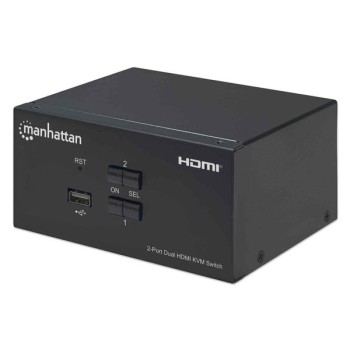
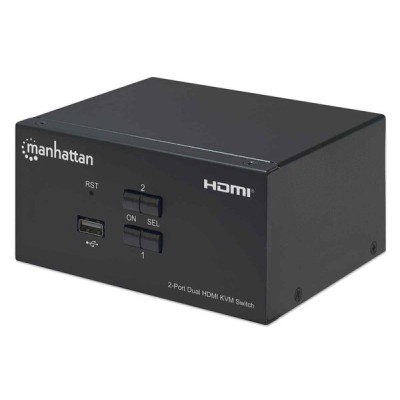
Switch KVM Manhattan 2 Puertos HDMI 4K Ultra HD 30Hz Modelo 153522
SKU
153522
Controla dos computadoras con un solo teclado, mouse y monitor. Disfruta de video 4K Ultra HD a 30Hz y conectividad USB para auriculares y micrófono. Ideal para oficinas y espacios de trabajo múltiples.
$2,779.00
Impuestos: $2,779.00
Solo 5 piezas disponibles
Entrega estimada
Entrega entre el 03/02/2026 y el 06/02/2026
Costo de envio
Calculado en el checkout
Se ajustara automaticamente con Skydropx
Compra con confianza
- Pago seguro
- MSI con tarjetas participantes
- Factura electronica SAT
Garantia
Garantia incluida segun fabricante
Garantia extendible disponible
Metodos de pago
Metodos disponibles al finalizar la compra
Etiquetas:
switch kvm
, manhattan
, 153522
, 2 puertos hdmi
, 4k ultra hd
, control computadoras
, perifericos usb
, video hdmi
, oficina
, trabajo multiple
, hdmi 4k
, 30hz
, compatible windows
, compatible mac
El Switch KVM Manhattan modelo 153522 te permite administrar eficientemente dos computadoras utilizando un único conjunto de periféricos. Con soporte para resolución 4K Ultra HD (3840x2160 píxeles) a 30Hz y compatibilidad HDCP, garantiza una experiencia visual nítida y protegida. Incluye 4 puertos HDMI, 6 puertos USB en consola, y conexiones para auriculares y micrófono de 3.5 mm, facilitando la integración de todos tus dispositivos.Diseñado con cubierta de metal en color negro, indicadores LED y botones físicos para un cambio rápido entre equipos. Es compatible con Windows, Mac OS, Linux y Novell NetWare, making it versatile para entornos profesionales y domésticos. Perfecto para usuarios que trabajan con múltiples computadoras, optimizando espacio y reduciendo el desorden de cables.Opera en temperaturas de 0 a 50°C y humedad relativa hasta 80%, asegurando fiabilidad en diversas condiciones. Con certificaciones CE, RoHS y FCC, ofrece calidad y seguridad. Pesa solo 600 g y mide 92x66x132 mm, siendo compacto y portátil para cualquier configuración.
Especificaciones
| Condiciones ambientales | |
|---|---|
| Intervalo de temperatura de almacenaje | -20 - 60 °C |
| Intervalo de temperatura operativa (T-T) | 0 - 50 °C |
| Intervalo de humedad relativa para funcionamiento | 0 - 80% |
| Datos de logística | |
| Código de Sistema de Armonización (SA) | 85176200 |
| Desempeño | |
| HDCP | Si |
| Tipo HD | 4K Ultra HD |
| Máxima resolución | 3840 x 2160 Pixeles |
| Ancho de banda de vídeo | 30 Hz |
| Diseño | |
| Certificación | CE RoHS FCC |
| Indicadores LED | Si |
| Color del producto | Negro |
| Botón para presionar | Si |
| Material de la cubierta | Metal |
| Empaquetado de datos | |
| Tipo de empaque | Caja |
| Exhibición | |
| Pantalla incorporada | No |
| Peso y dimensiones | |
| Peso | 600 g |
| Ancho | 92 mm |
| Altura | 66 mm |
| Profundidad | 132 mm |
| Puertos e Interfaces | |
| Puertos de la consola | Auriculares de 3ˌ5 mm, 3.5mm mic, HDMI, USB A |
| Número de puertos HDMI | 4 |
| Enchufe de entrada de CC | Si |
| Tipo de puerto de ratón | USB |
| Tipo de puerto de vídeo | HDMI |
| Tipo de puerto de teclado | USB |
| Número de puertos USB 2.0 tipo B | 2 |
| Número de computadoras controladas | 2 |
| Cantidad de puertos USB de la consola | 6 |
| Número de puertos de hub USB 2.0 Tipo A | 1 |
| Requisitos del sistema | |
| Sistemas operativos Mac soportados | Mac OS 9.0, Mac OS 9.1, Mac OS 9.2, Mac OS X 10.0 Cheetah, Mac OS X 10.1 Puma, Mac OS X 10.10 Yosemite, Mac OS X 10.11 El Capitan, Mac OS X 10.12 Sierra, Mac OS X 10.13 High Sierra, Mac OS X 10.14 Mojave, Mac OS X 10.15 Catalina, Mac OS X 10.15.3 Catalina, Mac OS X 10.2 Jaguar, Mac OS X 10.3 Panther, Mac OS X 10.4 Tiger, Mac OS X 10.5 Leopard, Mac OS X 10.6 Snow Leopard |
| Otros sistemas operativos soportados | Novell NetWare 6.x |
| Sistemas operativos Linux soportados | Si |
| Sistemas operativos Windows soportados | Windows 10, Windows 2000, Windows 7, Windows 8, Windows 8.1, Windows Vista, Windows XP |
**Preguntas Frecuentes (FAQ)**
**1. ¿Qué es un switch KVM y para qué sirve?**
Un switch KVM (Keyboard, Video, Mouse) permite controlar dos computadoras diferentes (por ejemplo, una de escritorio y una laptop) utilizando un solo teclado, un solo mouse y un solo monitor. Cambias entre ellas con solo presionar un botón.
**2. ¿Es compatible con mi sistema operativo?**
Sí, es compatible con los sistemas operativos más comunes: Windows, macOS y Linux. La compatibilidad del video es independiente del sistema operativo.
**3. ¿Qué resolución máxima soporta?**
Soporta video 4K Ultra HD (3840x2160) a una frecuencia de 30Hz. Para resoluciones menores como Full HD (1080p), la frecuencia de actualización será mayor (ej. 60Hz).
**4. ¿Cómo cambio de una computadora a la otra?**
Puedes cambiar entre las dos computadoras conectadas de dos formas: 1) Presionando el botón físico en el dispositivo, o 2) Mediante una secuencia rápida de teclas en tu teclado (normalmente doble clic en la tecla "Scroll Lock" o similar). Consulta el manual para la secuencia exacta.
**5. ¿Necesito instalar controladores o software?**
No, generalmente no se requiere software. Es un dispositivo "plug and play". Solo debes conectar todos los cables correctamente y debería funcionar de inmediato.
**6. ¿Por qué no funciona mi teclado o mouse al cambiar de computadora?**
Verifica que los cables USB de cada computadora estén bien conectados al switch y que los periféricos estén conectados al puerto USB designado en el switch KVM, no directamente a las computadoras. También prueba con otro puerto USB en el switch.
**7. ¿El switch viene con todos los cables necesarios?**
Por lo general, los switches KVM incluyen los cables necesarios (USB y HDMI), pero es importante verificar la lista de contenido en la caja o la ficha técnica del producto para confirmarlo.
**8. ¿Qué hago si la imagen en 4K se ve con lag o parpadea?**
A 4K/30Hz es normal un menor fluidez comparado con frecuencias más altas. Asegúrate de que los cables HDMI sean de buena calidad y soporten 4K. Si el problema persiste, prueba a bajar la resolución en la configuración de tu computadora para obtener 60Hz.
**9. ¿Tiene garantía el producto?**
Sí, el producto cuenta con garantía. Para cualquier gestión relacionada con la garantía, debes contactar directamente al vendedor o al proveedor donde realizaste la compra, conservando tu ticket o factura.
**10. ¿Puedo usar un monitor con resolución menor a 4K?**
Sí, es totalmente compatible con resoluciones menores como 2K, Full HD (1080p) o HD (720p). El switch se adaptará automáticamente a la resolución máxima que soporte tu monitor.
**1. ¿Qué es un switch KVM y para qué sirve?**
Un switch KVM (Keyboard, Video, Mouse) permite controlar dos computadoras diferentes (por ejemplo, una de escritorio y una laptop) utilizando un solo teclado, un solo mouse y un solo monitor. Cambias entre ellas con solo presionar un botón.
**2. ¿Es compatible con mi sistema operativo?**
Sí, es compatible con los sistemas operativos más comunes: Windows, macOS y Linux. La compatibilidad del video es independiente del sistema operativo.
**3. ¿Qué resolución máxima soporta?**
Soporta video 4K Ultra HD (3840x2160) a una frecuencia de 30Hz. Para resoluciones menores como Full HD (1080p), la frecuencia de actualización será mayor (ej. 60Hz).
**4. ¿Cómo cambio de una computadora a la otra?**
Puedes cambiar entre las dos computadoras conectadas de dos formas: 1) Presionando el botón físico en el dispositivo, o 2) Mediante una secuencia rápida de teclas en tu teclado (normalmente doble clic en la tecla "Scroll Lock" o similar). Consulta el manual para la secuencia exacta.
**5. ¿Necesito instalar controladores o software?**
No, generalmente no se requiere software. Es un dispositivo "plug and play". Solo debes conectar todos los cables correctamente y debería funcionar de inmediato.
**6. ¿Por qué no funciona mi teclado o mouse al cambiar de computadora?**
Verifica que los cables USB de cada computadora estén bien conectados al switch y que los periféricos estén conectados al puerto USB designado en el switch KVM, no directamente a las computadoras. También prueba con otro puerto USB en el switch.
**7. ¿El switch viene con todos los cables necesarios?**
Por lo general, los switches KVM incluyen los cables necesarios (USB y HDMI), pero es importante verificar la lista de contenido en la caja o la ficha técnica del producto para confirmarlo.
**8. ¿Qué hago si la imagen en 4K se ve con lag o parpadea?**
A 4K/30Hz es normal un menor fluidez comparado con frecuencias más altas. Asegúrate de que los cables HDMI sean de buena calidad y soporten 4K. Si el problema persiste, prueba a bajar la resolución en la configuración de tu computadora para obtener 60Hz.
**9. ¿Tiene garantía el producto?**
Sí, el producto cuenta con garantía. Para cualquier gestión relacionada con la garantía, debes contactar directamente al vendedor o al proveedor donde realizaste la compra, conservando tu ticket o factura.
**10. ¿Puedo usar un monitor con resolución menor a 4K?**
Sí, es totalmente compatible con resoluciones menores como 2K, Full HD (1080p) o HD (720p). El switch se adaptará automáticamente a la resolución máxima que soporte tu monitor.
**Guía Rápida de Uso**
1. **Apaga** tus dos computadoras y el monitor antes de conectar cualquier cable.
2. **Conecta el monitor** al puerto de salida HDMI común del switch KVM.
3. **Conecta tu teclado y mouse** a los puertos USB designados para periféricos en el switch.
4. **Conecta el primer cable HDMI** desde el puerto "PC 1" del switch a la salida HDMI de tu primera computadora.
5. **Conecta el primer cable USB** (para datos) desde el puerto "PC 1" del switch a un puerto USB de tu primera computadora.
6. **Repite los pasos 4 y 5** para la segunda computadora, usando los puertos etiquetados como "PC 2".
7. **Conecta el cable de alimentación** del switch KVM a un enchufe, si tu modelo lo requiere (algunos se alimentan por USB).
8. **Enciende** el monitor, luego tus dos computadoras.
9. **Selecciona la computadora** que deseas controlar presionando el botón físico en el switch.
10. **Para cambiar entre PCs**, simplemente presiona el botón nuevamente o usa la secuencia de teclas rápida (ej.: presionar dos veces la tecla "Scroll Lock").
11. **Ajusta la resolución** si es necesario desde la configuración de pantalla de tu sistema operativo para obtener el mejor rendimiento.
12. **Si algo no funciona**, verifica todas las conexiones, reinicia los equipos y consulta el manual del producto para solucionar problemas.
1. **Apaga** tus dos computadoras y el monitor antes de conectar cualquier cable.
2. **Conecta el monitor** al puerto de salida HDMI común del switch KVM.
3. **Conecta tu teclado y mouse** a los puertos USB designados para periféricos en el switch.
4. **Conecta el primer cable HDMI** desde el puerto "PC 1" del switch a la salida HDMI de tu primera computadora.
5. **Conecta el primer cable USB** (para datos) desde el puerto "PC 1" del switch a un puerto USB de tu primera computadora.
6. **Repite los pasos 4 y 5** para la segunda computadora, usando los puertos etiquetados como "PC 2".
7. **Conecta el cable de alimentación** del switch KVM a un enchufe, si tu modelo lo requiere (algunos se alimentan por USB).
8. **Enciende** el monitor, luego tus dos computadoras.
9. **Selecciona la computadora** que deseas controlar presionando el botón físico en el switch.
10. **Para cambiar entre PCs**, simplemente presiona el botón nuevamente o usa la secuencia de teclas rápida (ej.: presionar dos veces la tecla "Scroll Lock").
11. **Ajusta la resolución** si es necesario desde la configuración de pantalla de tu sistema operativo para obtener el mejor rendimiento.
12. **Si algo no funciona**, verifica todas las conexiones, reinicia los equipos y consulta el manual del producto para solucionar problemas.