Documentacion del producto
Documentacion disponible proximamente
- PDFs
- Fichas tecnicas
- Manuales
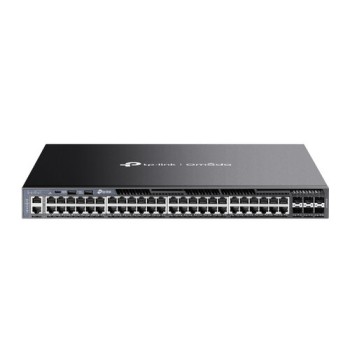
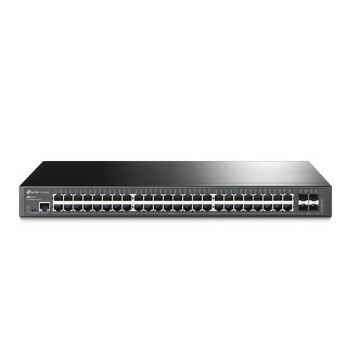
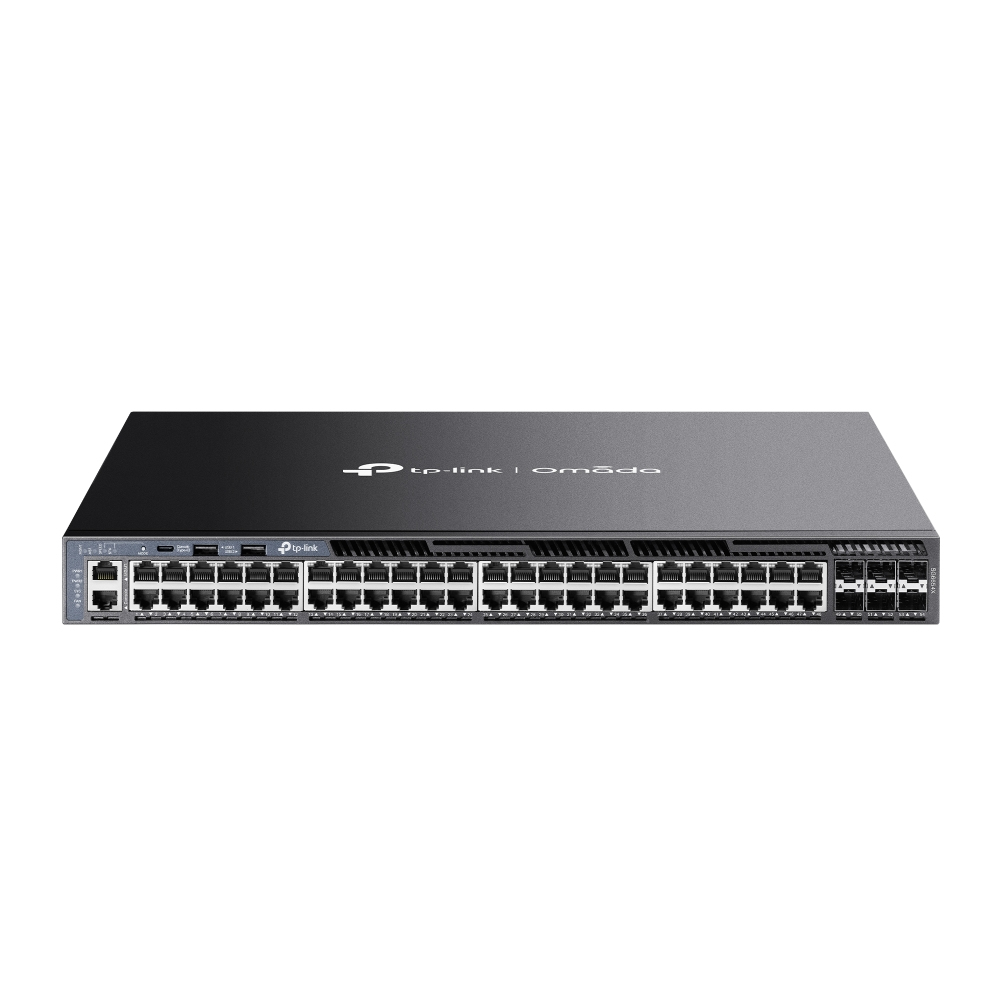
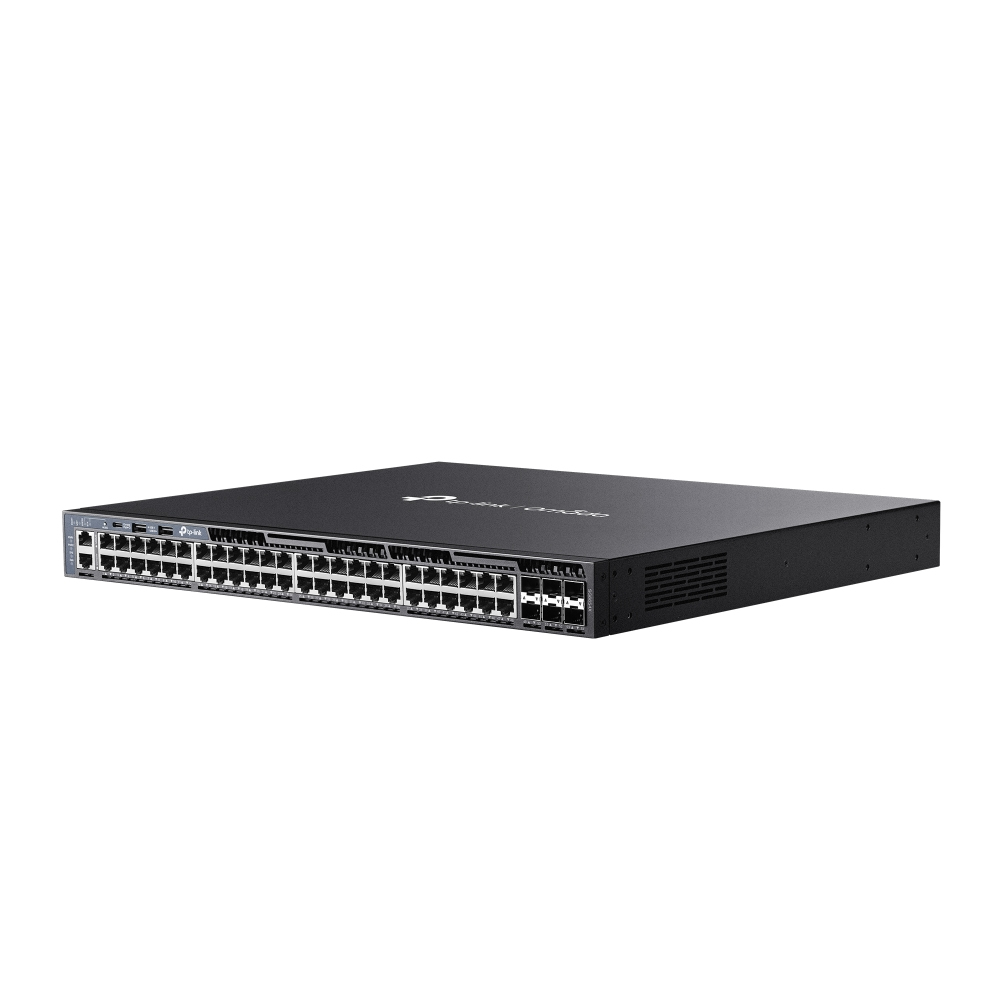
Switch Gestionado TP-LINK Omada 48 Puertos Gigabit con 6 SFP+ SG6654X
SKU
SG6654X
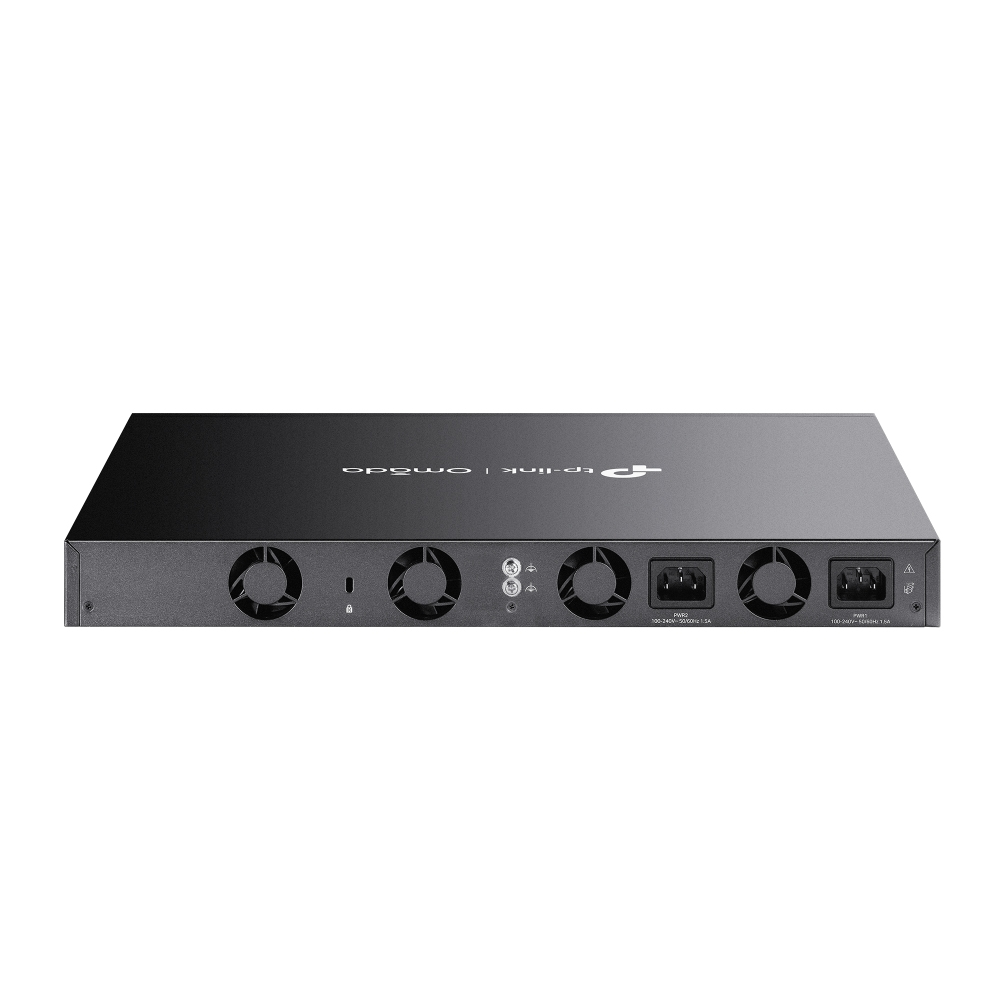
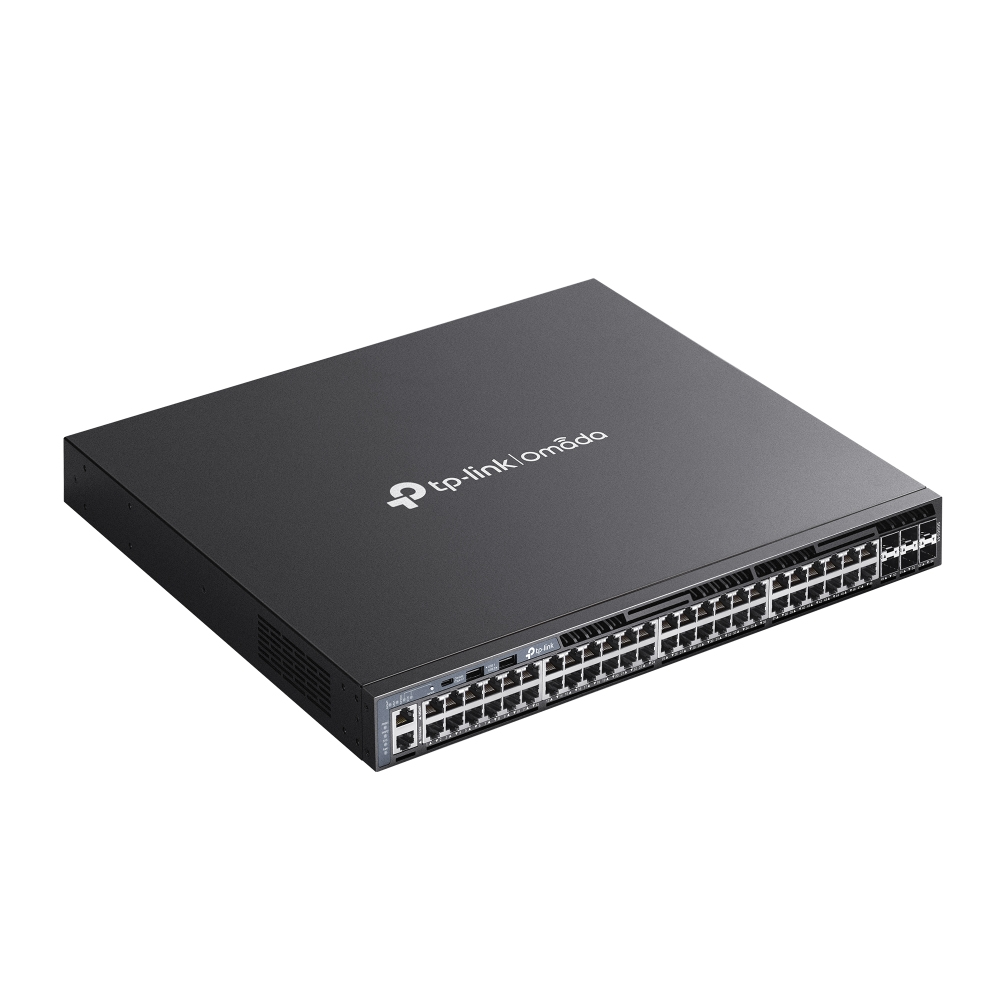
Switch gestionado tp-link omada con 48 puertos gigabit y 6 puertos sfp+ para redes empresariales. centraliza el control de tu red de manera eficiente con la plataforma omada, ideal para expansión de conectividad y gestión unificada. su diseño robusto y ventilación optimizada asegura un funcionamiento confiable en entornos demandantes.
$22,489.00
Impuestos: $22,489.00
Solo 5 piezas disponibles
Entrega estimada
Entrega entre el 12/03/2026 y el 15/03/2026
Costo de envio
Calculado en el checkout
Se ajustara automaticamente con Skydropx
Compra con confianza
- Pago seguro
- MSI con tarjetas participantes
- Factura electronica SAT
Garantia
Garantia incluida segun fabricante
Garantia extendible disponible
Metodos de pago
Metodos disponibles al finalizar la compra
Etiquetas:
switch
, tp-link
, omada
, 48 puertos
, gigabit
, sfp+
, gestionado
, capa 3
, empresarial
, red profesional
, rack mount
, vlan
, qos
, seguridad red
El Switch TP-LINK Omada SG6654X es un dispositivo de red profesional diseñado para empresas y organizaciones que requieren un control avanzado de su infraestructura. Con 48 puertos Gigabit Ethernet y 6 ranuras SFP+, ofrece una capacidad de conmutación de 216 Gbit/s y soporte para VLANs, QoS y ruteo IP.Este switch gestionado de capa 3 incluye funciones de seguridad avanzadas como autenticación RADIUS, listas de control de acceso (ACL) y protección contra loops. La gestión se puede realizar de forma centralizada a través de la plataforma Omada en la nube, permitiendo un control remoto eficiente de toda la red.Ideal para oficinas, centros de datos y entornos educativos, el SG6654X cuenta con diseño 1U para montaje en rack, ventilación optimizada y consumo energético eficiente. Incluye cables de alimentación y LAN, manual de usuario y garantía de fabricante para tu tranquilidad.
Especificaciones
| Alimentación a través de Ethernet (PoE) | |
|---|---|
| Energía sobre Ethernet (PoE) | No |
| Características de administración | |
| Inspección ARP | Si |
| Tipo de interruptor | Gestionado |
| Capa del interruptor | L3 |
| Gestionado por la nube | Si |
| Administración basada en web | Si |
| Registro de eventos en sistema | Si |
| Calidad de servicio (QoS) soporte | Si |
| Configuración de ajustes de ubicación (CLI) | Si |
| Condiciones ambientales | |
| Disipación del calor | 135.81 BTU/h |
| Intervalo de temperatura de almacenaje | -40 - 70 °C |
| Intervalo de temperatura operativa (T-T) | -5 - 40 °C |
| Intervalo de humedad relativa durante almacenaje | 5 - 90% |
| Intervalo de humedad relativa para funcionamiento | 10 - 90% |
| Contenido del empaque | |
| Manual | Si |
| Cables incluidos | Corriente alterna, LAN (RJ-45) |
| Control de energía | |
| Fuente de energía | Corriente alterna |
| Voltaje de entrada AC | 100 - 240 V |
| Frecuencia de entrada AC | 50/60 Hz |
| Consumo de energía (máx.) | 39.8 W |
| Fuente de alimentación incluida | Si |
| Diseño | |
| Apilable | Si |
| Factor de forma | 1U |
| Indicadores LED | Si |
| Montaje en rack | Si |
| Color del producto | Negro |
| Número de ventiladores | 4 Ventilador(es) |
| Funciones de multidifusión | |
| Multidifusión, soporte | Si |
| Peso y dimensiones | |
| Ancho | 440 mm |
| Altura | 44 mm |
| Profundidad | 380 mm |
| Puertos e Interfaces | |
| Puerto de consola | RJ-45/USB Type-C |
| Cantidad de puertos USB 2.0 | 2 |
| Cantidad de ranuras del módulo SFP+ | 6 |
| Puertos tipo básico de conmutación RJ-45 Ethernet | Gigabit Ethernet (10/100/1000) |
| Cantidad de puertos básicos de conmutación RJ-45 Ethernet | 48 |
| Red | |
| Ruteo de IP | Si |
| Soporte 10G | No |
| Soporte VLAN | Si |
| Límite de rango | Si |
| Número de VLANs | 4000 |
| Espejeo de puertos | Si |
| Estándares de red | IEEE 802.1Q, IEEE 802.1p, IEEE 802.3x |
| Funcioes de LAN virtual | MAC address-based VLAN, Multicast VLAN, Private VLAN, Voice VLAN |
| Soporte de control de flujo | Si |
| Protocolo de árbol de expansión | Si |
| Control de transmisión de tormentas | Si |
| Ethernet LAN, velocidad de transferencia de datos | 10,100,1000 Mbit/s |
| Seguridad | |
| IGMP | Si |
| Entradas IGMP | 2048 |
| Autenticación | VLAN automático, Autenticación basada en MAC, Autenticación basada en puertos |
| Funciones DHCP | DHCP relay, DHCP snooping, DHCPv6 snooping |
| Soporte SSH/SSL | Si |
| Tipo de autenticación | RADIUS |
| Protección contra loops | Si |
| Lista de Control de Acceso (ACL) | Si |
| Transmisión de datos | |
| Marcos jumbo | 9000 |
| Ruta estática | Si |
| Rango de reenvío | 160.7 Mpps |
| Soporte Jumbo Frames | Si |
| Tabla de direcciones MAC | 32000 entradas |
| Capacidad de conmutación | 216 Gbit/s |
| Memoria intermedia de paquetes | 3 MB |
**Preguntas Frecuentes (FAQ)**
**1. ¿Qué necesito para empezar a usar este switch?**
Necesitará: el switch, el cable de alimentación incluido, cables de red Ethernet (no incluidos) y acceso a internet para la gestión en la nube. Para configuración inicial, un cable de red y una computadora son suficientes.
**2. ¿Es compatible con otros equipos Omada?**
Sí. Este switch está diseñado para integrarse sin problemas con el ecosistema Omada, incluyendo puntos de acceso, routers y controladores, permitiendo una gestión unificada desde la plataforma Omada SDN.
**3. ¿Cómo se configura por primera vez?**
Puede configurarlo de dos formas principales: 1) Localmente, accediendo a su IP por un navegador web. 2) De manera recomendada, adoptándolo en un controlador Omada (físico, software o en la nube) para gestión centralizada.
**4. ¿Qué función tienen los puertos SFP+?**
Los 6 puertos SFP+ son para conexiones de fibra óptica o cobre de alta velocidad (hasta 10 Gbps), ideales para enlaces troncales (uplinks) entre switches o para conectar servidores que requieran mayor ancho de banda.
**5. ¿Ofrece garantía en México?**
Sí, TP-LINK ofrece garantía para sus productos en México. Se recomienda conservar el ticket o factura de compra y consultar la política de garantía específica en el sitio web oficial de TP-LINK México o con el distribuidor autorizado.
**6. ¿Puedo gestionarlo sin conexión a internet?**
Sí, puede gestionarlo de forma local a través de su interfaz web LAN. Sin embargo, para usar las funciones de gestión remota en la nube Omada, se requiere conexión a internet.
**7. ¿Es difícil configurar VLANs o QoS?**
No, es un proceso guiado desde la interfaz del controlador Omada o la web local. La plataforma Omada simplifica estas configuraciones avanzadas para redes empresariales mediante asistentes y menús intuitivos.
**8. ¿Qué hago si el switch no enciende o no se conecta?**
Verifique: que el cable de alimentación esté bien conectado, que el enchufe funcione, que los cables de red estén en buen estado y que los LEDs del frente indiquen actividad. Si persiste el problema, consulte la guía rápida o contacte a soporte técnico.
**1. ¿Qué necesito para empezar a usar este switch?**
Necesitará: el switch, el cable de alimentación incluido, cables de red Ethernet (no incluidos) y acceso a internet para la gestión en la nube. Para configuración inicial, un cable de red y una computadora son suficientes.
**2. ¿Es compatible con otros equipos Omada?**
Sí. Este switch está diseñado para integrarse sin problemas con el ecosistema Omada, incluyendo puntos de acceso, routers y controladores, permitiendo una gestión unificada desde la plataforma Omada SDN.
**3. ¿Cómo se configura por primera vez?**
Puede configurarlo de dos formas principales: 1) Localmente, accediendo a su IP por un navegador web. 2) De manera recomendada, adoptándolo en un controlador Omada (físico, software o en la nube) para gestión centralizada.
**4. ¿Qué función tienen los puertos SFP+?**
Los 6 puertos SFP+ son para conexiones de fibra óptica o cobre de alta velocidad (hasta 10 Gbps), ideales para enlaces troncales (uplinks) entre switches o para conectar servidores que requieran mayor ancho de banda.
**5. ¿Ofrece garantía en México?**
Sí, TP-LINK ofrece garantía para sus productos en México. Se recomienda conservar el ticket o factura de compra y consultar la política de garantía específica en el sitio web oficial de TP-LINK México o con el distribuidor autorizado.
**6. ¿Puedo gestionarlo sin conexión a internet?**
Sí, puede gestionarlo de forma local a través de su interfaz web LAN. Sin embargo, para usar las funciones de gestión remota en la nube Omada, se requiere conexión a internet.
**7. ¿Es difícil configurar VLANs o QoS?**
No, es un proceso guiado desde la interfaz del controlador Omada o la web local. La plataforma Omada simplifica estas configuraciones avanzadas para redes empresariales mediante asistentes y menús intuitivos.
**8. ¿Qué hago si el switch no enciende o no se conecta?**
Verifique: que el cable de alimentación esté bien conectado, que el enchufe funcione, que los cables de red estén en buen estado y que los LEDs del frente indiquen actividad. Si persiste el problema, consulte la guía rápida o contacte a soporte técnico.
**Guía Rápida de Puesta en Marcha**
1. **Desempaque:** Verifique que tiene el switch, el cable de alimentación y los accesorios.
2. **Ubicación:** Colóquelo en un lugar bien ventilado, sobre una superficie estable y cerca de una toma de corriente.
3. **Conexión Eléctrica:** Conecte el cable de alimentación al switch y a la toma de corriente. Encienda el interruptor de alimentación (si lo tiene).
4. **Conexión de Red:** Conecte un cable Ethernet de su router o red principal a cualquier puerto Gigabit (1-48). Conecte sus dispositivos (computadoras, puntos de acceso, etc.) a los demás puertos.
5. **Configuración Inicial (Local):** Conecte una computadora directamente a un puerto del switch. Abra un navegador y escriba la IP por defecto del switch (consulte la etiqueta del producto o el manual). Inicie sesión con las credenciales por defecto (admin/admin).
6. **Adopción en Omada (Recomendado):** Asegúrese de tener un controlador Omada activo en su red. Desde la interfaz del controlador, vaya a "Dispositivos" y busque el switch para "adoptarlo". Siga las instrucciones en pantalla.
7. **Configuración Básica:** Una vez adoptado, desde el controlador Omada podrá asignar un nombre al switch, configurar VLANs, QoS y monitorear el estado de los puertos.
8. **Conexiones SFP+:** Si usa los puertos SFP+, inserte los módulos SFP+ compatibles (no incluidos) y conecte los cables de fibra o cobre correspondientes.
9. **Verificación:** Revise que todos los dispositivos conectados tengan acceso a la red y que los LEDs del switch muestren la actividad correcta (verde/ámbar según la velocidad).
10. **Mantenimiento:** Para actualizaciones de firmware o configuraciones avanzadas, utilice siempre la interfaz del controlador Omada para mantener la coherencia en toda la red.
**Nota:** Para especificaciones técnicas detalladas, diagramas de conexión o solución de problemas avanzados, consulte la guía del usuario completa en el sitio de soporte de TP-LINK.
1. **Desempaque:** Verifique que tiene el switch, el cable de alimentación y los accesorios.
2. **Ubicación:** Colóquelo en un lugar bien ventilado, sobre una superficie estable y cerca de una toma de corriente.
3. **Conexión Eléctrica:** Conecte el cable de alimentación al switch y a la toma de corriente. Encienda el interruptor de alimentación (si lo tiene).
4. **Conexión de Red:** Conecte un cable Ethernet de su router o red principal a cualquier puerto Gigabit (1-48). Conecte sus dispositivos (computadoras, puntos de acceso, etc.) a los demás puertos.
5. **Configuración Inicial (Local):** Conecte una computadora directamente a un puerto del switch. Abra un navegador y escriba la IP por defecto del switch (consulte la etiqueta del producto o el manual). Inicie sesión con las credenciales por defecto (admin/admin).
6. **Adopción en Omada (Recomendado):** Asegúrese de tener un controlador Omada activo en su red. Desde la interfaz del controlador, vaya a "Dispositivos" y busque el switch para "adoptarlo". Siga las instrucciones en pantalla.
7. **Configuración Básica:** Una vez adoptado, desde el controlador Omada podrá asignar un nombre al switch, configurar VLANs, QoS y monitorear el estado de los puertos.
8. **Conexiones SFP+:** Si usa los puertos SFP+, inserte los módulos SFP+ compatibles (no incluidos) y conecte los cables de fibra o cobre correspondientes.
9. **Verificación:** Revise que todos los dispositivos conectados tengan acceso a la red y que los LEDs del switch muestren la actividad correcta (verde/ámbar según la velocidad).
10. **Mantenimiento:** Para actualizaciones de firmware o configuraciones avanzadas, utilice siempre la interfaz del controlador Omada para mantener la coherencia en toda la red.
**Nota:** Para especificaciones técnicas detalladas, diagramas de conexión o solución de problemas avanzados, consulte la guía del usuario completa en el sitio de soporte de TP-LINK.