

Documentacion del producto
Documentacion disponible proximamente
- PDFs
- Fichas tecnicas
- Manuales
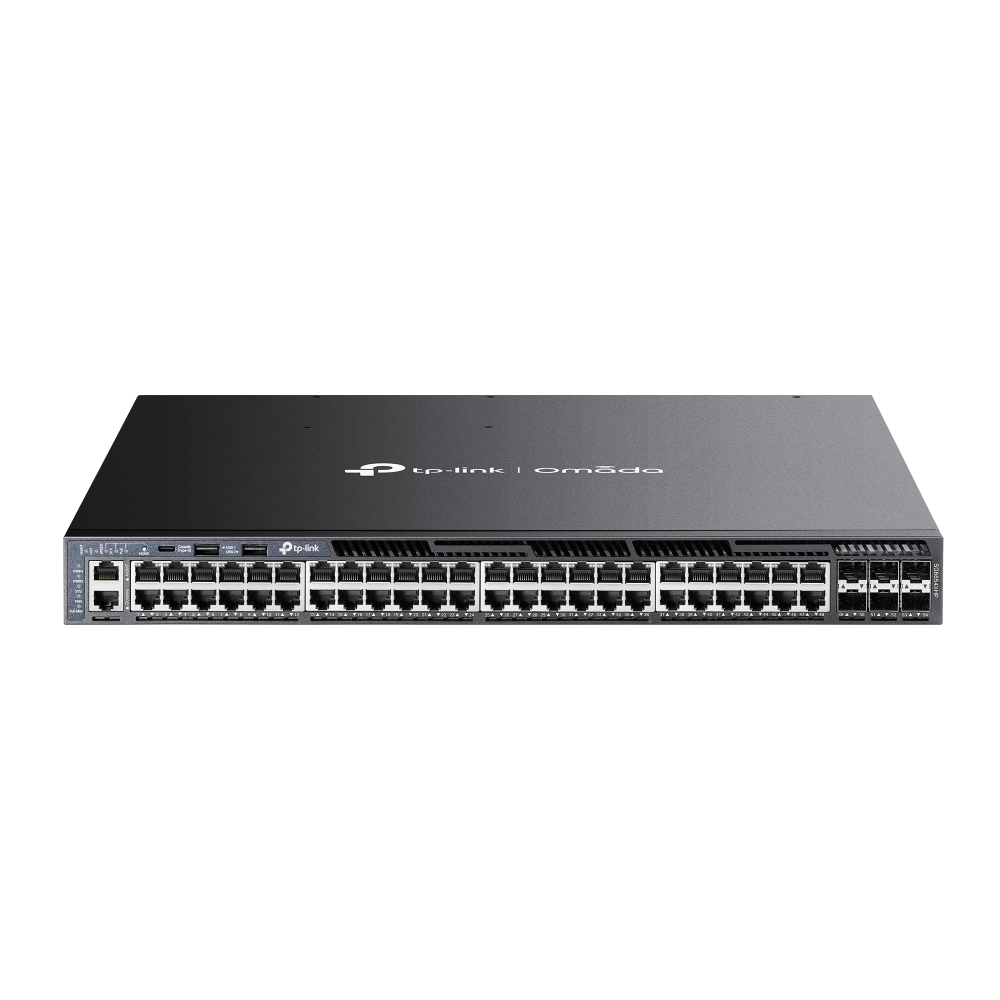
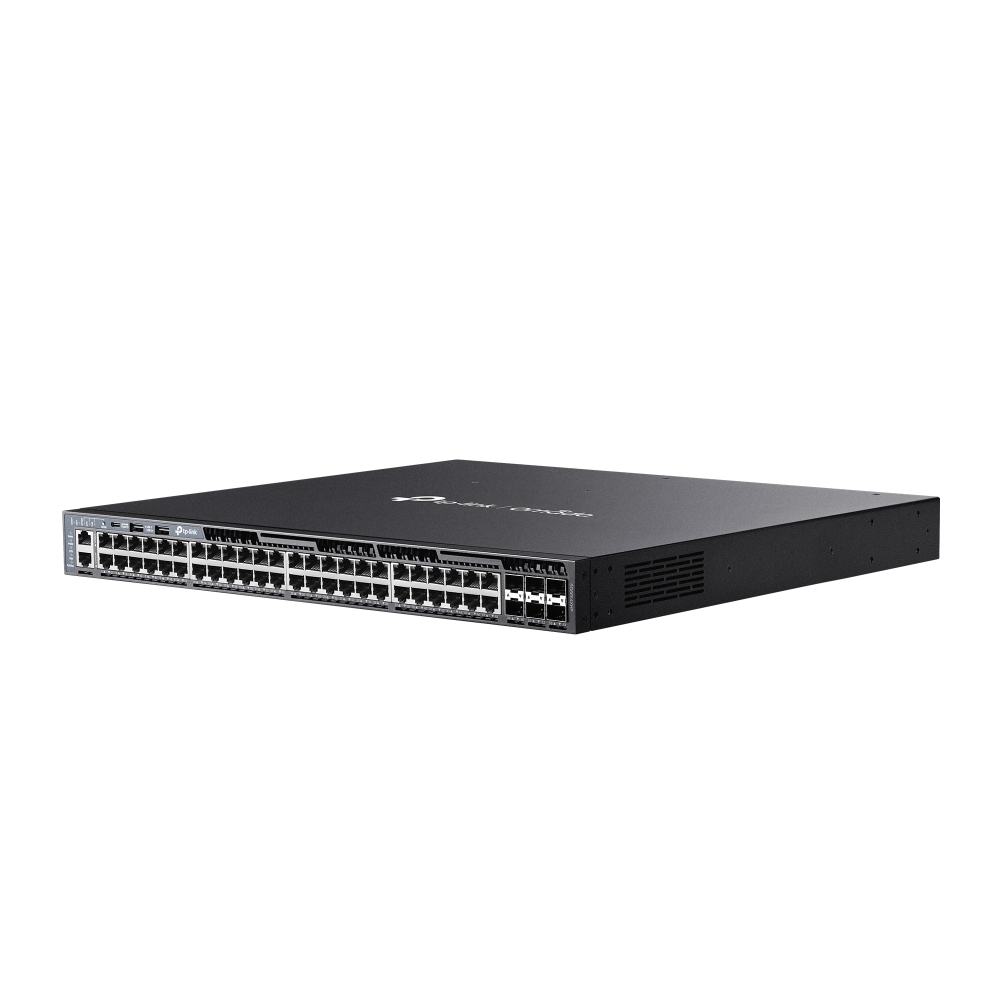
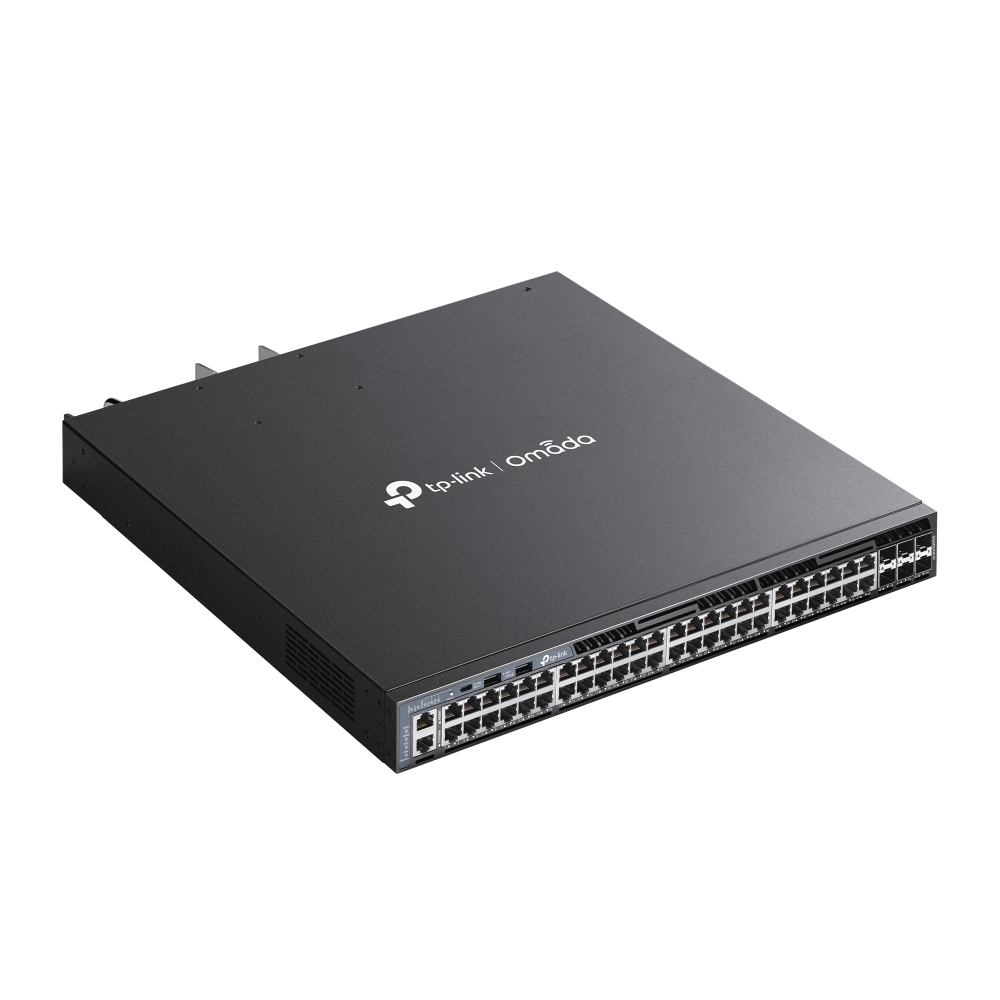
Switch Gestionado TP-LINK Omada 48 Puertos Gigabit PoE+ con 6 SFP Modelo SG6654XHP
SKU
SG6654XHP
Switch gestionado tp-link omada con 48 puertos gigabit poe+ y 6 ranuras sfp, ideal para redes empresariales que requieren alta densidad de conexiones con alimentación eléctrica. este dispositivo centraliza y administra de forma eficiente múltiples dispositivos de red como puntos de acceso, cámaras ip y teléfonos voip, ofreciendo control centralizado a través del software omada. su diseño robusto garantiza un rendimiento estable para entornos profesionales exigentes.
$34,959.00
Impuestos: $34,959.00
Solo 3 piezas disponibles
Entrega estimada
Entrega entre el 12/03/2026 y el 15/03/2026
Costo de envio
Calculado en el checkout
Se ajustara automaticamente con Skydropx
Compra con confianza
- Pago seguro
- MSI con tarjetas participantes
- Factura electronica SAT
Garantia
Garantia incluida segun fabricante
Garantia extendible disponible
Metodos de pago
Metodos disponibles al finalizar la compra
Etiquetas:
switch
, tp-link
, omada
, 48 puertos
, poe+
, gigabit
, gestionado
, capa 3
, empresarial
, redes
, sfp
, rack
, mexico
El Switch TP-LINK Omada SG6654XHP es una solución profesional de red diseñada para empresas que necesitan un rendimiento robusto y gestión avanzada. Con 48 puertos Gigabit Ethernet que soportan PoE+ (hasta 30W por puerto) y un presupuesto total de 1440W, puede alimentar múltiples dispositivos como puntos de acceso WiFi, cámaras IP y teléfonos VoIP sin necesidad de fuentes de alimentación adicionales.Incluye 6 ranuras SFP para conexiones de fibra óptica, permitiendo enlaces de larga distancia entre switches. Como switch gestionado de capa 3, ofrece funciones avanzadas como routing IP, VLANs (hasta 4000), QoS, control de acceso y gestión centralizada mediante la plataforma en la nube Omada, facilitando la administración de redes distribuidas.Su diseño 1U optimiza el espacio en rack, cuenta con 4 ventiladores para refrigeración eficiente y soporta temperaturas de operación de -5 a 40°C. Es ideal para PYMEs, instituciones educativas y centros de datos que buscan escalabilidad, seguridad y alta disponibilidad en su infraestructura de red.
Especificaciones
| Alimentación a través de Ethernet (PoE) | |
|---|---|
| Energía sobre Ethernet (PoE) | Si |
| Potencia a través de Ethernet (PoE) Presupuesto | 1440 W |
| Alimentación mediante Ethernet Plus (PoE +) Cantidad de puertos | 48 |
| Potencia por puerto de alimentación a través de Ethernet (PoE) | 30 W |
| Características de administración | |
| Inspección ARP | Si |
| Tipo de interruptor | Gestionado |
| Capa del interruptor | L3 |
| Gestionado por la nube | Si |
| Administración basada en web | Si |
| Registro de eventos en sistema | Si |
| Calidad de servicio (QoS) soporte | Si |
| Configuración de ajustes de ubicación (CLI) | Si |
| Condiciones ambientales | |
| Disipación del calor | 6027.86 BTU/h |
| Intervalo de temperatura de almacenaje | -40 - 70 °C |
| Intervalo de temperatura operativa (T-T) | -5 - 40 °C |
| Intervalo de humedad relativa durante almacenaje | 5 - 90% |
| Intervalo de humedad relativa para funcionamiento | 10 - 90% |
| Contenido del empaque | |
| Manual | Si |
| Cables incluidos | Corriente alterna, LAN (RJ-45) |
| Control de energía | |
| Fuente de energía | Corriente alterna |
| Voltaje de entrada AC | 100 - 240 V |
| Frecuencia de entrada AC | 50/60 Hz |
| Consumo de energía (máx.) | 1767.7 W |
| Fuente de alimentación incluida | Si |
| Diseño | |
| Apilable | Si |
| Factor de forma | 1U |
| Indicadores LED | Si |
| Montaje en rack | Si |
| Color del producto | Negro |
| Número de ventiladores | 4 Ventilador(es) |
| Funciones de multidifusión | |
| Multidifusión, soporte | Si |
| Peso y dimensiones | |
| Ancho | 440 mm |
| Altura | 44 mm |
| Profundidad | 420 mm |
| Puertos e Interfaces | |
| Puerto de consola | RJ-45/USB Type-C |
| Cantidad de puertos USB 2.0 | 2 |
| Cantidad de ranuras del módulo SFP+ | 6 |
| Puertos tipo básico de conmutación RJ-45 Ethernet | Gigabit Ethernet (10/100/1000) |
| Cantidad de puertos básicos de conmutación RJ-45 Ethernet | 48 |
| Red | |
| Ruteo de IP | Si |
| Soporte 10G | No |
| Soporte VLAN | Si |
| Límite de rango | Si |
| Número de VLANs | 4000 |
| Espejeo de puertos | Si |
| Estándares de red | IEEE 802.1Q, IEEE 802.1p, IEEE 802.3x |
| Funcioes de LAN virtual | MAC address-based VLAN, Multicast VLAN, Private VLAN, Voice VLAN |
| Soporte de control de flujo | Si |
| Protocolo de árbol de expansión | Si |
| Control de transmisión de tormentas | Si |
| Ethernet LAN, velocidad de transferencia de datos | 10,100,1000 Mbit/s |
| Seguridad | |
| IGMP | Si |
| Entradas IGMP | 2048 |
| Autenticación | VLAN automático, Autenticación basada en MAC, Autenticación basada en puertos |
| Funciones DHCP | DHCP relay, DHCP snooping, DHCPv6 snooping |
| Soporte SSH/SSL | Si |
| Tipo de autenticación | RADIUS |
| Protección contra loops | Si |
| Lista de Control de Acceso (ACL) | Si |
| Transmisión de datos | |
| Marcos jumbo | 9000 |
| Ruta estática | Si |
| Rango de reenvío | 160.7 Mpps |
| Soporte Jumbo Frames | Si |
| Tabla de direcciones MAC | 32000 entradas |
| Capacidad de conmutación | 216 Gbit/s |
| Memoria intermedia de paquetes | 3 MB |
1. ¿Qué significa que el switch sea 'gestionado'?
Significa que puedes configurar y controlar cada puerto, crear VLANs, priorizar tráfico, monitorear el rendimiento y gestionar la seguridad de la red desde una interfaz, ya sea local o en la nube con Omada.
2. ¿Cuánta potencia PoE+ puede entregar en total?
Este switch tiene un presupuesto de potencia PoE+ total de 740W. Es importante calcular la potencia requerida por todos los dispositivos PoE que conectarás (como cámaras IP, puntos de acceso, teléfonos) para no exceder este límite.
3. ¿Para qué sirven los puertos SFP?
Los 6 puertos SFP (4 de ellos compartidos con puertos RJ45) permiten conectar módulos de fibra óptica o cables SFP de cobre para enlaces de mayor distancia (hasta varios kilómetros con fibra) o para uplinks de alta velocidad entre switches (trunking).
4. ¿Necesito un controlador para gestionarlo?
Puedes gestionarlo de tres formas: de forma independiente vía web, con un controlador de software Omada instalado en un servidor local, o mediante el servicio en la nube Omada Cloud para gestionar múltiples sitios desde un solo panel.
5. ¿Es compatible con otros equipos TP-LINK Omada?
Sí, está diseñado para integrarse de forma centralizada en un ecosistema Omada, que incluye puntos de acceso Wi-Fi, routers y otros switches gestionados, permitiendo una configuración y monitoreo unificados.
6. ¿Qué garantía tiene y cómo la activo?
TP-LINK ofrece una garantía limitada. Para activarla, debes registrar el producto en el sitio web de TP-LINK con el número de serie. Conserva tu ticket de compra. Para detalles exactos de cobertura y duración, consulta la política de garantía en diten.mx o tp-link.com.
7. ¿Puede sobrecalentarse en un rack cerrado?
Este switch tiene ventiladores internos para refrigeración. Es crucial instalarlo en un rack con la ventilación adecuada, dejando espacio libre alrededor para la circulación de aire y evitando obstruir las rejillas de entrada/salida.
8. ¿Qué hago si un puerto PoE no enciende mi dispositivo?
Verifica: 1) Que el dispositivo sea compatible con PoE o PoE+ (802.3at). 2) Que el puerto esté habilitado para PoE en la configuración del switch. 3) Que no se haya superado el presupuesto total de potencia. 4) Prueba con otro cable Ethernet Cat5e o superior.
Significa que puedes configurar y controlar cada puerto, crear VLANs, priorizar tráfico, monitorear el rendimiento y gestionar la seguridad de la red desde una interfaz, ya sea local o en la nube con Omada.
2. ¿Cuánta potencia PoE+ puede entregar en total?
Este switch tiene un presupuesto de potencia PoE+ total de 740W. Es importante calcular la potencia requerida por todos los dispositivos PoE que conectarás (como cámaras IP, puntos de acceso, teléfonos) para no exceder este límite.
3. ¿Para qué sirven los puertos SFP?
Los 6 puertos SFP (4 de ellos compartidos con puertos RJ45) permiten conectar módulos de fibra óptica o cables SFP de cobre para enlaces de mayor distancia (hasta varios kilómetros con fibra) o para uplinks de alta velocidad entre switches (trunking).
4. ¿Necesito un controlador para gestionarlo?
Puedes gestionarlo de tres formas: de forma independiente vía web, con un controlador de software Omada instalado en un servidor local, o mediante el servicio en la nube Omada Cloud para gestionar múltiples sitios desde un solo panel.
5. ¿Es compatible con otros equipos TP-LINK Omada?
Sí, está diseñado para integrarse de forma centralizada en un ecosistema Omada, que incluye puntos de acceso Wi-Fi, routers y otros switches gestionados, permitiendo una configuración y monitoreo unificados.
6. ¿Qué garantía tiene y cómo la activo?
TP-LINK ofrece una garantía limitada. Para activarla, debes registrar el producto en el sitio web de TP-LINK con el número de serie. Conserva tu ticket de compra. Para detalles exactos de cobertura y duración, consulta la política de garantía en diten.mx o tp-link.com.
7. ¿Puede sobrecalentarse en un rack cerrado?
Este switch tiene ventiladores internos para refrigeración. Es crucial instalarlo en un rack con la ventilación adecuada, dejando espacio libre alrededor para la circulación de aire y evitando obstruir las rejillas de entrada/salida.
8. ¿Qué hago si un puerto PoE no enciende mi dispositivo?
Verifica: 1) Que el dispositivo sea compatible con PoE o PoE+ (802.3at). 2) Que el puerto esté habilitado para PoE en la configuración del switch. 3) Que no se haya superado el presupuesto total de potencia. 4) Prueba con otro cable Ethernet Cat5e o superior.
Guía de Puesta en Marcha Rápida:
1. **Desempaque y Verificación:** Desempaca el switch, el cable de alimentación y los soportes para rack (si aplica). Verifica que no haya daños físicos.
2. **Instalación Física:** Monta el switch en un rack de 19" o colócalo en una superficie estable y ventilada. Conecta el cable de alimentación.
3. **Conexión Inicial:** Conecta una computadora a cualquier puerto RJ45 del switch usando un cable Ethernet. Enciende el switch.
4. **Acceso a la Interfaz:** Abre un navegador web. La dirección IP por defecto suele estar en una etiqueta del equipo. Si no, consulta el manual rápido. Ingresa a esa IP.
5. **Login:** Usa las credenciales de administrador por defecto (ej: admin/admin). **Cambia estas credenciales inmediatamente por seguridad.**
6. **Configuración Básica de Red:** En la interfaz, asigna una IP fija al switch que sea compatible con tu red o déjalo en DHCP si tu router lo asigna.
7. **Habilitar Gestión Omada (Opcional):** Si usas Omada Cloud o un controlador, ve a la sección correspondiente (Omada) e introduce la dirección IP de tu controlador o sigue los pasos para vincularlo a la nube.
8. **Configurar Puertos:** Para cada puerto, define su VLAN, habilita/deshabilita PoE y establece la velocidad/duplex si es necesario (generalmente Auto-Negotiation es lo ideal).
9. **Conectar Dispositivos:** Ahora puedes conectar tus dispositivos de red (PCs, APs, cámaras) y los uplinks (a tu router o a otros switches) a los puertos correspondientes.
10. **Monitoreo:** Usa el panel de la interfaz web o de Omada para ver el estado de los puertos, el uso de PoE y el tráfico de la red.
**Nota:** Para configuraciones avanzadas (VLANs, Link Aggregation, QoS), se recomienda consultar la guía de usuario completa en el sitio de soporte de TP-LINK o con tu administrador de red.
1. **Desempaque y Verificación:** Desempaca el switch, el cable de alimentación y los soportes para rack (si aplica). Verifica que no haya daños físicos.
2. **Instalación Física:** Monta el switch en un rack de 19" o colócalo en una superficie estable y ventilada. Conecta el cable de alimentación.
3. **Conexión Inicial:** Conecta una computadora a cualquier puerto RJ45 del switch usando un cable Ethernet. Enciende el switch.
4. **Acceso a la Interfaz:** Abre un navegador web. La dirección IP por defecto suele estar en una etiqueta del equipo. Si no, consulta el manual rápido. Ingresa a esa IP.
5. **Login:** Usa las credenciales de administrador por defecto (ej: admin/admin). **Cambia estas credenciales inmediatamente por seguridad.**
6. **Configuración Básica de Red:** En la interfaz, asigna una IP fija al switch que sea compatible con tu red o déjalo en DHCP si tu router lo asigna.
7. **Habilitar Gestión Omada (Opcional):** Si usas Omada Cloud o un controlador, ve a la sección correspondiente (Omada) e introduce la dirección IP de tu controlador o sigue los pasos para vincularlo a la nube.
8. **Configurar Puertos:** Para cada puerto, define su VLAN, habilita/deshabilita PoE y establece la velocidad/duplex si es necesario (generalmente Auto-Negotiation es lo ideal).
9. **Conectar Dispositivos:** Ahora puedes conectar tus dispositivos de red (PCs, APs, cámaras) y los uplinks (a tu router o a otros switches) a los puertos correspondientes.
10. **Monitoreo:** Usa el panel de la interfaz web o de Omada para ver el estado de los puertos, el uso de PoE y el tráfico de la red.
**Nota:** Para configuraciones avanzadas (VLANs, Link Aggregation, QoS), se recomienda consultar la guía de usuario completa en el sitio de soporte de TP-LINK o con tu administrador de red.