Documentacion del producto
Documentacion disponible proximamente
- PDFs
- Fichas tecnicas
- Manuales
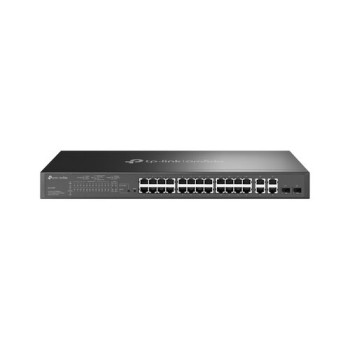
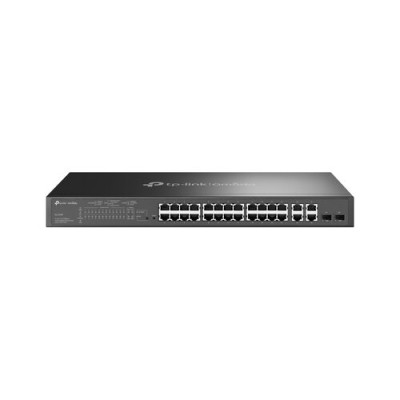
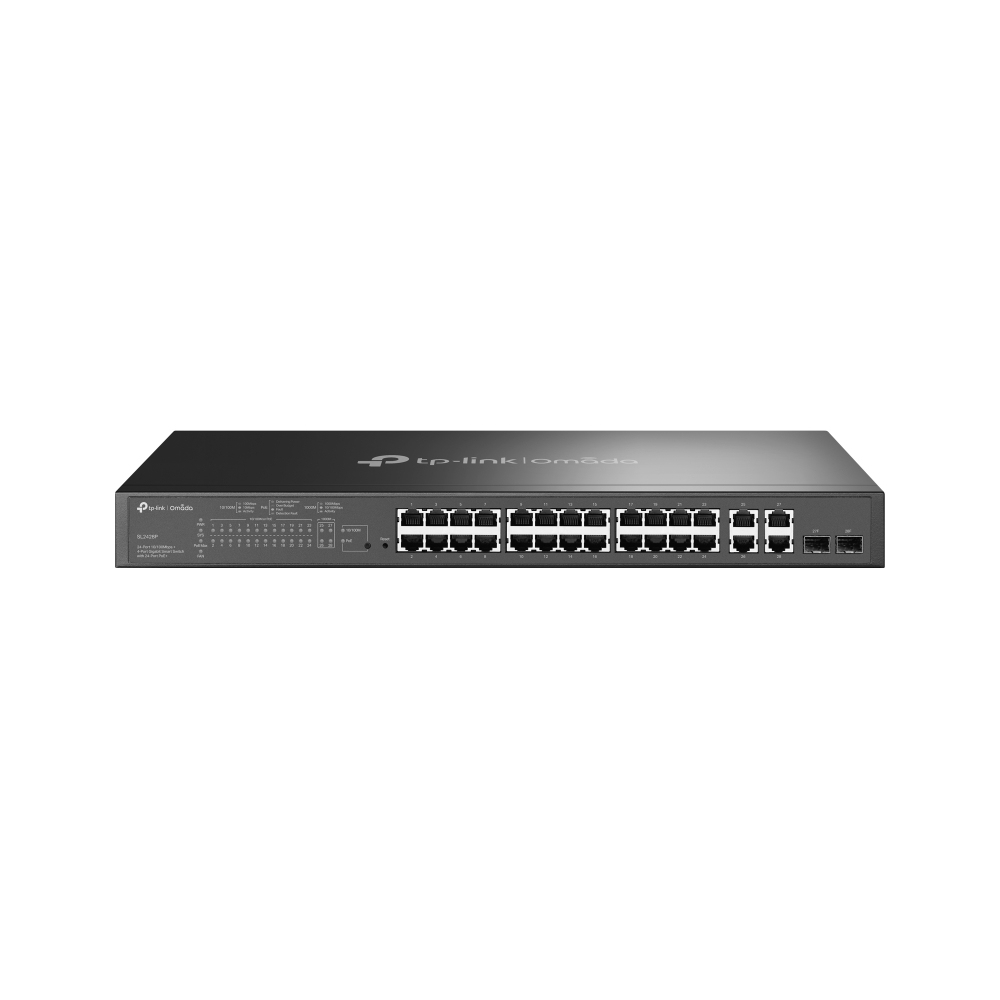
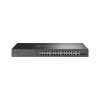
Switch TP-LINK 24 Puertos Gestionado con PoE+ Modelo SL2428P
SKU
SL2428P
Switch tp-link de 24 puertos gestionado con poe+, ideal para redes empresariales o de oficina que requieren control avanzado y alimentación eléctrica a dispositivos compatibles. este modelo permite administrar el tráfico de red de forma eficiente y suministra energía a equipos como puntos de acceso inalámbricos o cámaras ip a través de los mismos cables de datos, simplificando la instalación. su diseño robusto y gestión web facilitan la configuración y monitoreo para una operación confiable.
$4,169.00
Impuestos: $4,169.00
Solo 5 piezas disponibles
Entrega estimada
Entrega entre el 25/03/2026 y el 28/03/2026
Costo de envio
Calculado en el checkout
Se ajustara automaticamente con Skydropx
Compra con confianza
- Pago seguro
- MSI con tarjetas participantes
- Factura electronica SAT
Garantia
Garantia incluida segun fabricante
Garantia extendible disponible
Metodos de pago
Metodos disponibles al finalizar la compra
Etiquetas:
switch
, tp-link
, poe+
, gestionado
, 24 puertos
, empresarial
, fast ethernet
, vlan
, rack
, redes
, sl2428p
El Switch TP-LINK SL2428P es una solución profesional de red diseñada para empresas y entornos que requieren gestión avanzada y alimentación PoE. Con 24 puertos Fast Ethernet que soportan PoE+ y un presupuesto de 250W, puedes alimentar múltiples dispositivos como cámaras de seguridad, teléfonos IP y puntos de acceso inalámbricos sin necesidad de fuentes de alimentación adicionales.Incluye 4 puertos Gigabit Ethernet y 2 puertos combo SFP para conexiones de alta velocidad, permitiendo una capacidad de conmutación de 12.8 Gbit/s. Es un switch gestionado de capa 2 con interfaz web intuitiva, soporte para 512 VLANs, calidad de servicio (QoS) y protocolos de seguridad como SSH/SSL. Perfecto para oficinas, PYMEs y instalaciones que necesitan control total sobre su red.Viene listo para montar en rack 1U e incluye cable de alimentación y guía de configuración rápida. Compatible con los principales sistemas operativos y certificado CE, FCC y RoHS para garantizar su calidad y seguridad.
Especificaciones
| Alimentación a través de Ethernet (PoE) | |
|---|---|
| Energía sobre Ethernet (PoE) | Si |
| Potencia a través de Ethernet (PoE) Presupuesto | 250 W |
| Alimentación mediante Ethernet Plus (PoE +) Cantidad de puertos | 24 |
| Características de administración | |
| Inspección ARP | Si |
| Tipo de interruptor | Gestionado |
| Capa del interruptor | L2 |
| Administración basada en web | Si |
| Registro de eventos en sistema | Si |
| Calidad de servicio (QoS) soporte | Si |
| Configuración de ajustes de ubicación (CLI) | Si |
| Certificados | |
| Certificación | CE, FCC, RoHS |
| Condiciones ambientales | |
| Disipación del calor | 995.09 BTU/h |
| Intervalo de temperatura de almacenaje | -40 - 70 °C |
| Intervalo de temperatura operativa (T-T) | 0 - 40 °C |
| Intervalo de humedad relativa durante almacenaje | 5 - 90% |
| Intervalo de humedad relativa para funcionamiento | 10 - 90% |
| Contenido del empaque | |
| Cables incluidos | Corriente alterna |
| Estante de montaje | Si |
| Guía de configuración rápida | Si |
| Control de energía | |
| Fuente de energía | Corriente alterna |
| Voltaje de entrada AC | 100 - 240 V |
| Frecuencia de entrada AC | 50/60 Hz |
| Consumo de energía (máx.) | 291.6 W |
| Desempeño | |
| Firmware actualizable | Si |
| Sistemas operativos compatibles | Microsoft Windows XP, Vista, Windows 7, Windows 8, MAC OS, NetWare, UNIX, Linux |
| Diseño | |
| Factor de forma | 1U |
| Montaje en rack | Si |
| Color del producto | Negro |
| Número de ventiladores | 2 Ventilador(es) |
| Funciones de multidifusión | |
| Multidifusión, soporte | Si |
| Peso y dimensiones | |
| Ancho | 440 mm |
| Altura | 44 mm |
| Profundidad | 180 mm |
| Protocolos | |
| Protocolos de gestión | SNMP v1/v2c/v3, RMON, SNTP, TFTP |
| Puertos e Interfaces | |
| Combo SFP Cantidad de puertos | 2 |
| Cantidad de puertos Fast Ethernet (cobre) | 24 |
| Gigabit Ethernet (cobre), cantidad de puertos | 4 |
| Puertos tipo básico de conmutación RJ-45 Ethernet | Fast Ethernet (10/100) |
| Cantidad de puertos básicos de conmutación RJ-45 Ethernet | 24 |
| Red | |
| Soporte 10G | No |
| Soporte VLAN | Si |
| Auto MDI / MDI-X | Si |
| Límite de rango | Si |
| Número de VLANs | 512 |
| Espejeo de puertos | Si |
| Estándares de red | IEEE 802.1D, IEEE 802.1Q, IEEE 802.1p, IEEE 802.1s, IEEE 802.1w, IEEE 802.3ab, IEEE 802.3ad, IEEE 802.3af, IEEE 802.3at, IEEE 802.3i, IEEE 802.3u, IEEE 802.3x |
| Adición de vínculos | Si |
| Tipos de cable soportados | Cat5, Cat5e |
| Soporte de control de flujo | Si |
| Protocolo de árbol de expansión | Si |
| Control de transmisión de tormentas | Si |
| Tecnología de cableado ethernet de cobre | 10BASE-T, 100BASE-TX, 1000BASE-T |
| Seguridad | |
| IGMP | Si |
| Soporte SSH/SSL | Si |
| Algoritmos de seguridad | SNMPv2, SNMPv3, SSH, SSH-2, SSL/TLS |
| Lista de Control de Acceso (ACL) | Si |
| Transmisión de datos | |
| Rendimiento | 9.5 Mpps |
| Marcos jumbo | 9000 |
| Número de colas | 4 |
| Soporte Jumbo Frames | Si |
| Tabla de direcciones MAC | 8000 entradas |
| Capacidad de conmutación | 12.8 Gbit/s |
| Memoria intermedia de paquetes | 4.1 MB |
**Preguntas Frecuentes (FAQ)**
**1. ¿Qué necesito para empezar a usar el switch?**
Necesitarás cables de red Ethernet (UTP Cat.5e o superior), un cable de alimentación incluido y una computadora para la configuración inicial. Asegúrate de que tu fuente de energía tenga capacidad para el consumo total de los dispositivos PoE que conectarás.
**2. ¿Todos los puertos son PoE+?**
No. Este modelo tiene 24 puertos Fast Ethernet (10/100 Mbps) con soporte PoE+ y 4 puertos Gigabit adicionales (10/100/1000 Mbps) que NO son PoE. Los puertos PoE+ están diseñados para alimentar dispositivos como teléfonos IP, cámaras de seguridad o puntos de acceso inalámbricos.
**3. ¿Cómo accedo a la configuración del switch?**
Puedes gestionarlo a través de su interfaz web. Conecta una computadora a cualquier puerto del switch, asigna una IP en la misma red (por defecto suele ser 192.168.0.1) y abre un navegador para acceder. Consulta la guía rápida incluida o el sitio web de TP-LINK para la IP y credenciales por defecto exactas.
**4. ¿Qué garantía tiene y cómo la activo?**
TP-LINK ofrece garantía limitada. Para activarla, se recomienda registrar el producto en el sitio web oficial de TP-LINK con el número de serie. Guarda tu factura de compra, ya que es el comprobante necesario para cualquier gestión de garantía en México.
**5. ¿Puedo reiniciar el switch si se "traba"?**
Sí. El método más sencillo es desconectar el cable de alimentación, esperar 10 segundos y volver a conectarlo. También suele tener un botón físico de reset para restablecer la configuración de fábrica (esto borrará todos tus ajustes).
**6. ¿Es seguro para una red empresarial?**
Sí, al ser un switch gestionado, ofrece funciones de seguridad como VLANs para segmentar la red, control de acceso por puerto y protocolos de autenticación. Es fundamental configurar una contraseña segura para la administración y mantener el firmware actualizado.
**7. ¿Soporta agregación de enlaces (Link Aggregation)?**
Sí, este modelo soporta IEEE 802.3ad (Link Aggregation Control Protocol), lo que te permite combinar varios puertos para aumentar el ancho de banda y la redundancia hacia un servidor u otro switch. Se configura desde la interfaz de administración.
**8. ¿Qué hago si un puerto PoE no alimenta mi dispositivo?**
Primero, verifica que el dispositivo sea compatible con PoE (802.3af/at). Asegúrate de que el presupuesto total de potencia del switch no esté siendo excedido. Puedes revisar el estado del puerto y la potencia asignada desde la interfaz de administración del switch. Usa un cable de red en buen estado.
**1. ¿Qué necesito para empezar a usar el switch?**
Necesitarás cables de red Ethernet (UTP Cat.5e o superior), un cable de alimentación incluido y una computadora para la configuración inicial. Asegúrate de que tu fuente de energía tenga capacidad para el consumo total de los dispositivos PoE que conectarás.
**2. ¿Todos los puertos son PoE+?**
No. Este modelo tiene 24 puertos Fast Ethernet (10/100 Mbps) con soporte PoE+ y 4 puertos Gigabit adicionales (10/100/1000 Mbps) que NO son PoE. Los puertos PoE+ están diseñados para alimentar dispositivos como teléfonos IP, cámaras de seguridad o puntos de acceso inalámbricos.
**3. ¿Cómo accedo a la configuración del switch?**
Puedes gestionarlo a través de su interfaz web. Conecta una computadora a cualquier puerto del switch, asigna una IP en la misma red (por defecto suele ser 192.168.0.1) y abre un navegador para acceder. Consulta la guía rápida incluida o el sitio web de TP-LINK para la IP y credenciales por defecto exactas.
**4. ¿Qué garantía tiene y cómo la activo?**
TP-LINK ofrece garantía limitada. Para activarla, se recomienda registrar el producto en el sitio web oficial de TP-LINK con el número de serie. Guarda tu factura de compra, ya que es el comprobante necesario para cualquier gestión de garantía en México.
**5. ¿Puedo reiniciar el switch si se "traba"?**
Sí. El método más sencillo es desconectar el cable de alimentación, esperar 10 segundos y volver a conectarlo. También suele tener un botón físico de reset para restablecer la configuración de fábrica (esto borrará todos tus ajustes).
**6. ¿Es seguro para una red empresarial?**
Sí, al ser un switch gestionado, ofrece funciones de seguridad como VLANs para segmentar la red, control de acceso por puerto y protocolos de autenticación. Es fundamental configurar una contraseña segura para la administración y mantener el firmware actualizado.
**7. ¿Soporta agregación de enlaces (Link Aggregation)?**
Sí, este modelo soporta IEEE 802.3ad (Link Aggregation Control Protocol), lo que te permite combinar varios puertos para aumentar el ancho de banda y la redundancia hacia un servidor u otro switch. Se configura desde la interfaz de administración.
**8. ¿Qué hago si un puerto PoE no alimenta mi dispositivo?**
Primero, verifica que el dispositivo sea compatible con PoE (802.3af/at). Asegúrate de que el presupuesto total de potencia del switch no esté siendo excedido. Puedes revisar el estado del puerto y la potencia asignada desde la interfaz de administración del switch. Usa un cable de red en buen estado.
**Guía Rápida de Configuración Inicial**
1. **Desempaqueta:** Verifica que tengas el switch, el cable de alimentación y los pies de goma opcionales.
2. **Conecta la energía:** Ubica el switch en un lugar ventilado. Conecta el cable de alimentación al switch y a un enchufe adecuado. Enciéndelo (el LED de alimentación se iluminará).
3. **Conecta tu computadora:** Usa un cable de red para conectar tu computadora (laptop o desktop) a cualquier puerto del switch (por ejemplo, el puerto 1).
4. **Configura la IP de tu PC:** En tu computadora, asigna manualmente una dirección IP estática en la misma red que la IP por defecto del switch (ej., 192.168.0.100 con máscara 255.255.255.0). *Consulta el manual o la etiqueta del producto para la IP por defecto exacta.*
5. **Accede a la interfaz web:** Abre un navegador (Chrome, Firefox, etc.) y escribe la dirección IP por defecto del switch (ej., http://192.168.0.1) en la barra de direcciones. Presiona Enter.
6. **Inicia sesión:** Ingresa el nombre de usuario y contraseña por defecto (comúnmente "admin" en ambos campos). *Es crucial cambiar estas credenciales luego.*
7. **Cambia la contraseña:** Dirígete a la sección de Administración o Sistema y cambia la contraseña de administrador por una fuerte y única.
8. **Configura la IP del switch (Opcional pero recomendado):** Ve a la sección de Red o Management y asigna al switch una dirección IP fija que pertenezca a tu red local, para un acceso futuro más sencillo.
9. **Conecta tus dispositivos:** Ahora puedes conectar tus demás equipos (computadoras, impresoras) y dispositivos PoE (cámaras, teléfonos) a los puertos correspondientes.
10. **Actualiza el firmware (Recomendado):** En la sección de Administración o Mantenimiento, busca la opción para actualizar el firmware. Usa siempre la versión más reciente descargada del sitio oficial de TP-LINK para mejorar estabilidad y seguridad.
**Nota:** Para configuraciones avanzadas (VLANs, QoS, Agregación de Enlaces), consulta la guía de usuario completa disponible en el sitio de soporte de TP-LINK.
1. **Desempaqueta:** Verifica que tengas el switch, el cable de alimentación y los pies de goma opcionales.
2. **Conecta la energía:** Ubica el switch en un lugar ventilado. Conecta el cable de alimentación al switch y a un enchufe adecuado. Enciéndelo (el LED de alimentación se iluminará).
3. **Conecta tu computadora:** Usa un cable de red para conectar tu computadora (laptop o desktop) a cualquier puerto del switch (por ejemplo, el puerto 1).
4. **Configura la IP de tu PC:** En tu computadora, asigna manualmente una dirección IP estática en la misma red que la IP por defecto del switch (ej., 192.168.0.100 con máscara 255.255.255.0). *Consulta el manual o la etiqueta del producto para la IP por defecto exacta.*
5. **Accede a la interfaz web:** Abre un navegador (Chrome, Firefox, etc.) y escribe la dirección IP por defecto del switch (ej., http://192.168.0.1) en la barra de direcciones. Presiona Enter.
6. **Inicia sesión:** Ingresa el nombre de usuario y contraseña por defecto (comúnmente "admin" en ambos campos). *Es crucial cambiar estas credenciales luego.*
7. **Cambia la contraseña:** Dirígete a la sección de Administración o Sistema y cambia la contraseña de administrador por una fuerte y única.
8. **Configura la IP del switch (Opcional pero recomendado):** Ve a la sección de Red o Management y asigna al switch una dirección IP fija que pertenezca a tu red local, para un acceso futuro más sencillo.
9. **Conecta tus dispositivos:** Ahora puedes conectar tus demás equipos (computadoras, impresoras) y dispositivos PoE (cámaras, teléfonos) a los puertos correspondientes.
10. **Actualiza el firmware (Recomendado):** En la sección de Administración o Mantenimiento, busca la opción para actualizar el firmware. Usa siempre la versión más reciente descargada del sitio oficial de TP-LINK para mejorar estabilidad y seguridad.
**Nota:** Para configuraciones avanzadas (VLANs, QoS, Agregación de Enlaces), consulta la guía de usuario completa disponible en el sitio de soporte de TP-LINK.