

Documentacion del producto
Documentacion disponible proximamente
- PDFs
- Fichas tecnicas
- Manuales
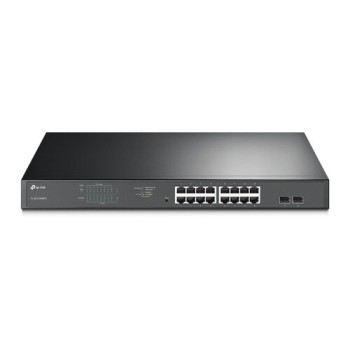
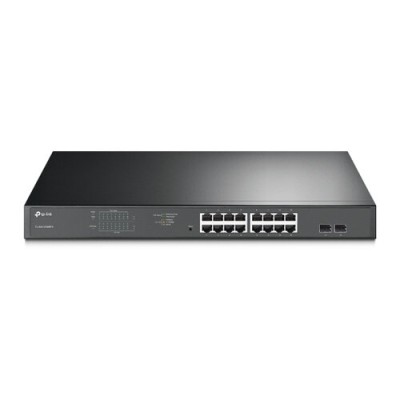
Switch Gestionado TP-LINK 16 Puertos Gigabit PoE+ con 2 SFP TL-SG1218MPE
SKU
TL-SG1218MPE
Switch gestionado tp-link de 16 puertos gigabit con tecnología poe+, ideal para redes empresariales o de oficina que requieren alimentación y conectividad en dispositivos compatibles. cuenta con dos puertos sfp para conexiones de fibra óptica, permitiendo una integración flexible en infraestructuras existentes. su diseño metálico garantiza durabilidad y una gestión centralizada facilita el control de la red. perfecto para conectar y alimentar puntos de acceso, cámaras ip y teléfonos voip compatibles con poe.
$3,539.00
Impuestos: $3,539.00
Solo 3 piezas disponibles
Entrega estimada
Entrega entre el 25/03/2026 y el 28/03/2026
Costo de envio
Calculado en el checkout
Se ajustara automaticamente con Skydropx
Compra con confianza
- Pago seguro
- MSI con tarjetas participantes
- Factura electronica SAT
Garantia
Garantia incluida segun fabricante
Garantia extendible disponible
Metodos de pago
Metodos disponibles al finalizar la compra
Etiquetas:
switch
, tp-link
, poe+
, gigabit
, sfp
, gestionado
, 16 puertos
, empresarial
, red
, rack
, fibra optica
, vlan
, qos
El Switch Gestionado TP-LINK TL-SG1218MPE es la solución perfecta para redes empresariales y profesionales que demandan alto rendimiento y flexibilidad. Con 16 puertos Gigabit Ethernet que soportan PoE+ (Power over Ethernet Plus), puedes alimentar directamente dispositivos como cámaras IP, puntos de acceso WiFi y teléfonos VoIP, eliminando la necesidad de fuentes de alimentación adicionales y simplificando la instalación.Este switch de capa 2 incluye 2 puertos SFP para conexiones de fibra óptica, permitiendo extender tu red a largas distancias sin pérdida de señal. Con un presupuesto PoE de 192W, gestiona eficientemente múltiples dispositivos PoE simultáneamente. La administración basada en web facilita el monitoreo y control remoto, mientras que funciones avanzadas como VLAN, QoS, control de flujo y protección contra loops garantizan una red segura y optimizada.Diseñado para montaje en rack 1U, es ideal para oficinas, centros de datos pequeños y entornos educativos que requieren una infraestructura de red confiable y escalable. Incluye certificaciones CE, FCC y RoHS, asegurando cumplimiento con estándares internacionales de calidad y seguridad.
Especificaciones
| Alimentación a través de Ethernet (PoE) | |
|---|---|
| Energía sobre Ethernet (PoE) | Si |
| Potencia a través de Ethernet (PoE) Presupuesto | 192 W |
| Alimentación mediante Ethernet Plus (PoE +) Cantidad de puertos | 16 |
| Características de administración | |
| Tipo de interruptor | Gestionado |
| Capa del interruptor | L2 |
| Administración basada en web | Si |
| Calidad de servicio (QoS) soporte | Si |
| Certificados | |
| Certificación | CE, FCC, RoHS |
| Condiciones ambientales | |
| Disipación del calor | 741.15 BTU/h |
| Intervalo de temperatura de almacenaje | -40 - 70 °C |
| Intervalo de temperatura operativa (T-T) | 0 - 50 °C |
| Intervalo de humedad relativa durante almacenaje | 5 - 90% |
| Intervalo de humedad relativa para funcionamiento | 10 - 90% |
| Contenido del empaque | |
| Cables incluidos | Corriente alterna |
| Manual de usuario | Si |
| Estante de montaje | Si |
| Control de energía | |
| Fuente de energía | Corriente alterna |
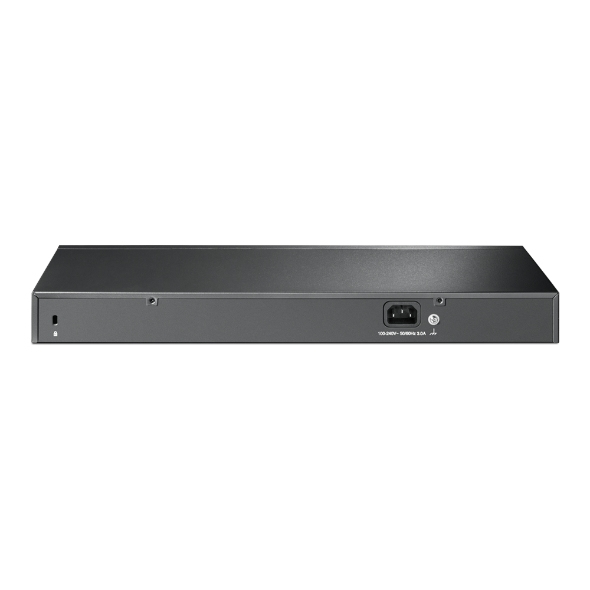
| Voltaje de entrada AC | 100 - 240 V |
| Frecuencia de entrada AC | 50 - 60 Hz |
| Consumo de energía (máx.) | 217.22 W |
| Fuente de alimentación incluida | Si |
| Datos de logística | |
| Código de Sistema de Armonización (SA) | 85176990 |
| Diseño | |
| Factor de forma | 1U |
| Montaje en rack | Si |
| Color del producto | Negro |
| Número de ventiladores | 2 Ventilador(es) |
| Empaquetado de datos | |
| Alto del paquete | 80 mm |
| Peso del paquete | 2.91 kg |
| Ancho del paquete | 250 mm |
| Largo del paquete | 528 mm |
| Fibra óptica | |
| Tecnología de fibra de cableado ethernet | 1000BASE-X |
| Peso y dimensiones | |
| Ancho | 440 mm |
| Altura | 44 mm |
| Profundidad | 180 mm |
| Puertos e Interfaces | |
| Cantidad de ranuras del módulo SFP | 2 |
| Gigabit Ethernet (cobre), cantidad de puertos | 16 |
| Puertos tipo básico de conmutación RJ-45 Ethernet | Gigabit Ethernet (10/100/1000) |
| Cantidad de puertos básicos de conmutación RJ-45 Ethernet | 16 |
| Red | |
| Soporte 10G | No |
| Soporte VLAN | Si |
| Auto MDI / MDI-X | Si |
| Límite de rango | Si |
| Número de VLANs | 32 |
| Auto-negociación | Si |
| Espejeo de puertos | Si |
| Estándares de red | IEEE 802.1Q, IEEE 802.1p, IEEE 802.3, IEEE 802.3ab, IEEE 802.3af, IEEE 802.3at, IEEE 802.3u, IEEE 802.3x |
| Adición de vínculos | Si |
| Funcioes de LAN virtual | Port-based VLAN |
| Tipos de cable soportados | Cat3, Cat4, Cat5, Cat5e, Cat6 |
| Soporte de control de flujo | Si |
| Control de transmisión de tormentas | Si |
| Tecnología de cableado ethernet de cobre | 10BASE-T, 100BASE-TX, 1000BASE-T |
| Seguridad | |
| IGMP | Si |
| Algoritmos de seguridad | SNMP, SNMPv2, SNMPv3 |
| Protección contra loops | Si |
| Transmisión de datos | |
| Marcos jumbo | 9000 |
| Número de colas | 4 |
| Guardar y remitir | Si |
| Rango de reenvío | 23.8 Mpps |
| Soporte Jumbo Frames | Si |
| Tabla de direcciones MAC | 8000 entradas |
| Capacidad de conmutación | 36 Gbit/s |
| Memoria intermedia de paquetes | 4.1 MB |
**Preguntas Frecuentes (FAQs)**
**1. ¿Qué significa que el switch sea "gestionado"?**
Un switch gestionado permite configurar y controlar la red de forma avanzada. Puedes crear VLANs, priorizar tráfico (QoS), monitorear el estado de los puertos y configurar seguridad, a diferencia de un switch no gestionado que solo funciona como un concentrador básico.
**2. ¿Cuánta potencia PoE+ total puede entregar el switch?**
El modelo TL-SG1218MPE tiene un presupuesto de potencia PoE+ total de 150W. Es importante calcular la suma de la potencia que requieren todos los dispositivos PoE conectados (como cámaras IP, puntos de acceso, teléfonos VoIP) para no exceder este límite.
**3. ¿Para qué sirven los puertos SFP?**
Los 2 puertos SFP (Small Form-factor Pluggable) permiten conectar módulos de fibra óptica o cobre para enlaces de mayor distancia (hasta decenas de kilómetros con fibra) o para uplinks de alta velocidad hacia otro switch o router.
**4. ¿Qué dispositivos son compatibles con los puertos PoE+?**
Los puertos son compatibles con el estándar IEEE 802.3at/af, por lo que alimentarán automáticamente cualquier dispositivo que cumpla con estos estándares, como cámaras de seguridad, puntos de acceso WiFi, teléfonos VoIP y algunos controladores de iluminación. Verifica siempre los requisitos de potencia de tu dispositivo.
**5. ¿Cómo accedo a la interfaz de gestión del switch?**
Generalmente, se accede conectando una computadora a cualquier puerto del switch e ingresando la dirección IP predeterminada del switch (como 192.168.0.1) en un navegador web. La IP exacta, el usuario y contraseña por defecto vienen en el manual. Es fundamental cambiarlos después de la primera configuración.
**6. ¿El switch incluye fuente de poder o cables?**
El switch incluye su fuente de poder integrada. No incluye cables de red Ethernet, módulos SFP ni cables de fibra óptica. Estos se deben adquirir por separado según las necesidades de la instalación.
**7. ¿Qué garantía tiene y cómo la hago válida?**
El producto cuenta con garantía directamente con TP-LINK. El tiempo de cobertura puede variar (comúnmente es limitada de 1 a varios años). Para hacerla válida, debes conservar tu ticket o factura de compra y contactar al soporte técnico autorizado de TP-LINK en México. Revisa la documentación incluida para los detalles exactos.
**8. Un puerto PoE no está alimentando mi dispositivo, ¿qué puedo hacer?**
Primero, verifica: a) Que el dispositivo sea compatible con PoE (802.3at/af). b) Que no se haya excedido el presupuesto total de 150W. c) En la interfaz de gestión, revisa si el puerto está habilitado y configurado para entregar energía. Algunos switches permiten reiniciar o deshabilitar/habilitar el PoE por puerto.
**9. ¿Puedo usar el switch en un rack?**
Sí, el switch tiene orejas para montaje en rack de 19 pulgadas, lo que lo hace ideal para instalaciones en rack de telecomunicaciones o gabinetes de red empresariales.
**10. ¿Necesito conocimientos avanzados para configurarlo?**
Para una configuración básica de red (conexión plug-and-play), no. Para aprovechar sus funciones avanzadas (VLANs, QoS, agregación de enlaces), se recomienda tener conocimientos básicos-intermedios en redes o contar con el apoyo de un técnico en redes.
**1. ¿Qué significa que el switch sea "gestionado"?**
Un switch gestionado permite configurar y controlar la red de forma avanzada. Puedes crear VLANs, priorizar tráfico (QoS), monitorear el estado de los puertos y configurar seguridad, a diferencia de un switch no gestionado que solo funciona como un concentrador básico.
**2. ¿Cuánta potencia PoE+ total puede entregar el switch?**
El modelo TL-SG1218MPE tiene un presupuesto de potencia PoE+ total de 150W. Es importante calcular la suma de la potencia que requieren todos los dispositivos PoE conectados (como cámaras IP, puntos de acceso, teléfonos VoIP) para no exceder este límite.
**3. ¿Para qué sirven los puertos SFP?**
Los 2 puertos SFP (Small Form-factor Pluggable) permiten conectar módulos de fibra óptica o cobre para enlaces de mayor distancia (hasta decenas de kilómetros con fibra) o para uplinks de alta velocidad hacia otro switch o router.
**4. ¿Qué dispositivos son compatibles con los puertos PoE+?**
Los puertos son compatibles con el estándar IEEE 802.3at/af, por lo que alimentarán automáticamente cualquier dispositivo que cumpla con estos estándares, como cámaras de seguridad, puntos de acceso WiFi, teléfonos VoIP y algunos controladores de iluminación. Verifica siempre los requisitos de potencia de tu dispositivo.
**5. ¿Cómo accedo a la interfaz de gestión del switch?**
Generalmente, se accede conectando una computadora a cualquier puerto del switch e ingresando la dirección IP predeterminada del switch (como 192.168.0.1) en un navegador web. La IP exacta, el usuario y contraseña por defecto vienen en el manual. Es fundamental cambiarlos después de la primera configuración.
**6. ¿El switch incluye fuente de poder o cables?**
El switch incluye su fuente de poder integrada. No incluye cables de red Ethernet, módulos SFP ni cables de fibra óptica. Estos se deben adquirir por separado según las necesidades de la instalación.
**7. ¿Qué garantía tiene y cómo la hago válida?**
El producto cuenta con garantía directamente con TP-LINK. El tiempo de cobertura puede variar (comúnmente es limitada de 1 a varios años). Para hacerla válida, debes conservar tu ticket o factura de compra y contactar al soporte técnico autorizado de TP-LINK en México. Revisa la documentación incluida para los detalles exactos.
**8. Un puerto PoE no está alimentando mi dispositivo, ¿qué puedo hacer?**
Primero, verifica: a) Que el dispositivo sea compatible con PoE (802.3at/af). b) Que no se haya excedido el presupuesto total de 150W. c) En la interfaz de gestión, revisa si el puerto está habilitado y configurado para entregar energía. Algunos switches permiten reiniciar o deshabilitar/habilitar el PoE por puerto.
**9. ¿Puedo usar el switch en un rack?**
Sí, el switch tiene orejas para montaje en rack de 19 pulgadas, lo que lo hace ideal para instalaciones en rack de telecomunicaciones o gabinetes de red empresariales.
**10. ¿Necesito conocimientos avanzados para configurarlo?**
Para una configuración básica de red (conexión plug-and-play), no. Para aprovechar sus funciones avanzadas (VLANs, QoS, agregación de enlaces), se recomienda tener conocimientos básicos-intermedios en redes o contar con el apoyo de un técnico en redes.
**Guía Rápida de Configuración Inicial**
**Antes de comenzar:** Ten a mano un cable de red Ethernet y una computadora. La información de acceso por defecto (IP, usuario, contraseña) suele estar en una etiqueta en el switch o en su manual.
**Paso 1: Conexión Física.** Coloca el switch en un lugar ventilado. Conecta el cable de alimentación a la corriente. Enciéndelo usando el interruptor en la parte trasera.
**Paso 2: Conexión de Administración.** Conecta un extremo de un cable Ethernet a tu computadora y el otro a **cualquier puerto LAN (1-16)** del switch.
**Paso 3: Acceso a la Interfaz.** Configura la tarjeta de red de tu computadora para obtener una IP automáticamente (DHCP). Abre tu navegador web (Chrome, Firefox) e ingresa la **dirección IP de gestión** del switch (ej. 192.168.0.1). Presiona Enter.
**Paso 4: Inicio de Sesión.** Aparecerá una ventana de login. Ingresa el **nombre de usuario** y **contraseña** por defecto (comúnmente "admin" en ambos campos). Acepta.
**Paso 5: Cambio de Credenciales (CRUCIAL).** Por seguridad, lo primero que debes hacer es cambiar la contraseña del administrador. Busca la opción en menús como "Sistema", "Herramientas" o "Administración". Crea una contraseña nueva, fuerte y guárdala en un lugar seguro.
**Paso 6: Configuración de Red (Opcional).** Si necesitas cambiar la IP del switch para que coincida con tu red, ve a la sección de configuración de red ("Network" o "IP Configuration") y asigna una IP estática, máscara y gateway adecuados.
**Paso 7: Configuración de Puertos PoE.** Si usas dispositivos PoE, puedes verificar en la sección "PoE" o "Power over Ethernet" el estado de cada puerto. Aquí puedes habilitar/deshabilitar la alimentación por puerto y ver el consumo total.
**Paso 8: Conexión de Dispositivos Finales.** Ahora puedes conectar tus dispositivos de red (computadoras, cámaras, puntos de acceso) a los puertos correspondientes. Los dispositivos PoE compatibles se encenderán automáticamente.
**Paso 9: Guardar Configuración.** Después de realizar cualquier cambio, **NO OLVIDES** guardar la configuración permanentemente. Busca y haz clic en el botón "Save" o "Guardar Configuración". De lo contrario, los cambios se perderán si el switch se reinicia.
**Paso 10: Soporte.** Para configuraciones avanzadas (VLAN, QoS, SFP), consulta la **guía de usuario completa** en el sitio web de TP-LINK o contacta a su soporte técnico.
**Antes de comenzar:** Ten a mano un cable de red Ethernet y una computadora. La información de acceso por defecto (IP, usuario, contraseña) suele estar en una etiqueta en el switch o en su manual.
**Paso 1: Conexión Física.** Coloca el switch en un lugar ventilado. Conecta el cable de alimentación a la corriente. Enciéndelo usando el interruptor en la parte trasera.
**Paso 2: Conexión de Administración.** Conecta un extremo de un cable Ethernet a tu computadora y el otro a **cualquier puerto LAN (1-16)** del switch.
**Paso 3: Acceso a la Interfaz.** Configura la tarjeta de red de tu computadora para obtener una IP automáticamente (DHCP). Abre tu navegador web (Chrome, Firefox) e ingresa la **dirección IP de gestión** del switch (ej. 192.168.0.1). Presiona Enter.
**Paso 4: Inicio de Sesión.** Aparecerá una ventana de login. Ingresa el **nombre de usuario** y **contraseña** por defecto (comúnmente "admin" en ambos campos). Acepta.
**Paso 5: Cambio de Credenciales (CRUCIAL).** Por seguridad, lo primero que debes hacer es cambiar la contraseña del administrador. Busca la opción en menús como "Sistema", "Herramientas" o "Administración". Crea una contraseña nueva, fuerte y guárdala en un lugar seguro.
**Paso 6: Configuración de Red (Opcional).** Si necesitas cambiar la IP del switch para que coincida con tu red, ve a la sección de configuración de red ("Network" o "IP Configuration") y asigna una IP estática, máscara y gateway adecuados.
**Paso 7: Configuración de Puertos PoE.** Si usas dispositivos PoE, puedes verificar en la sección "PoE" o "Power over Ethernet" el estado de cada puerto. Aquí puedes habilitar/deshabilitar la alimentación por puerto y ver el consumo total.
**Paso 8: Conexión de Dispositivos Finales.** Ahora puedes conectar tus dispositivos de red (computadoras, cámaras, puntos de acceso) a los puertos correspondientes. Los dispositivos PoE compatibles se encenderán automáticamente.
**Paso 9: Guardar Configuración.** Después de realizar cualquier cambio, **NO OLVIDES** guardar la configuración permanentemente. Busca y haz clic en el botón "Save" o "Guardar Configuración". De lo contrario, los cambios se perderán si el switch se reinicia.
**Paso 10: Soporte.** Para configuraciones avanzadas (VLAN, QoS, SFP), consulta la **guía de usuario completa** en el sitio web de TP-LINK o contacta a su soporte técnico.