

Documentacion del producto
Documentacion disponible proximamente
- PDFs
- Fichas tecnicas
- Manuales
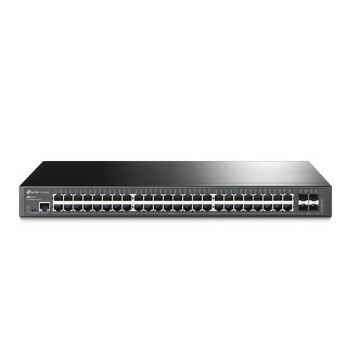
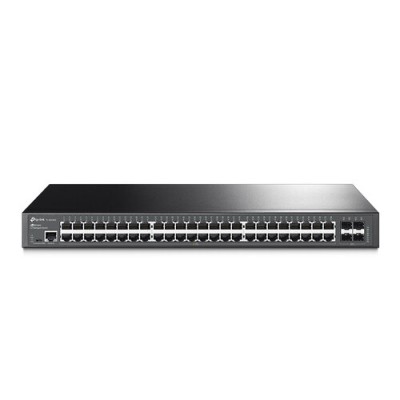
Switch Gestionado TP-LINK 48 Puertos Gigabit con 4 SFP Modelo TL-SG3452
SKU
TL-SG3452
Switch gestionado tp-link de 48 puertos gigabit con 4 ranuras sfp, ideal para expandir y administrar redes empresariales o de estudio. ofrece control detallado del tráfico, priorización de datos y configuración flexible para un rendimiento de red eficiente y seguro. su diseño robusto facilita la integración en racks y garantiza una conectividad confiable para múltiples dispositivos.
$7,849.00
Impuestos: $7,849.00
Solo 1 piezas disponibles
Entrega estimada
Entrega entre el 12/03/2026 y el 15/03/2026
Costo de envio
Calculado en el checkout
Se ajustara automaticamente con Skydropx
Compra con confianza
- Pago seguro
- MSI con tarjetas participantes
- Factura electronica SAT
Garantia
Garantia incluida segun fabricante
Garantia extendible disponible
Metodos de pago
Metodos disponibles al finalizar la compra
Etiquetas:
switch
, tp-link
, tl-sg3452
, 48 puertos
, gigabit
, 4 sfp
, gestionado
, empresarial
, red
, capa 2
, vlan
, rack
, sin ventilador
, administracion web
El Switch Gestionado TP-LINK TL-SG3452 es la solución ideal para redes empresariales que requieren alto rendimiento y control avanzado. Con 48 puertos Gigabit Ethernet y 4 ranuras SFP, ofrece flexibilidad para conectar dispositivos de red y enlaces de fibra óptica. Su diseño sin ventilador garantiza un funcionamiento silencioso, perfecto para oficinas y centros de datos.Caracterizado por su administración completa vía web, nube y CLI, este switch permite configurar VLANs, QoS, seguridad avanzada y monitoreo en tiempo real. Soporta hasta 4000 VLANs, control de acceso mediante ACL, autenticación RADIUS y protección contra loops, asegurando una red estable y segura.Ideal para empresas, instituciones educativas y proveedores de servicios que buscan escalabilidad y confiabilidad. Incluye certificaciones CE, FCC y RoHS, garantizando calidad y cumplimiento de normas. Viene con cable de alimentación, guía rápida y soporte para montaje en rack, facilitando su instalación inmediata.
Especificaciones
| Alimentación a través de Ethernet (PoE) | |
|---|---|
| Energía sobre Ethernet (PoE) | No |
| Características de administración | |
| MIB, soporte | Yes |
| Inspección ARP | Si |
| Tipo de interruptor | Gestionado |
| Capa del interruptor | L2 |
| Gestionado por la nube | Si |
| Administración basada en web | Si |
| Registro de eventos en sistema | Si |
| Calidad de servicio (QoS) soporte | Si |
| Configuración de ajustes de ubicación (CLI) | Si |
| Certificados | |
| Certificación | CE, FCC, RoHS |
| Condiciones ambientales | |
| Disipación del calor | 118.94 BTU/h |
| Intervalo de temperatura de almacenaje | -40 - 70 °C |
| Intervalo de temperatura operativa (T-T) | 0 - 40 °C |
| Intervalo de humedad relativa durante almacenaje | 5 - 90% |
| Intervalo de humedad relativa para funcionamiento | 10 - 90% |
| Contenido del empaque | |
| Cables incluidos | Corriente alterna |
| Estante de montaje | Si |
| Guía de configuración rápida | Si |
| Control de energía | |
| Fuente de energía | Corriente alterna |
| Voltaje de entrada AC | 100 - 240 V |
| Frecuencia de entrada AC | 50/60 Hz |
| Consumo de energía (máx.) | 34.86 W |
| Fuente de alimentación incluida | Si |
| Datos de logística | |
| Código de Sistema de Armonización (SA) | 85176990 |
| Desempeño | |
| Memoria Flash | 32 MB |
| Sin ventilador | Si |
| Memoria interna | 256 MB |
| Diseño | |
| Factor de forma | 1U |
| Montaje en rack | Si |
| Color del producto | Negro |
| Empaquetado de datos | |
| Alto del paquete | 100 mm |
| Peso del paquete | 4.26 kg |
| Ancho del paquete | 528 mm |
| Largo del paquete | 336 mm |
| Funciones de multidifusión | |
| Multidifusión, soporte | Si |
| Intrusión de rendimiento de multidifusión (MLD) | Y |
| Peso y dimensiones | |
| Ancho | 440 mm |
| Altura | 44 mm |
| Profundidad | 220 mm |
| Protocolos | |
| Protocolos de gestión | SNMPv1/v2c/v3, SNTP |
| Funciones de IPv4 e IPv6 | IPv4/IPv6 access-control list (ACL), IPv6 Telnet, IPv6 ping, IPv6 tracert |
| Protocolo de Registro GARP VLAN (GVRP) | Si |
| Puertos e Interfaces | |
| Puerto de consola | RJ-45/Micro-USB |
| Cantidad de ranuras del módulo SFP | 4 |
| Gigabit Ethernet (cobre), cantidad de puertos | 48 |
| Puertos tipo básico de conmutación RJ-45 Ethernet | Gigabit Ethernet (10/100/1000) |
| Cantidad de puertos básicos de conmutación RJ-45 Ethernet | 48 |
| Red | |
| Rutas IPv4 | 48 |
| Rutas IPv6 | 48 |
| Ruteo de IP | Si |
| Soporte 10G | No |
| Soporte VLAN | Si |
| Número de VLANs | 4000 |
| Espejeo de puertos | Si |
| Estándares de red | IEEE 802.1D, IEEE 802.1p, IEEE 802.1s, IEEE 802.1w, IEEE 802.3ab, IEEE 802.3i, IEEE 802.3u, IEEE 802.3z |
| Adición de vínculos | Si |
| Funcioes de LAN virtual | Port-based VLAN, Private VLAN, Protocol-based VLAN, Tagged VLAN, Voice VLAN |
| Soporte de control de flujo | Si |
| Bloqueo de cabeza de línea (HOL) | Si |
| Enrutamiento basado en políticas | Si |
| Protocolo de árbol de expansión | Si |
| Control de transmisión de tormentas | Si |
| Ethernet LAN, velocidad de transferencia de datos | 10,100,1000 Mbit/s |
| Seguridad | |
| IGMP | Si |
| Autenticación | Autenticación basada en MAC, Autenticación basada en puertos |
| Funciones DHCP | DHCP client, DHCP relay, DHCP server, DHCP snooping, DHCPv6 snooping |
| Soporte SSH/SSL | Si |
| Tipo de autenticación | AAA, RADIUS, TACACS+ |
| Protección contra loops | Si |
| Puerto vinculante IP-MAC | Si |
| Filtro de direcciones MAC | Si |
| Protección y filtrado BPDU | Si |
| Lista de Control de Acceso (ACL) | Si |
| Transmisión de datos | |
| Marcos jumbo | 9000 |
| Ruta estática | Si |
| Guardar y remitir | Si |
| Rango de reenvío | 77.4 Mpps |
| Soporte Jumbo Frames | Si |
| Tabla de direcciones MAC | 16000 entradas |
| Capacidad de conmutación | 104 Gbit/s |
**Preguntas Frecuentes (FAQs)**
**1. ¿Qué necesito para empezar a usar el switch?**
Necesitará: el switch, el cable de alimentación incluido, cables de red Ethernet (no incluidos) y una computadora para la configuración inicial. Asegúrese de tener un entorno de red planificado.
**2. ¿Cómo accedo a la configuración por primera vez?**
Conecte su computadora a cualquier puerto del switch con un cable Ethernet. Abra un navegador web y escriba la dirección IP predeterminada del switch (consulte el manual o la etiqueta del producto). Inicie sesión con las credenciales de fábrica (usuario/contraseña: admin/admin).
**3. ¿Los puertos SFP son compatibles con fibra óptica?**
Sí, los 4 puertos SFP (Small Form-factor Pluggable) están diseñados para aceptar módulos SFP compatibles, lo que le permite conectar fibra óptica para enlaces de mayor distancia o ancho de banda.
**4. ¿Qué tipo de administración ofrece?**
Ofrece administración web intuitiva (GUI) para configuración local. También es compatible con la administración en la nube a través de TP-LINK Omada para gestionar múltiples dispositivos de forma centralizada (verifique compatibilidad exacta en la ficha técnica).
**5. ¿Tiene funciones de seguridad?**
Sí, incluye funciones como listas de control de acceso (ACL), aislamiento de puertos, autenticación 802.1X y protección contra ataques de red, ideales para entornos empresariales.
**6. ¿Cuál es la garantía y soporte en México?**
El producto incluye garantía limitada del fabricante. Para detalles exactos sobre la cobertura, duración y proceso de reclamación en México, consulte la política de garantía de TP-LINK o contacte al proveedor/distribuidor donde realizó la compra.
**7. ¿Puedo resetear el switch si olvido la contraseña?**
Sí. Localice el botón de "Reset" en la carcasa. Con el equipo encendido, manténgalo presionado con un clip durante unos 5-10 segundos hasta que los LEDs parpadeen. Esto restaurará la configuración de fábrica, incluidas las contraseñas.
**8. ¿El switch necesita ventilación especial?**
Es un equipo diseñado para racks estándar de 19". Asegúrese de instalarlo en un lugar bien ventilado, dejando espacio libre a los lados para una correcta circulación de aire y evitar sobrecalentamiento.
**1. ¿Qué necesito para empezar a usar el switch?**
Necesitará: el switch, el cable de alimentación incluido, cables de red Ethernet (no incluidos) y una computadora para la configuración inicial. Asegúrese de tener un entorno de red planificado.
**2. ¿Cómo accedo a la configuración por primera vez?**
Conecte su computadora a cualquier puerto del switch con un cable Ethernet. Abra un navegador web y escriba la dirección IP predeterminada del switch (consulte el manual o la etiqueta del producto). Inicie sesión con las credenciales de fábrica (usuario/contraseña: admin/admin).
**3. ¿Los puertos SFP son compatibles con fibra óptica?**
Sí, los 4 puertos SFP (Small Form-factor Pluggable) están diseñados para aceptar módulos SFP compatibles, lo que le permite conectar fibra óptica para enlaces de mayor distancia o ancho de banda.
**4. ¿Qué tipo de administración ofrece?**
Ofrece administración web intuitiva (GUI) para configuración local. También es compatible con la administración en la nube a través de TP-LINK Omada para gestionar múltiples dispositivos de forma centralizada (verifique compatibilidad exacta en la ficha técnica).
**5. ¿Tiene funciones de seguridad?**
Sí, incluye funciones como listas de control de acceso (ACL), aislamiento de puertos, autenticación 802.1X y protección contra ataques de red, ideales para entornos empresariales.
**6. ¿Cuál es la garantía y soporte en México?**
El producto incluye garantía limitada del fabricante. Para detalles exactos sobre la cobertura, duración y proceso de reclamación en México, consulte la política de garantía de TP-LINK o contacte al proveedor/distribuidor donde realizó la compra.
**7. ¿Puedo resetear el switch si olvido la contraseña?**
Sí. Localice el botón de "Reset" en la carcasa. Con el equipo encendido, manténgalo presionado con un clip durante unos 5-10 segundos hasta que los LEDs parpadeen. Esto restaurará la configuración de fábrica, incluidas las contraseñas.
**8. ¿El switch necesita ventilación especial?**
Es un equipo diseñado para racks estándar de 19". Asegúrese de instalarlo en un lugar bien ventilado, dejando espacio libre a los lados para una correcta circulación de aire y evitar sobrecalentamiento.
**Guía Rápida de Configuración Inicial**
1. **Desempaque y ubicación:** Saque el switch y el cable de alimentación. Elija un lugar estable, bien ventilado y cerca de una toma de corriente y de los dispositivos a conectar.
2. **Conexión de energía:** Conecte el cable de alimentación al switch y a la toma de corriente. Encienda el interruptor de alimentación (si lo tiene) o espere a que se enciendan los LEDs.
3. **Conexión de gestión:** Conecte un cable Ethernet de un puerto de su computadora a **cualquier puerto LAN (1-48)** del switch.
4. **Acceso a la interfaz:** En su computadora, configure la tarjeta de red para obtener una IP automáticamente (DHCP). Abra su navegador web (Chrome, Firefox, etc.).
5. **Inicio de sesión:** En la barra de direcciones, ingrese la **IP de gestión predeterminada** del switch (ej. 192.168.0.1 - consulte el manual o la etiqueta en el dispositivo). Presione Enter.
6. **Credenciales:** Aparecerá una ventana de login. Ingrese el nombre de usuario y contraseña por defecto (usualmente **admin** para ambos).
7. **Cambio de credenciales (OBLIGATORIO):** Por seguridad, lo primero que debe hacer es cambiar la contraseña de administrador. Busque la opción en "Sistema", "Administración" o "Seguridad".
8. **Configuración básica de red:** Asigne una **IP estática** al switch que sea compatible con su red local (esto evita conflictos). Configure la hora y fecha si es necesario.
9. **Configuración de puertos:** Revise y configure los puertos según sus necesidades (ej., habilitar/deshabilitar, definir VLANs, agregar seguridad). Los puertos SFP se configuran de manera similar una vez insertado el módulo.
10. **Guardar configuración:** Después de realizar cualquier cambio, **GUARDE** la configuración. Busque y haga clic en el botón "Guardar" o "Aplicar".
11. **Conexión de dispositivos:** Ahora puede conectar sus servidores, computadoras, puntos de acceso y otros equipos a los puertos restantes.
12. **Mantenimiento:** Para futuros accesos, use la IP estática que configuró. Consulte la guía del usuario o el soporte de TP-LINK para funciones avanzadas como agregar el switch a la nube Omada.
**Nota:** Esta es una guía básica. Para configuraciones avanzadas (VLANs, agregación de enlaces, QoS), consulte el manual completo del usuario disponible en el sitio web de TP-LINK.
1. **Desempaque y ubicación:** Saque el switch y el cable de alimentación. Elija un lugar estable, bien ventilado y cerca de una toma de corriente y de los dispositivos a conectar.
2. **Conexión de energía:** Conecte el cable de alimentación al switch y a la toma de corriente. Encienda el interruptor de alimentación (si lo tiene) o espere a que se enciendan los LEDs.
3. **Conexión de gestión:** Conecte un cable Ethernet de un puerto de su computadora a **cualquier puerto LAN (1-48)** del switch.
4. **Acceso a la interfaz:** En su computadora, configure la tarjeta de red para obtener una IP automáticamente (DHCP). Abra su navegador web (Chrome, Firefox, etc.).
5. **Inicio de sesión:** En la barra de direcciones, ingrese la **IP de gestión predeterminada** del switch (ej. 192.168.0.1 - consulte el manual o la etiqueta en el dispositivo). Presione Enter.
6. **Credenciales:** Aparecerá una ventana de login. Ingrese el nombre de usuario y contraseña por defecto (usualmente **admin** para ambos).
7. **Cambio de credenciales (OBLIGATORIO):** Por seguridad, lo primero que debe hacer es cambiar la contraseña de administrador. Busque la opción en "Sistema", "Administración" o "Seguridad".
8. **Configuración básica de red:** Asigne una **IP estática** al switch que sea compatible con su red local (esto evita conflictos). Configure la hora y fecha si es necesario.
9. **Configuración de puertos:** Revise y configure los puertos según sus necesidades (ej., habilitar/deshabilitar, definir VLANs, agregar seguridad). Los puertos SFP se configuran de manera similar una vez insertado el módulo.
10. **Guardar configuración:** Después de realizar cualquier cambio, **GUARDE** la configuración. Busque y haga clic en el botón "Guardar" o "Aplicar".
11. **Conexión de dispositivos:** Ahora puede conectar sus servidores, computadoras, puntos de acceso y otros equipos a los puertos restantes.
12. **Mantenimiento:** Para futuros accesos, use la IP estática que configuró. Consulte la guía del usuario o el soporte de TP-LINK para funciones avanzadas como agregar el switch a la nube Omada.
**Nota:** Esta es una guía básica. Para configuraciones avanzadas (VLANs, agregación de enlaces, QoS), consulte el manual completo del usuario disponible en el sitio web de TP-LINK.