

Documentacion del producto
Documentacion disponible proximamente
- PDFs
- Fichas tecnicas
- Manuales
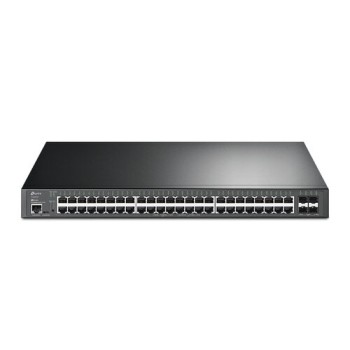
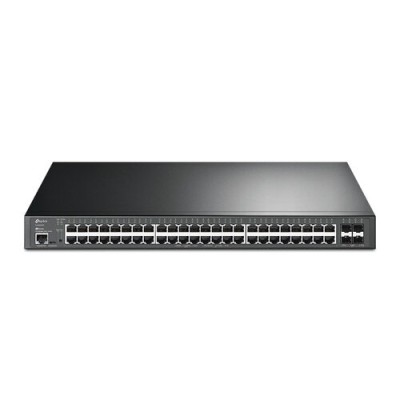
Switch Gestionado TP-LINK 48 Puertos Gigabit PoE+ 4 SFP TL-SG3452XP
SKU
TL-SG3452XP
Switch gestionado tp-link de 48 puertos gigabit con poe+ y 4 puertos sfp, ideal para redes empresariales que requieren alta capacidad y administración avanzada. permite la alimentación eléctrica a dispositivos compatibles como puntos de acceso y cámaras ip, simplificando la instalación. su diseño robusto facilita el control centralizado de la red, ofreciendo flexibilidad y escalabilidad para entornos profesionales demandantes.
$20,519.00
Impuestos: $20,519.00
Solo 3 piezas disponibles
Entrega estimada
Entrega entre el 12/03/2026 y el 15/03/2026
Costo de envio
Calculado en el checkout
Se ajustara automaticamente con Skydropx
Compra con confianza
- Pago seguro
- MSI con tarjetas participantes
- Factura electronica SAT
Garantia
Garantia incluida segun fabricante
Garantia extendible disponible
Metodos de pago
Metodos disponibles al finalizar la compra
Etiquetas:
switch
, tp-link
, 48 puertos
, gigabit
, poe
, switch gestionado
, empresarial
, redes
, sfp
, tl-sg3452xp
, rack
, cloud
, seguridad
, vlan
El Switch Gestionado TP-LINK TL-SG3452XP es una solución robusta para redes empresariales y de centro de datos. Con 48 puertos Gigabit Ethernet que soportan PoE+ (hasta 30W por puerto) y un presupuesto total de 500W, permite alimentar dispositivos como cámaras de seguridad, teléfonos VoIP y puntos de acceso inalámbricos sin necesidad de fuentes de alimentación adicionales. Incluye 4 ranuras SFP para conexiones de fibra óptica de hasta 10G, ideal para enlaces troncales de alta velocidad.Este switch de capa L2+ ofrece gestión avanzada a través de interfaz web, CLI y plataforma en la nube, facilitando la administración remota. Características de seguridad como ACL, filtrado MAC, autenticación VLAN y soporte SSH/SSL garantizan la protección de la red. Con una capacidad de conmutación de 176 Gbps y soporte para jumbo frames, es perfecto para entornos que requieren alto rendimiento y baja latencia.Diseñado para montaje en rack 1U, incluye ventiladores para disipación eficiente del calor y opera en un rango de temperatura de 0 a 40°C. Certificado con CE, FCC y RoHS, es una opción confiable para empresas, instituciones educativas y proveedores de servicios que buscan escalabilidad y control total sobre su infraestructura de red.
Especificaciones
| Alimentación a través de Ethernet (PoE) | |
|---|---|
| Energía sobre Ethernet (PoE) | Si |
| Potencia a través de Ethernet (PoE) Presupuesto | 500 W |
| Alimentación mediante Ethernet Plus (PoE +) Cantidad de puertos | 48 |
| Potencia por puerto de alimentación a través de Ethernet (PoE) | 30 W |
| Características de administración | |
| Inspección ARP | Si |
| Tipo de interruptor | Gestionado |
| Capa del interruptor | L2+ |
| Gestionado por la nube | Si |
| Administración basada en web | Si |
| Registro de eventos en sistema | Si |
| Calidad de servicio (QoS) soporte | Si |
| Configuración de ajustes de ubicación (CLI) | Si |
| Certificados | |
| Certificación | CE, FCC, RoHS |
| Condiciones ambientales | |
| Disipación del calor | 2169.2 BTU/h |
| Intervalo de temperatura de almacenaje | -40 - 70 °C |
| Intervalo de temperatura operativa (T-T) | 0 - 40 °C |
| Intervalo de humedad relativa durante almacenaje | 5 - 90% |
| Intervalo de humedad relativa para funcionamiento | 10 - 90% |
| Contenido del empaque | |
| Cables incluidos | Corriente alterna |
| Guía de configuración rápida | Si |
| Control de energía | |
| Fuente de energía | Corriente alterna |
| Voltaje de entrada AC | 100 - 240 V |
| Frecuencia de entrada AC | 50/60 Hz |
| Consumo de energía (máx.) | 635.7 W |
| Fuente de alimentación incluida | Si |
| Datos de logística | |
| Código de Sistema de Armonización (SA) | 85176990 |
| Diseño | |
| Factor de forma | 1U |
| Indicadores LED | Si |
| Montaje en rack | Si |
| Color del producto | Negro |
| Botón de restaurar | Si |
| Número de ventiladores | 3 Ventilador(es) |
| Empaquetado de datos | |
| Alto del paquete | 100 mm |
| Peso del paquete | 6.48 kg |
| Ancho del paquete | 440 mm |
| Largo del paquete | 528 mm |
| Funciones de multidifusión | |
| Multidifusión, soporte | Si |
| Peso y dimensiones | |
| Ancho | 440 mm |
| Altura | 44 mm |
| Profundidad | 330 mm |
| Puertos e Interfaces | |
| Puerto de consola | RJ-45/Micro-USB |
| Conector eléctrico | Conector de entrada de CA |
| Cantidad de ranuras del módulo SFP+ | 4 |
| Puertos tipo básico de conmutación RJ-45 Ethernet | Gigabit Ethernet (10/100/1000) |
| Cantidad de puertos básicos de conmutación RJ-45 Ethernet | 48 |
| Red | |
| Soporte 10G | Si |
| Soporte VLAN | Si |
| Límite de rango | Si |
| Espejeo de puertos | Si |
| Estándares de red | IEEE 802.1D, IEEE 802.1Q, IEEE 802.1s, IEEE 802.1w, IEEE 802.3ab, IEEE 802.3ae, IEEE 802.3af, IEEE 802.3at, IEEE 802.3i, IEEE 802.3u, IEEE 802.3z |
| Adición de vínculos | Si |
| Soporte de control de flujo | Si |
| Bloqueo de cabeza de línea (HOL) | Si |
| Protocolo de árbol de expansión | Si |
| Control de transmisión de tormentas | Si |
| Seguridad | |
| IGMP | Si |
| Autenticación | VLAN automático, VLAN de invitado |
| Funciones DHCP | DHCP client, DHCP relay, DHCP server |
| Soporte SSH/SSL | Si |
| Puerto vinculante IP-MAC | Si |
| Filtro de direcciones MAC | Si |
| Protección y filtrado BPDU | Si |
| Seguridad de puerto estático | Si |
| Lista de Control de Acceso (ACL) | Si |
| Transmisión de datos | |
| Marcos jumbo | 9000 |
| Guardar y remitir | Si |
| Rango de reenvío | 130.9 Mpps |
| Soporte Jumbo Frames | Si |
| Tabla de direcciones MAC | 16000 entradas |
| Capacidad de conmutación | 176 Gbit/s |
| Memoria intermedia de paquetes | 12 MB |
**Preguntas Frecuentes (FAQ)**
**1. ¿Qué dispositivos puedo conectar a los puertos PoE+?**
Puedes conectar dispositivos compatibles con PoE (Power over Ethernet) como puntos de acceso inalámbricos, cámaras de seguridad IP, teléfonos VoIP y algunos controladores de iluminación. Cada puerto soporta el estándar 802.3at/af con un presupuesto total de 500W.
**2. ¿Necesito un software especial para gestionarlo?**
No, se gestiona principalmente a través de una interfaz web a la que se accede desde un navegador (como Chrome o Edge). También se puede configurar vía línea de comandos (CLI) o utilizando la utilidad de gestión de TP-LINK, si está disponible.
**3. ¿Cómo realizo la instalación inicial?**
Conecta el switch a la corriente, usa un cable Ethernet para conectar tu computadora a cualquier puerto LAN y escribe la dirección IP por defecto (ej. 192.168.0.1) en el navegador. Sigue el asistente de configuración rápida. Consulta el manual para la IP exacta.
**4. ¿Los puertos SFP son para fibra óptica?**
Sí, los 4 puertos SFP (Small Form-factor Pluggable) son para conectar módulos de fibra óptica o cables DAC (Direct Attach Copper), lo que permite uplinks de mayor velocidad o mayor distancia en la red troncal.
**5. ¿Qué garantía tiene y cómo la activo?**
TP-LINK ofrece una garantía limitada. Para activarla, conserva tu ticket de compra y registra el producto en el sitio web oficial de TP-LINK con el número de serie. El tiempo de garantía exacto puede variar; verifica en la ficha del producto o en la caja.
**6. ¿Puedo priorizar el tráfico de voz o video?**
Sí, al ser un switch gestionado, soporta QoS (Calidad de Servicio). Puedes crear reglas para priorizar el tráfico de aplicaciones críticas como VoIP o videoconferencias para evitar cortes.
**7. ¿Es seguro para una red empresarial?**
Ofrece funciones de seguridad como listas de control de acceso (ACL), aislamiento de puertos, autenticación 802.1X y VLANs para segmentar la red. Es fundamental configurar una contraseña fuerte para el administrador.
**8. ¿Qué hago si un puerto PoE no enciende mi dispositivo?**
Verifica: 1) Que el dispositivo sea compatible con PoE. 2) Que el presupuesto total de 500W no se haya excedido. 3) En la interfaz de gestión, revisa si el puerto está habilitado para PoE. Puede requerir activación manual.
**9. ¿Soporta agregación de enlaces (Link Aggregation)?**
Sí, soporta estándares como IEEE 802.3ad (LACP) para combinar múltiples puertos Ethernet en un enlace lógico, aumentando el ancho de banda y la redundancia hacia servidores u otros switches.
**10. ¿Dónde encuentro controladores o firmware actualizado?**
Todo el firmware y utilidades se descargan desde la sección de soporte del sitio web oficial de TP-LINK. Busca el modelo exacto TL-SG3452XP. Se recomienda usar la última versión estable para seguridad y nuevas funciones.
**1. ¿Qué dispositivos puedo conectar a los puertos PoE+?**
Puedes conectar dispositivos compatibles con PoE (Power over Ethernet) como puntos de acceso inalámbricos, cámaras de seguridad IP, teléfonos VoIP y algunos controladores de iluminación. Cada puerto soporta el estándar 802.3at/af con un presupuesto total de 500W.
**2. ¿Necesito un software especial para gestionarlo?**
No, se gestiona principalmente a través de una interfaz web a la que se accede desde un navegador (como Chrome o Edge). También se puede configurar vía línea de comandos (CLI) o utilizando la utilidad de gestión de TP-LINK, si está disponible.
**3. ¿Cómo realizo la instalación inicial?**
Conecta el switch a la corriente, usa un cable Ethernet para conectar tu computadora a cualquier puerto LAN y escribe la dirección IP por defecto (ej. 192.168.0.1) en el navegador. Sigue el asistente de configuración rápida. Consulta el manual para la IP exacta.
**4. ¿Los puertos SFP son para fibra óptica?**
Sí, los 4 puertos SFP (Small Form-factor Pluggable) son para conectar módulos de fibra óptica o cables DAC (Direct Attach Copper), lo que permite uplinks de mayor velocidad o mayor distancia en la red troncal.
**5. ¿Qué garantía tiene y cómo la activo?**
TP-LINK ofrece una garantía limitada. Para activarla, conserva tu ticket de compra y registra el producto en el sitio web oficial de TP-LINK con el número de serie. El tiempo de garantía exacto puede variar; verifica en la ficha del producto o en la caja.
**6. ¿Puedo priorizar el tráfico de voz o video?**
Sí, al ser un switch gestionado, soporta QoS (Calidad de Servicio). Puedes crear reglas para priorizar el tráfico de aplicaciones críticas como VoIP o videoconferencias para evitar cortes.
**7. ¿Es seguro para una red empresarial?**
Ofrece funciones de seguridad como listas de control de acceso (ACL), aislamiento de puertos, autenticación 802.1X y VLANs para segmentar la red. Es fundamental configurar una contraseña fuerte para el administrador.
**8. ¿Qué hago si un puerto PoE no enciende mi dispositivo?**
Verifica: 1) Que el dispositivo sea compatible con PoE. 2) Que el presupuesto total de 500W no se haya excedido. 3) En la interfaz de gestión, revisa si el puerto está habilitado para PoE. Puede requerir activación manual.
**9. ¿Soporta agregación de enlaces (Link Aggregation)?**
Sí, soporta estándares como IEEE 802.3ad (LACP) para combinar múltiples puertos Ethernet en un enlace lógico, aumentando el ancho de banda y la redundancia hacia servidores u otros switches.
**10. ¿Dónde encuentro controladores o firmware actualizado?**
Todo el firmware y utilidades se descargan desde la sección de soporte del sitio web oficial de TP-LINK. Busca el modelo exacto TL-SG3452XP. Se recomienda usar la última versión estable para seguridad y nuevas funciones.
**Guía Rápida de Configuración Inicial**
1. **Desempaque y Conexión Física:** Coloca el switch en un lugar bien ventilado. Conecta el cable de alimentación a la fuente y a un enchufe adecuado.
2. **Conexión de Administración:** Usa un cable Ethernet para conectar el puerto LAN de tu computadora a cualquier puerto del switch (ej. Puerto 1).
3. **Acceso a la Interfaz:** Enciende la computadora y el switch. Abre un navegador web e ingresa la dirección IP de gestión por defecto (ej. 192.168.0.1). Consulta el manual o la etiqueta del producto para la IP correcta.
4. **Inicio de Sesión:** Ingresa el nombre de usuario y contraseña por defecto (usualmente 'admin' en ambos campos). **Cambia estas credenciales inmediatamente por seguridad.**
5. **Configuración Básica de Red (Opcional):** Si tu red usa una IP diferente, ve a 'Network' > 'IP Configuration' y asigna una IP estática o configura DHCP para el switch.
6. **Habilitar Puertos PoE:** Si usas dispositivos PoE, navega a 'PoE' > 'PoE Configuration'. Selecciona los puertos donde conectarás estos dispositivos y habilita la función 'PoE' para cada uno.
7. **Crear VLANs (Recomendado):** Para segmentar la red, ve a 'VLAN' > '802.1Q VLAN'. Crea VLANs (ej. VLAN 10 para 'Personal', VLAN 20 para 'Cámaras') y asigna los puertos correspondientes.
8. **Configurar Uplinks:** Para conexiones de mayor velocidad o distancia, inserta los módulos SFP compatibles en las ranuras y conéctalos. Los puertos SFP suelen configurarse automáticamente.
9. **Guardar Configuración:** Es **CRUCIAL** guardar la configuración. Ve a 'System Tools' > 'Config Management' y haz clic en 'Save' o 'Backup' para guardar el archivo de configuración en tu computadora también.
10. **Monitoreo:** Usa las secciones 'Statistics' o 'Port Status' para ver el estado de los puertos, el tráfico y el uso de energía PoE.
**Nota:** Para configuraciones avanzadas (QoS, Agregación de Enlaces, Seguridad), consulta la guía de usuario completa en el sitio de soporte de TP-LINK.
1. **Desempaque y Conexión Física:** Coloca el switch en un lugar bien ventilado. Conecta el cable de alimentación a la fuente y a un enchufe adecuado.
2. **Conexión de Administración:** Usa un cable Ethernet para conectar el puerto LAN de tu computadora a cualquier puerto del switch (ej. Puerto 1).
3. **Acceso a la Interfaz:** Enciende la computadora y el switch. Abre un navegador web e ingresa la dirección IP de gestión por defecto (ej. 192.168.0.1). Consulta el manual o la etiqueta del producto para la IP correcta.
4. **Inicio de Sesión:** Ingresa el nombre de usuario y contraseña por defecto (usualmente 'admin' en ambos campos). **Cambia estas credenciales inmediatamente por seguridad.**
5. **Configuración Básica de Red (Opcional):** Si tu red usa una IP diferente, ve a 'Network' > 'IP Configuration' y asigna una IP estática o configura DHCP para el switch.
6. **Habilitar Puertos PoE:** Si usas dispositivos PoE, navega a 'PoE' > 'PoE Configuration'. Selecciona los puertos donde conectarás estos dispositivos y habilita la función 'PoE' para cada uno.
7. **Crear VLANs (Recomendado):** Para segmentar la red, ve a 'VLAN' > '802.1Q VLAN'. Crea VLANs (ej. VLAN 10 para 'Personal', VLAN 20 para 'Cámaras') y asigna los puertos correspondientes.
8. **Configurar Uplinks:** Para conexiones de mayor velocidad o distancia, inserta los módulos SFP compatibles en las ranuras y conéctalos. Los puertos SFP suelen configurarse automáticamente.
9. **Guardar Configuración:** Es **CRUCIAL** guardar la configuración. Ve a 'System Tools' > 'Config Management' y haz clic en 'Save' o 'Backup' para guardar el archivo de configuración en tu computadora también.
10. **Monitoreo:** Usa las secciones 'Statistics' o 'Port Status' para ver el estado de los puertos, el tráfico y el uso de energía PoE.
**Nota:** Para configuraciones avanzadas (QoS, Agregación de Enlaces, Seguridad), consulta la guía de usuario completa en el sitio de soporte de TP-LINK.