Documentacion del producto
Documentacion disponible proximamente
- PDFs
- Fichas tecnicas
- Manuales
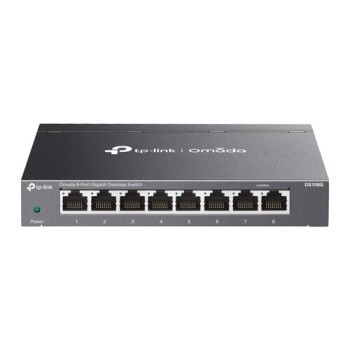
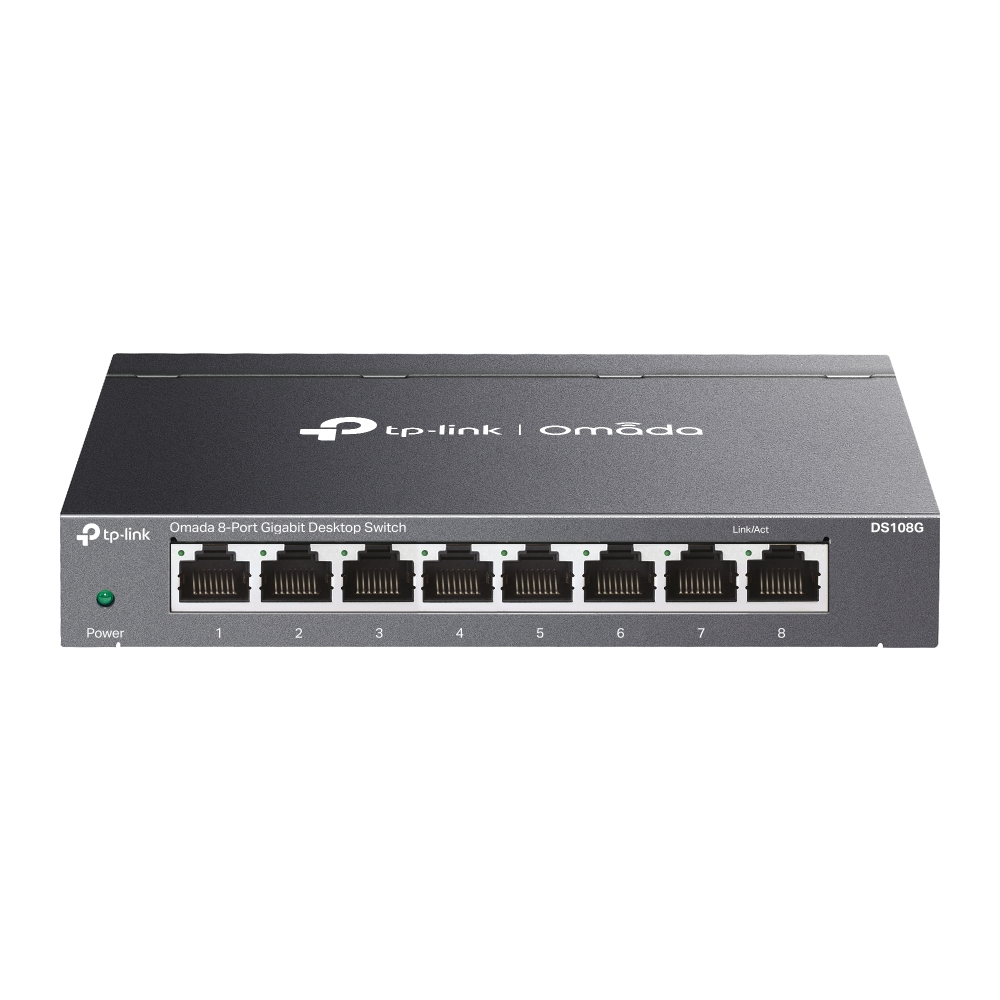
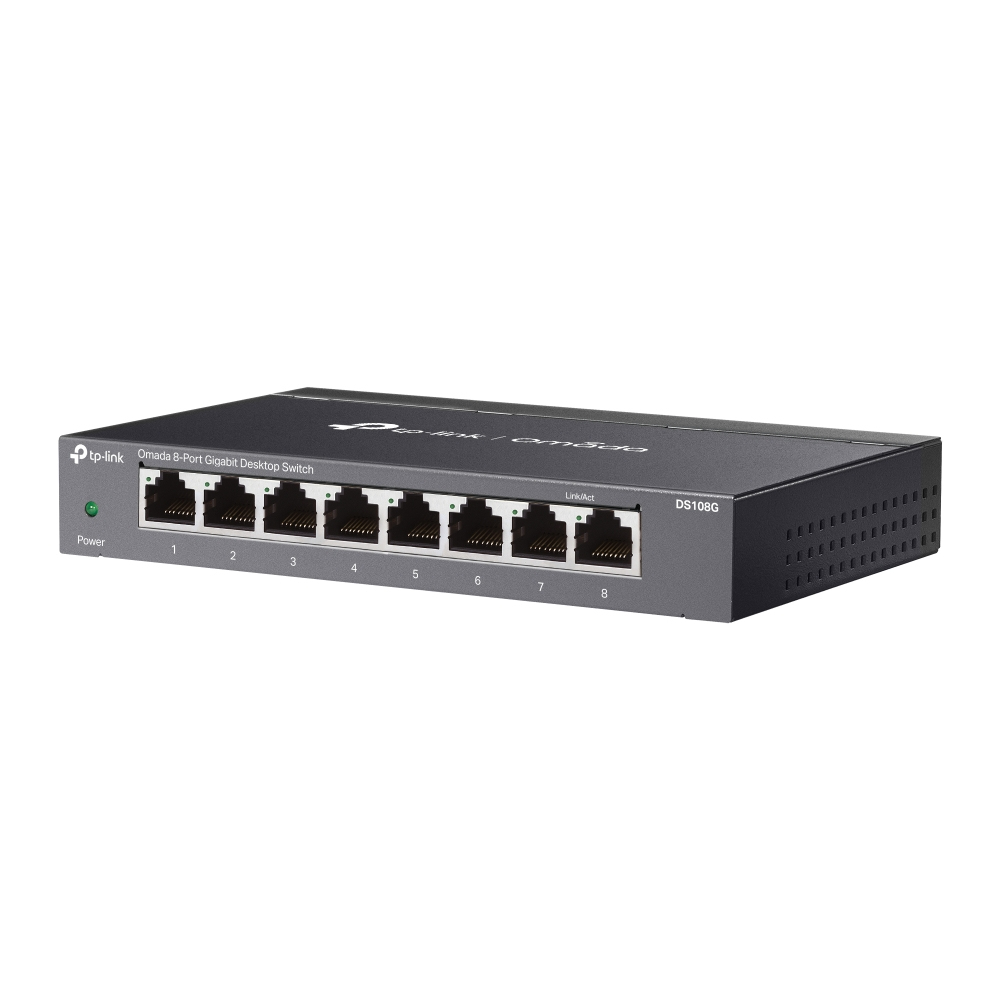
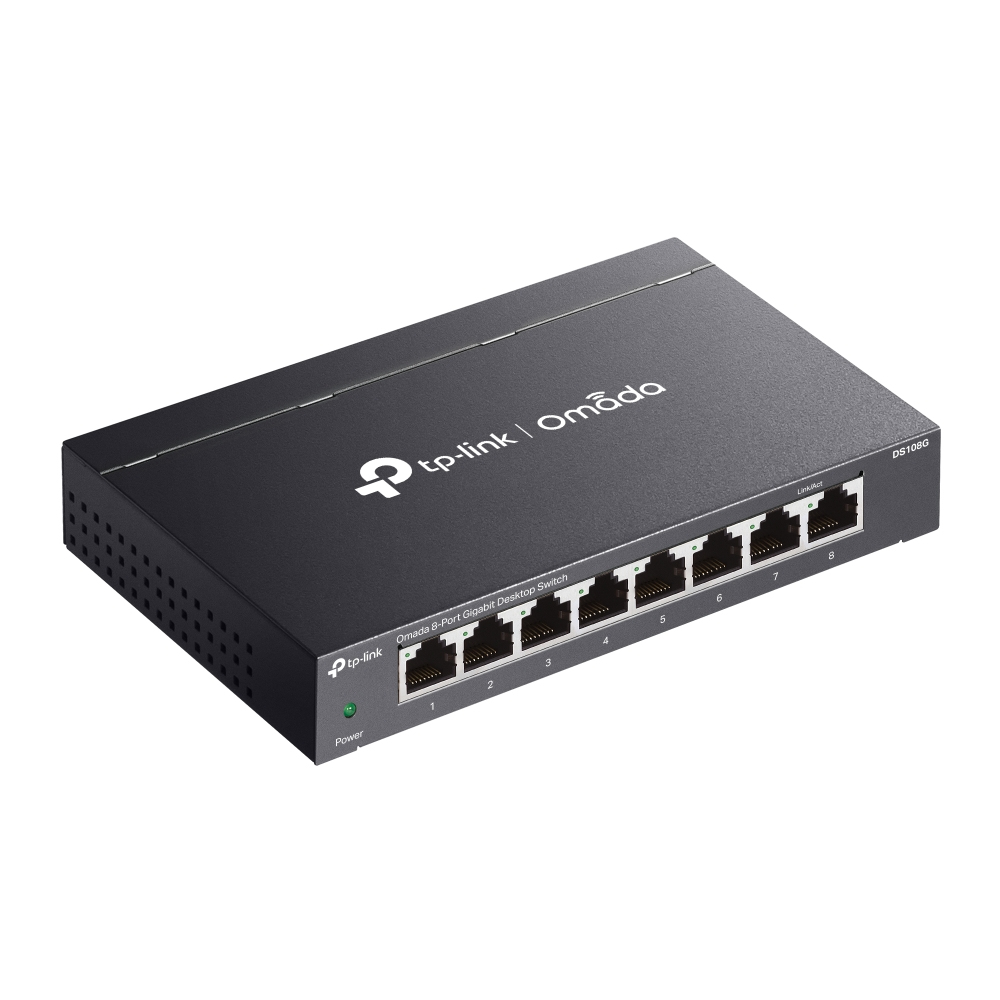
Switch TP-Link Omada DS108G - 8 Puertos Gigabit - No Administrado
SKU
DS108G
Switch tp-link omada ds108g de 8 puertos gigabit no administrado, ideal para expandir la red de tu hogar u oficina pequeña. permite conectar múltiples dispositivos como computadoras, consolas y cámaras ip para una conexión estable y de alta velocidad. su diseño compacto y silencioso facilita su instalación en cualquier espacio.
$439.00
Impuestos: $439.00
Solo 1 piezas disponibles
Entrega estimada
Entrega entre el 25/03/2026 y el 28/03/2026
Costo de envio
Calculado en el checkout
Se ajustara automaticamente con Skydropx
Compra con confianza
- Pago seguro
- MSI con tarjetas participantes
- Factura electronica SAT
Garantia
Garantia incluida segun fabricante
Garantia extendible disponible
Metodos de pago
Metodos disponibles al finalizar la compra
Etiquetas:
switch
, tp-link
, 8 puertos
, gigabit
, no administrado
, red hogar
, oficina pequeña
, ethernet
, qos
, plug and play
, montaje pared
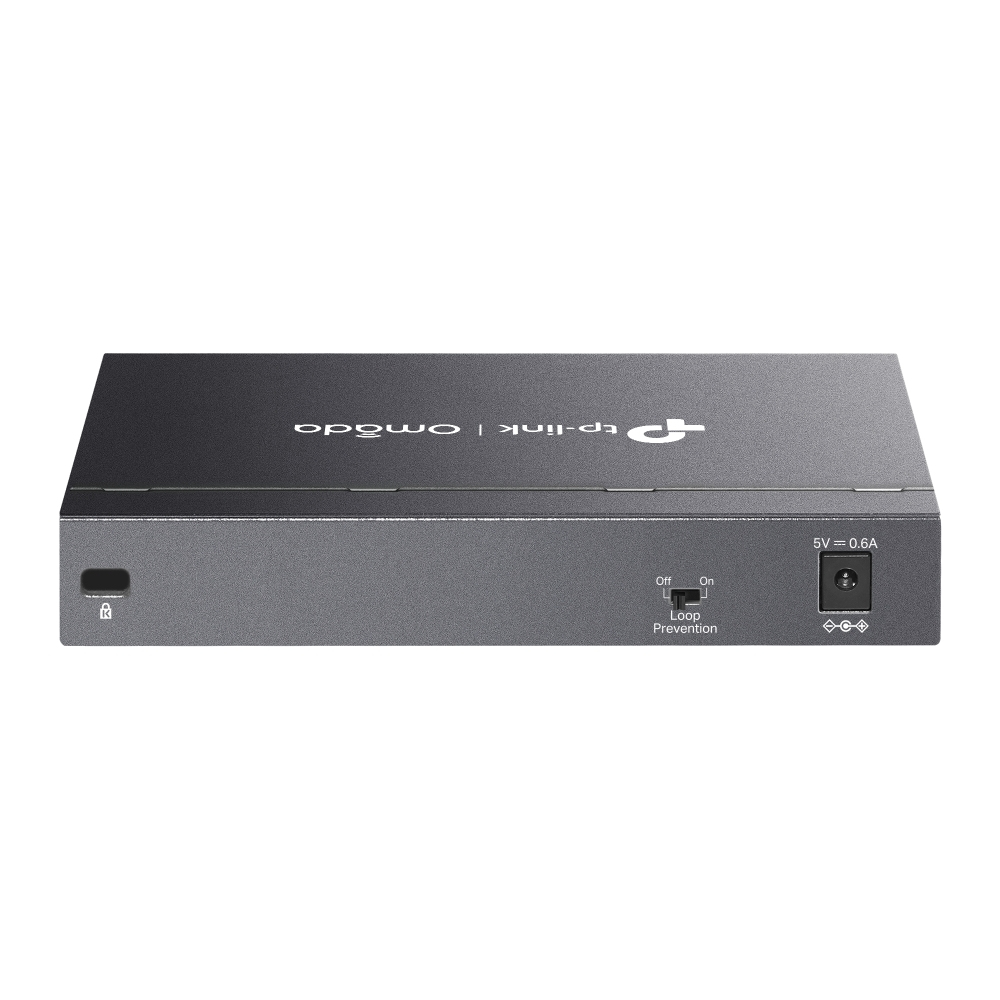
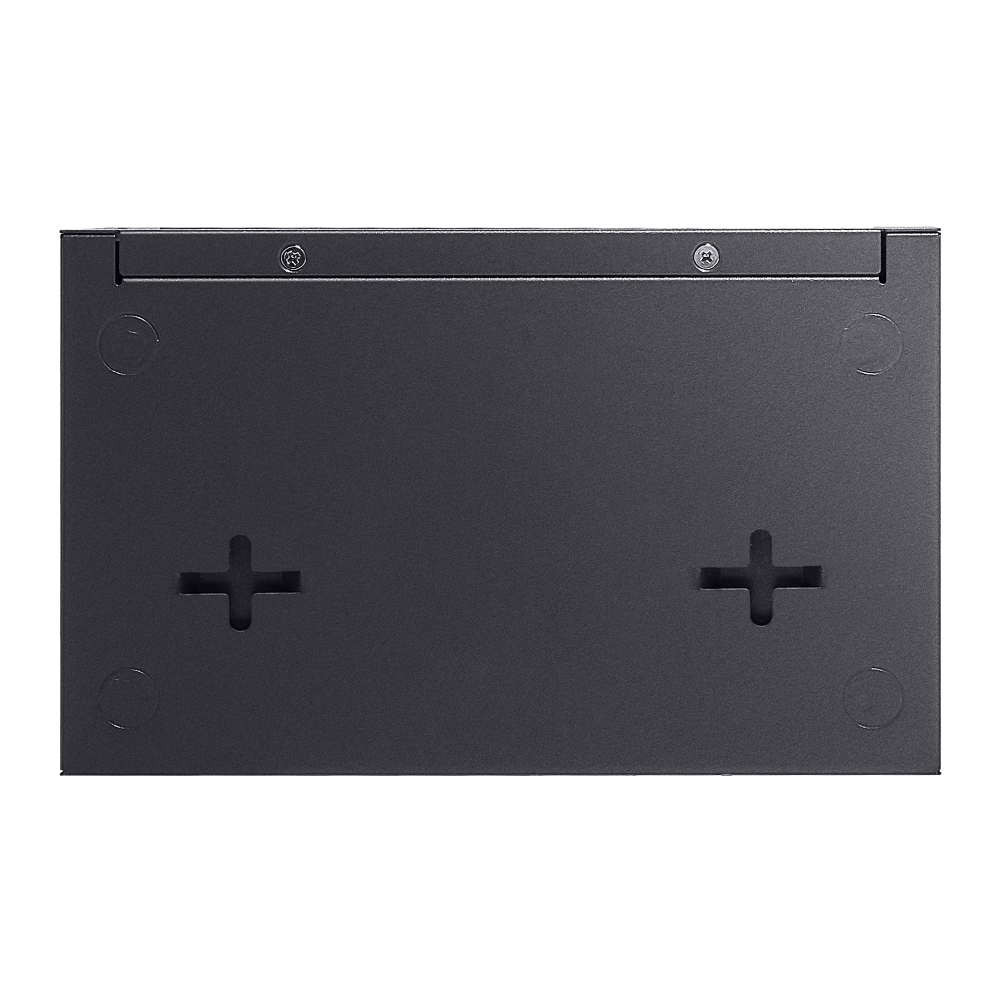
Optimiza tu red con el Switch TP-Link Omada DS108G, diseñado para ofrecer 8 puertos Gigabit que soportan velocidades de hasta 1000 Mbit/s. Este switch no administrado es perfecto para usuarios que buscan una solución plug-and-play, permitiendo conectar dispositivos como computadoras, impresoras y consolas de juego sin complicaciones. Incluye características avanzadas como QoS para priorizar tráfico importante, protección contra loops y soporte para jumbo frames, mejorando el rendimiento en transferencias de datos. Su construcción metálica y diseño compacto (158x101x25 mm) facilita el montaje en pared, mientras que los indicadores LED te mantienen informado del estado de la red. Con certificaciones CE, FCC y RoHS, es una opción segura y eficiente para entornos domésticos o profesionales que requieren fiabilidad y bajo consumo energético (3.92 W máximo).
Especificaciones
| Alimentación a través de Ethernet (PoE) | |
|---|---|
| Energía sobre Ethernet (PoE) | No |
| Características de administración | |
| Tipo de interruptor | No administrado |
| Calidad de servicio (QoS) soporte | Si |
| Certificados | |
| Certificados de cumplimiento | CE, EAC, Comisión Federal de Comunicaciones (FCC), RoHS, UKCA |
| Condiciones ambientales | |
| Disipación del calor | 13.37 BTU/h |
| Intervalo de temperatura de almacenaje | -40 - 70 °C |
| Intervalo de temperatura operativa (T-T) | 0 - 40 °C |
| Intervalo de humedad relativa durante almacenaje | 5 - 90% |
| Intervalo de humedad relativa para funcionamiento | 10 - 90% |
| Contenido del empaque | |
| Cables incluidos | Corriente |
| Manual de usuario | Si |
| Control de energía | |
| Fuente de energía | CC |
| Corriente de entrada | 0.6 A |
| Voltaje de entrada DC | 5 V |
| Consumo de energía (máx.) | 3.92 W |
| Fuente de alimentación incluida | Si |
| Desempeño | |
| Sin ventilador | Si |
| Diseño | |
| Indicadores LED | Actividad, Enlace, Corriente |
| Montaje de pared | Si |
| Color del producto | Negro |
| Botón de restaurar | Si |
| Material de la cubierta | Metal |
| Peso y dimensiones | |
| Ancho | 158 mm |
| Altura | 25 mm |
| Profundidad | 101 mm |
| Puertos e Interfaces | |
| Conector eléctrico | Toma de entrada de CC |
| Puertos tipo básico de conmutación RJ-45 Ethernet | Gigabit Ethernet (10/100/1000) |
| Cantidad de puertos básicos de conmutación RJ-45 Ethernet | 8 |
| Red | |
| Soporte 10G | No |
| Auto MDI / MDI-X | Si |
| Auto-negociación | Si |
| Estándares de red | IEEE 802.1p, IEEE 802.3ab, IEEE 802.3i, IEEE 802.3u, IEEE 802.3x |
| Soporte de control de flujo | Si |
| Tecnología de cableado ethernet de cobre | 10BASE-T, 100BASE-TX, 1000BASE-T |
| Ethernet LAN, velocidad de transferencia de datos | 10,100,1000 Mbit/s |
| Seguridad | |
| IGMP | Si |
| Protección contra loops | Si |
| Transmisión de datos | |
| Marcos jumbo | 16 |
| Guardar y remitir | Si |
| Rango de reenvío | 11.9 Mpps |
| Soporte Jumbo Frames | Si |
| Tabla de direcciones MAC | 4000 entradas |
| Capacidad de conmutación | 16 Gbit/s |
**Preguntas Frecuentes (FAQ)**
**1. ¿Qué significa que el switch sea 'no administrado'?**
Significa que funciona de forma automática (plug-and-play). No requiere configuración, software ni ajustes por parte del usuario. Solo se conectan los cables y listo.
**2. ¿Es compatible con cualquier router o módem?**
Sí, es totalmente compatible con cualquier router, módem o equipo de red que tenga puertos Ethernet estándar (RJ45). Funciona como un simple expansor de puertos.
**3. ¿Necesita drivers o software especial para instalarlo?**
No. No requiere drivers ni instalación de software. Su funcionamiento es completamente automático al conectarlo a la corriente y a los dispositivos.
**4. ¿Cuántos dispositivos puedo conectar?**
Tiene 8 puertos Gigabit. Uno de ellos se suele usar para conectar el switch al router, por lo que normalmente quedan 7 puertos libres para conectar otros dispositivos como computadoras, consolas, cámaras IP o televisores.
**5. ¿Funciona con cables de red normales?**
Sí, utiliza cables de red Ethernet estándar (UTP) con conector RJ45, categoría 5e o superior (recomendado Cat.6 para mejor rendimiento).
**6. ¿Tiene garantía y cómo la activo?**
TP-Link ofrece garantía limitada. Para activarla y conocer los términos exactos (duración, cobertura), se debe consultar la política oficial en el sitio web de TP-Link o guardar el ticket de compra.
**7. ¿Por qué no se enciende un LED de un puerto?**
Puede deberse a: a) El cable no está bien insertado. b) El dispositivo conectado en ese puerto está apagado. c) El cable está dañado. Verifica las conexiones y prueba con otro cable o puerto.
**8. ¿Consume mucha electricidad?**
No, tiene un consumo de energía muy bajo por ser un dispositivo pasivo y no administrado. No incluye fuente de poder externa; se alimenta directamente del enchufe.
**9. ¿Sirve para crear una red desde cero?**
No. Este switch expande una red existente. Necesitas un router principal que proporcione acceso a internet y direcciones IP (DHCP). El switch solo multiplica los puertos de ese router.
**10. ¿Qué hago si no hay conexión de internet en los dispositivos conectados?**
Verifica: 1) Que el cable entre el router y el switch esté bien conectado. 2) Que el router esté funcionando y dando internet. 3) Reinicia el switch desconectándolo de la corriente por 10 segundos. Si el problema persiste, prueba conectar un dispositivo directamente al router para descartar fallas en la red principal.
**1. ¿Qué significa que el switch sea 'no administrado'?**
Significa que funciona de forma automática (plug-and-play). No requiere configuración, software ni ajustes por parte del usuario. Solo se conectan los cables y listo.
**2. ¿Es compatible con cualquier router o módem?**
Sí, es totalmente compatible con cualquier router, módem o equipo de red que tenga puertos Ethernet estándar (RJ45). Funciona como un simple expansor de puertos.
**3. ¿Necesita drivers o software especial para instalarlo?**
No. No requiere drivers ni instalación de software. Su funcionamiento es completamente automático al conectarlo a la corriente y a los dispositivos.
**4. ¿Cuántos dispositivos puedo conectar?**
Tiene 8 puertos Gigabit. Uno de ellos se suele usar para conectar el switch al router, por lo que normalmente quedan 7 puertos libres para conectar otros dispositivos como computadoras, consolas, cámaras IP o televisores.
**5. ¿Funciona con cables de red normales?**
Sí, utiliza cables de red Ethernet estándar (UTP) con conector RJ45, categoría 5e o superior (recomendado Cat.6 para mejor rendimiento).
**6. ¿Tiene garantía y cómo la activo?**
TP-Link ofrece garantía limitada. Para activarla y conocer los términos exactos (duración, cobertura), se debe consultar la política oficial en el sitio web de TP-Link o guardar el ticket de compra.
**7. ¿Por qué no se enciende un LED de un puerto?**
Puede deberse a: a) El cable no está bien insertado. b) El dispositivo conectado en ese puerto está apagado. c) El cable está dañado. Verifica las conexiones y prueba con otro cable o puerto.
**8. ¿Consume mucha electricidad?**
No, tiene un consumo de energía muy bajo por ser un dispositivo pasivo y no administrado. No incluye fuente de poder externa; se alimenta directamente del enchufe.
**9. ¿Sirve para crear una red desde cero?**
No. Este switch expande una red existente. Necesitas un router principal que proporcione acceso a internet y direcciones IP (DHCP). El switch solo multiplica los puertos de ese router.
**10. ¿Qué hago si no hay conexión de internet en los dispositivos conectados?**
Verifica: 1) Que el cable entre el router y el switch esté bien conectado. 2) Que el router esté funcionando y dando internet. 3) Reinicia el switch desconectándolo de la corriente por 10 segundos. Si el problema persiste, prueba conectar un dispositivo directamente al router para descartar fallas en la red principal.
**Guía Rápida de Uso - Switch TP-Link Omada DS108G**
**Materiales necesarios:** Switch DS108G, cables de red Ethernet (RJ45), dispositivos a conectar (PC, consola, etc.), router principal con internet.
**Pasos para la instalación:**
1. **Ubicación:** Coloca el switch en un lugar fresco, seco y con buena ventilación, cerca de un enchufe de corriente y de tu router.
2. **Alimentación:** Conecta el cable de alimentación del switch a un enchufe eléctrico. Verifica que el LED de alimentación (Power) se encienda.
3. **Conexión al Router:** Toma un cable de red y conecta un extremo a **cualquier puerto** del switch.
4. **Conexión al Router (cont.):** Conecta el otro extremo de ese cable a un **puerto LAN libre** de tu router o módem principal.
5. **Verificación Link:** Los LEDs de los puertos utilizados (en el switch y el router) deben encenderse o parpadear, indicando una conexión física establecida (Link).
6. **Conectar Dispositivos:** Ahora, usando más cables de red, conecta tus dispositivos (computadora, televisor, consola, etc.) a los **puertos libres restantes** del switch.
7. **Verificación Final:** En cada dispositivo conectado, el LED del puerto correspondiente en el switch debe encenderse. La conexión a internet debería establecerse automáticamente en unos segundos.
8. **Listo:** Tu switch está funcionando. No requiere más pasos. Para apagarlo, simplemente desconéctalo de la corriente.
**Nota:** Si algún dispositivo no obtiene internet, revisa que el cable entre el router y el switch esté firme y prueba reiniciando el switch (paso 8 y volver a conectar). Para especificaciones técnicas completas, consulta la ficha del producto o el sitio de soporte de TP-Link.
**Materiales necesarios:** Switch DS108G, cables de red Ethernet (RJ45), dispositivos a conectar (PC, consola, etc.), router principal con internet.
**Pasos para la instalación:**
1. **Ubicación:** Coloca el switch en un lugar fresco, seco y con buena ventilación, cerca de un enchufe de corriente y de tu router.
2. **Alimentación:** Conecta el cable de alimentación del switch a un enchufe eléctrico. Verifica que el LED de alimentación (Power) se encienda.
3. **Conexión al Router:** Toma un cable de red y conecta un extremo a **cualquier puerto** del switch.
4. **Conexión al Router (cont.):** Conecta el otro extremo de ese cable a un **puerto LAN libre** de tu router o módem principal.
5. **Verificación Link:** Los LEDs de los puertos utilizados (en el switch y el router) deben encenderse o parpadear, indicando una conexión física establecida (Link).
6. **Conectar Dispositivos:** Ahora, usando más cables de red, conecta tus dispositivos (computadora, televisor, consola, etc.) a los **puertos libres restantes** del switch.
7. **Verificación Final:** En cada dispositivo conectado, el LED del puerto correspondiente en el switch debe encenderse. La conexión a internet debería establecerse automáticamente en unos segundos.
8. **Listo:** Tu switch está funcionando. No requiere más pasos. Para apagarlo, simplemente desconéctalo de la corriente.
**Nota:** Si algún dispositivo no obtiene internet, revisa que el cable entre el router y el switch esté firme y prueba reiniciando el switch (paso 8 y volver a conectar). Para especificaciones técnicas completas, consulta la ficha del producto o el sitio de soporte de TP-Link.