Documentacion del producto
Documentacion disponible proximamente
- PDFs
- Fichas tecnicas
- Manuales
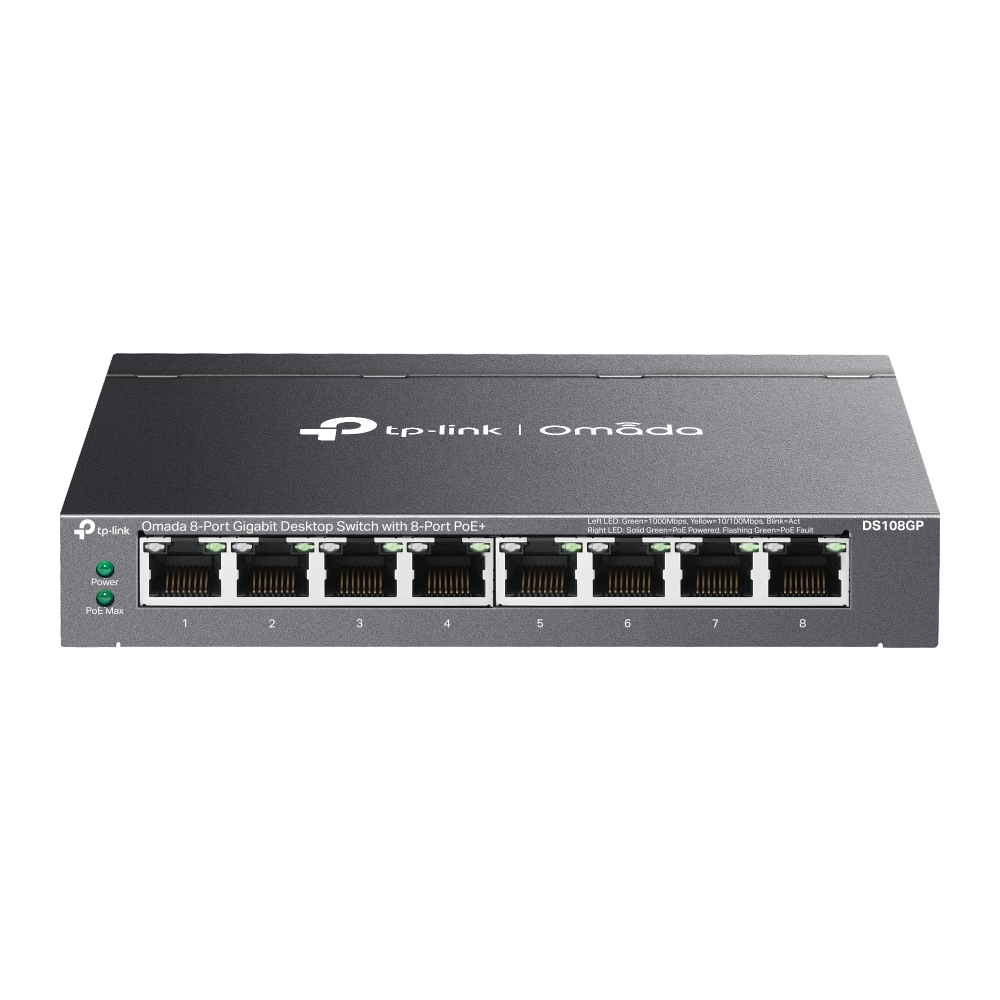
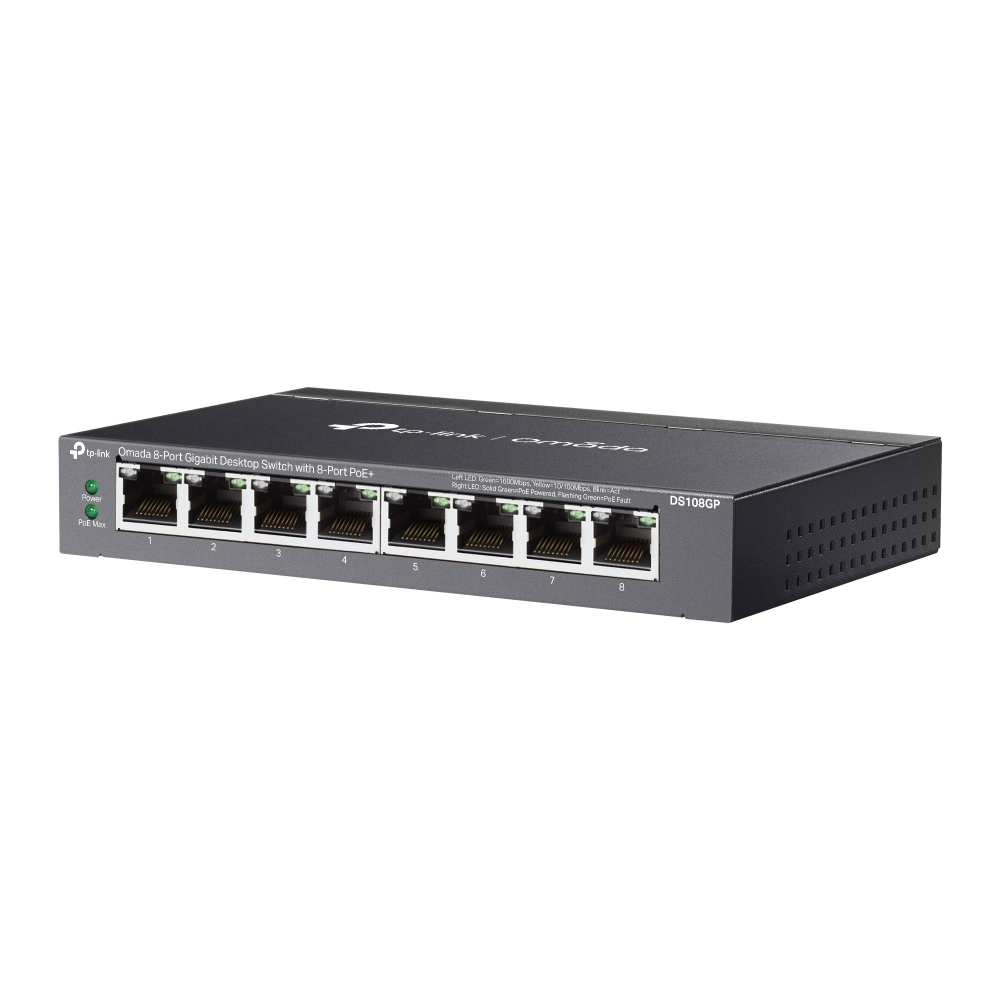
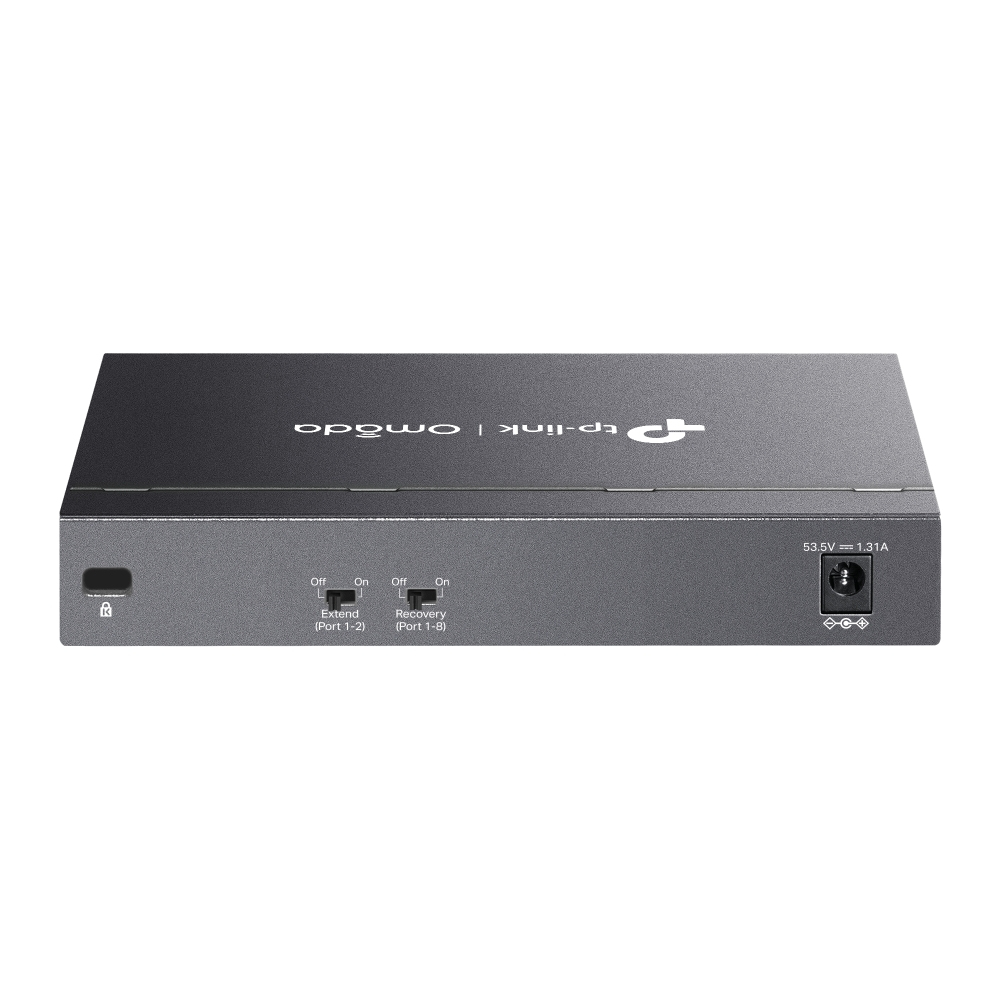
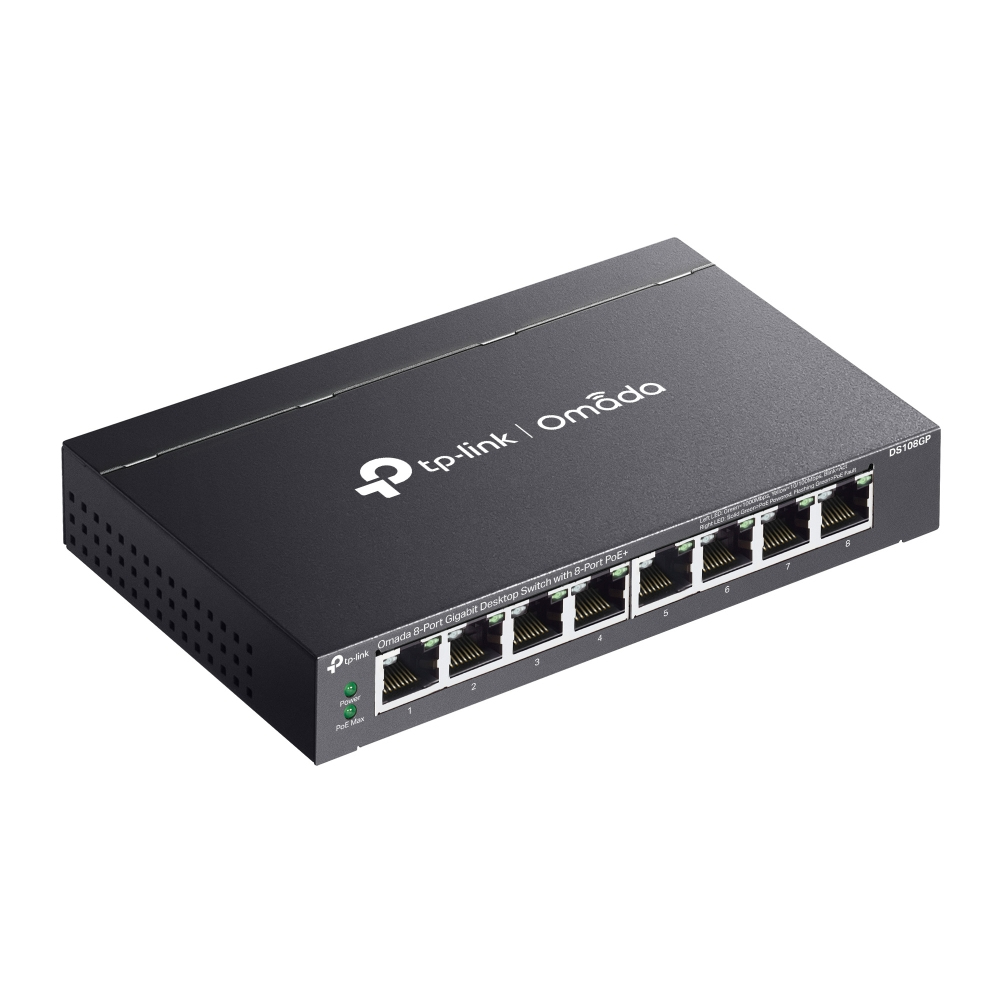
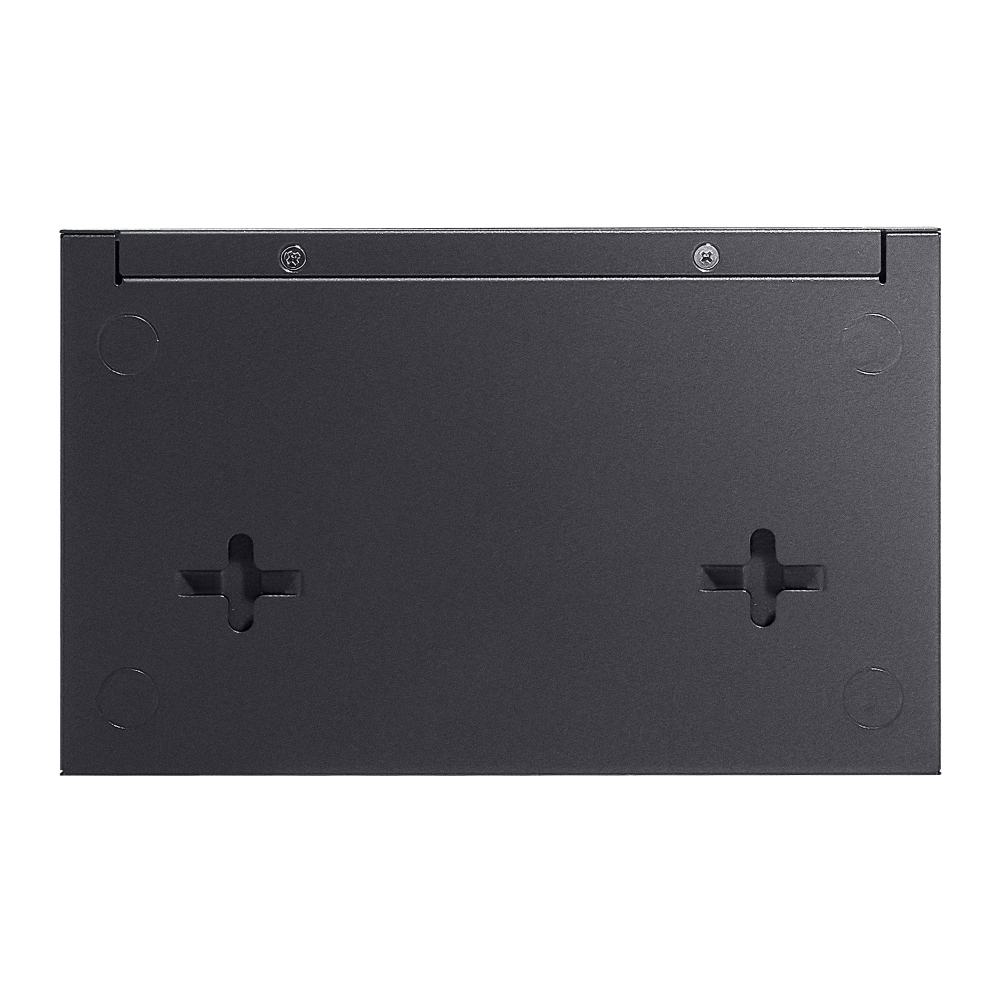
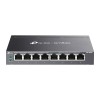
Switch TP-Link Omada DS108GP - 8 Puertos Gigabit PoE+ - No Administrado
SKU
DS108GP
Switch TP-Link Omada con 8 puertos Gigabit PoE+ y presupuesto de 65W. Ideal para redes empresariales y domésticas, ofrece alimentación a dispositivos como cámaras IP y puntos de acceso sin necesidad de cables adicionales.
$1,329.00
Impuestos: $1,329.00
Solo 5 piezas disponibles
Entrega estimada
Entrega entre el 30/01/2026 y el 02/02/2026
Costo de envio
Calculado en el checkout
Se ajustara automaticamente con Skydropx
Compra con confianza
- Pago seguro
- MSI con tarjetas participantes
- Factura electronica SAT
Garantia
Garantia incluida segun fabricante
Garantia extendible disponible
Metodos de pago
Metodos disponibles al finalizar la compra
Etiquetas:
switch
, tp-link
, omada
, poe
, 8 puertos
, gigabit
, no administrado
, redes
, empresarial
, cámaras ip
, wifi
, qos
, silencioso
El Switch TP-Link Omada DS108GP es un dispositivo de red diseñado para simplificar la conectividad en entornos empresariales, oficinas y hogares. Con 8 puertos Gigabit Ethernet que soportan Power over Ethernet (PoE+), permite alimentar dispositivos compatibles como cámaras de seguridad, puntos de acceso Wi-Fi y teléfonos IP directamente a través del cable de red, eliminando la necesidad de fuentes de alimentación adicionales. Su diseño no administrado facilita la instalación plug-and-play, ideal para usuarios que buscan una solución rápida y eficiente sin complicaciones de configuración. Incluye funciones avanzadas como QoS para priorizar tráfico crítico, soporte para jumbo frames y una capacidad de conmutación de 16 Gbps, garantizando un rendimiento estable y de baja latencia. Fabricado en acero y con disipación pasiva (sin ventilador), es silencioso y duradero, perfecto para espacios donde el ruido es una preocupación. Certificado con estándares internacionales como CE, FCC y RoHS, asegura calidad y compatibilidad en México y otros mercados.
Especificaciones
| Alimentación a través de Ethernet (PoE) | |
|---|---|
| Energía sobre Ethernet (PoE) | Si |
| Cantidad de puertos Power over Ethernet (PoE) | 8 |
| Potencia a través de Ethernet (PoE) Presupuesto | 65 W |
| Potencia por puerto de alimentación a través de Ethernet (PoE) | 30 W |
| Características de administración | |
| Tipo de interruptor | No administrado |
| Calidad de servicio (QoS) soporte | Si |
| Certificados | |
| Certificados de cumplimiento | CE, EAC, Comisión Federal de Comunicaciones (FCC), Industry Canada (IC), RoHS, UKCA |
| Condiciones ambientales | |
| Disipación del calor | 258.46 BTU/h |
| Intervalo de temperatura de almacenaje | -40 - 70 °C |
| Intervalo de temperatura operativa (T-T) | 0 - 40 °C |
| Intervalo de humedad relativa durante almacenaje | 5 - 90% |
| Intervalo de humedad relativa para funcionamiento | 10 - 90% |
| Contenido del empaque | |
| Cables incluidos | Corriente |
| Manual de usuario | Si |
| Control de energía | |
| Fuente de energía | CA/CD |
| Voltaje de entrada | 53.5 V |
| Voltaje de entrada AC | 100 - 240 V |
| Frecuencia de entrada AC | 50/60 Hz |
| Consumo de energía (máx.) | 75.75 W |
| Fuente de alimentación incluida | Si |
| Desempeño | |
| Sin ventilador | Si |
| Diseño | |
| Color del producto | Negro |
| Botón de restaurar | Si |
| Material de la cubierta | Acero |
| Empaquetado de datos | |
| Pie de goma | Si |
| Peso y dimensiones | |
| Ancho | 158 mm |
| Altura | 25 mm |
| Profundidad | 101 mm |
| Puertos e Interfaces | |
| Conector eléctrico | Toma de entrada de CC |
| Puertos tipo básico de conmutación RJ-45 Ethernet | Gigabit Ethernet (10/100/1000) |
| Cantidad de puertos básicos de conmutación RJ-45 Ethernet | 8 |
| Red | |
| Soporte 10G | No |
| Auto MDI / MDI-X | Si |
| Auto-negociación | Si |
| Estándares de red | IEEE 802.1p, IEEE 802.3af, IEEE 802.3at, IEEE 802.3x |
| Tecnología de cableado ethernet de cobre | 10BASE-T, 100BASE-TX, 1000BASE-T |
| Ethernet LAN, velocidad de transferencia de datos | 10,100,1000 Mbit/s |
| Seguridad | |
| IGMP | Si |
| Transmisión de datos | |
| Marcos jumbo | 16 |
| Guardar y remitir | Si |
| Rango de reenvío | 11.904 Mpps |
| Soporte Jumbo Frames | Si |
| Tabla de direcciones MAC | 4000 entradas |
| Capacidad de conmutación | 16 Gbit/s |
**Preguntas Frecuentes (FAQ)**
**1. ¿Qué significa que el switch sea 'No Administrado'?**
Significa que funciona de forma plug-and-play. No requiere configuración, software ni conocimientos avanzados. Solo conectas los dispositivos y comienza a funcionar automáticamente.
**2. ¿Qué dispositivos puedo conectar a los puertos PoE+?**
Puedes alimentar dispositivos compatibles con el estándar PoE (802.3af) o PoE+ (802.3at), como puntos de acceso Wi-Fi, cámaras de seguridad IP, teléfonos VoIP o altavoces de red. Verifica la potencia requerida por tu dispositivo.
**3. ¿Cuánta potencia PoE total puede entregar el switch?**
Para conocer la potencia total del presupuesto PoE y por puerto, consulta la ficha técnica completa del producto en el sitio web del fabricante o del vendedor.
**4. ¿Necesito una fuente de alimentación especial?**
No, el switch incluye su propia fuente de poder. Solo debes conectarlo a un contacto eléctrico estándar.
**5. ¿Cómo sé si un puerto está entregando energía PoE?**
El switch tiene LEDs indicadores. Por lo general, un LED específico (a menudo etiquetado como PoE) se enciende o parpadea cuando un puerto está alimentando un dispositivo. Revisa el manual del usuario para identificar los LEDs.
**6. ¿El switch tiene garantía en México?**
Sí, según la información del vendedor, el producto cuenta con garantía válida en México. Conserva tu ticket o factura de compra para cualquier trámite.
**7. ¿Puedo usarlo al aire libre o en lugares húmedos?**
No. Este switch es para uso en interiores (indoor). Debe instalarse en un lugar seco, bien ventilado y alejado de fuentes de calor o humedad excesiva.
**8. ¿Qué hago si un puerto PoE no enciende mi dispositivo?**
Primero, verifica que el dispositivo sea compatible con PoE. Luego, prueba con otro cable de red (Ethernet) en buen estado. Asegúrate de que el dispositivo no exceda la potencia máxima por puerto. Si el problema persiste, contacta al soporte técnico.
**9. ¿Puedo conectar este switch a otro switch o router?**
Sí, puedes usar cualquiera de sus puertos Gigabit para conectarlo a tu router principal o a otro switch, utilizando un cable de red estándar (patch cord).
**10. ¿Requiere mantenimiento?**
Solo mantenimiento físico básico: mantenerlo libre de polvo, asegurar una buena ventilación y no bloquear las rejillas de disipación de calor.
**1. ¿Qué significa que el switch sea 'No Administrado'?**
Significa que funciona de forma plug-and-play. No requiere configuración, software ni conocimientos avanzados. Solo conectas los dispositivos y comienza a funcionar automáticamente.
**2. ¿Qué dispositivos puedo conectar a los puertos PoE+?**
Puedes alimentar dispositivos compatibles con el estándar PoE (802.3af) o PoE+ (802.3at), como puntos de acceso Wi-Fi, cámaras de seguridad IP, teléfonos VoIP o altavoces de red. Verifica la potencia requerida por tu dispositivo.
**3. ¿Cuánta potencia PoE total puede entregar el switch?**
Para conocer la potencia total del presupuesto PoE y por puerto, consulta la ficha técnica completa del producto en el sitio web del fabricante o del vendedor.
**4. ¿Necesito una fuente de alimentación especial?**
No, el switch incluye su propia fuente de poder. Solo debes conectarlo a un contacto eléctrico estándar.
**5. ¿Cómo sé si un puerto está entregando energía PoE?**
El switch tiene LEDs indicadores. Por lo general, un LED específico (a menudo etiquetado como PoE) se enciende o parpadea cuando un puerto está alimentando un dispositivo. Revisa el manual del usuario para identificar los LEDs.
**6. ¿El switch tiene garantía en México?**
Sí, según la información del vendedor, el producto cuenta con garantía válida en México. Conserva tu ticket o factura de compra para cualquier trámite.
**7. ¿Puedo usarlo al aire libre o en lugares húmedos?**
No. Este switch es para uso en interiores (indoor). Debe instalarse en un lugar seco, bien ventilado y alejado de fuentes de calor o humedad excesiva.
**8. ¿Qué hago si un puerto PoE no enciende mi dispositivo?**
Primero, verifica que el dispositivo sea compatible con PoE. Luego, prueba con otro cable de red (Ethernet) en buen estado. Asegúrate de que el dispositivo no exceda la potencia máxima por puerto. Si el problema persiste, contacta al soporte técnico.
**9. ¿Puedo conectar este switch a otro switch o router?**
Sí, puedes usar cualquiera de sus puertos Gigabit para conectarlo a tu router principal o a otro switch, utilizando un cable de red estándar (patch cord).
**10. ¿Requiere mantenimiento?**
Solo mantenimiento físico básico: mantenerlo libre de polvo, asegurar una buena ventilación y no bloquear las rejillas de disipación de calor.
**Guía Rápida de Uso - Switch TP-Link Omada DS108GP**
1. **Ubicación:** Elige un lugar seco, fresco y bien ventilado, cerca de un contacto eléctrico y de tus dispositivos de red.
2. **Conexión de Energía:** Conecta el cable de alimentación incluido al switch y luego a un contacto eléctrico. El LED de alimentación (Power) debe encenderse.
3. **Conexión a la Red:** Con un cable de red Ethernet (no incluido), conecta uno de los puertos del switch a un puerto LAN de tu router principal.
4. **Conexión de Dispositivos:** Conecta tus dispositivos (computadoras, consolas, etc.) a los puertos libres del switch usando cables Ethernet.
5. **Conexión de Dispositivos PoE:** Para dispositivos que requieren energía (como cámaras IP o puntos de acceso), conéctalos directamente a cualquiera de los puertos PoE. El switch detectará automáticamente si el dispositivo es compatible y le enviará energía y datos.
6. **Verificación:** Revisa los LEDs del panel frontal. Cada puerto debe tener LEDs que indiquen la conexión (Link) y la actividad de datos (Act). Los puertos con dispositivos PoE conectados suelen tener un LED PoE encendido.
7. **Funcionamiento:** Una vez realizadas las conexiones, el switch comenzará a operar de inmediato, sin necesidad de configuración.
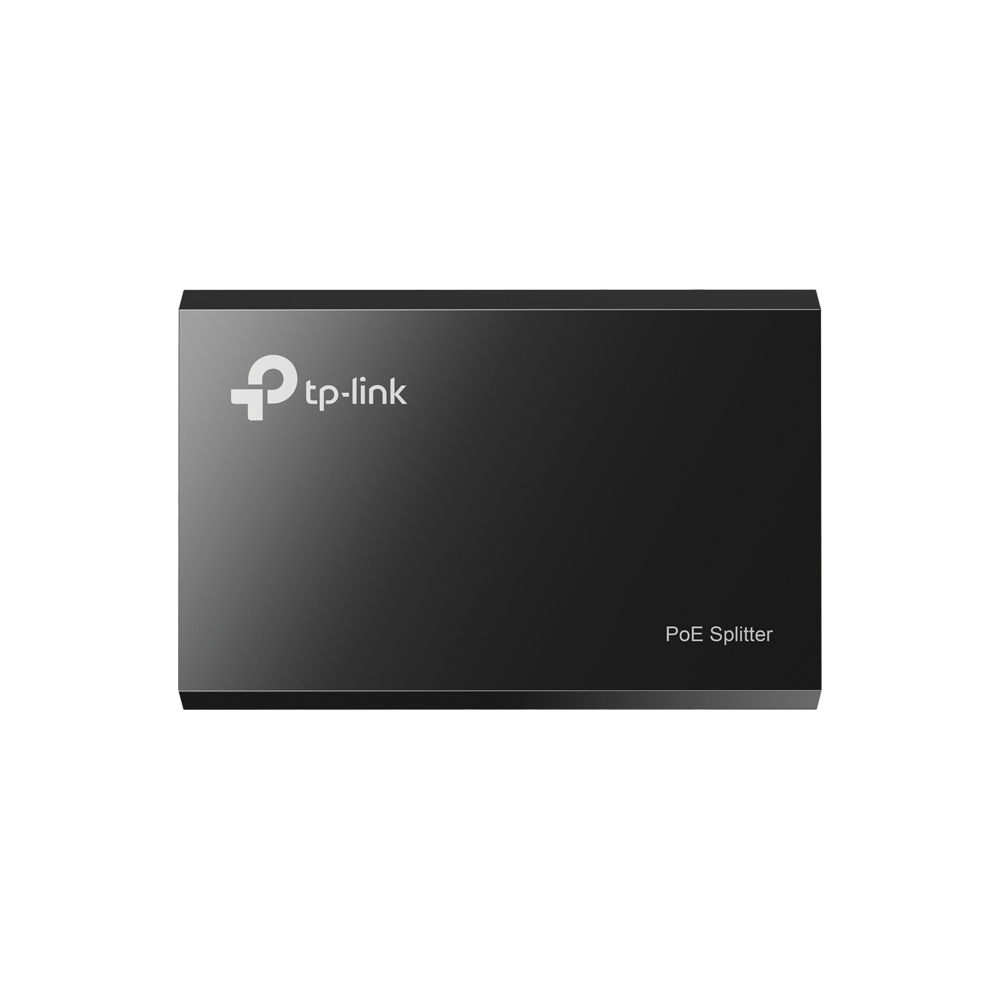
8. **Precaución:** No conectes dispositivos que no sean compatibles con PoE a los puertos PoE, a menos que estés seguro de que admiten "PoE pasivo" o uses un divisor (splitter) apropiado. En caso de duda, consulta el manual del dispositivo.
9. **Solución de Problemas Básica:** Si un dispositivo no se conecta, prueba con otro puerto y asegúrate de que el cable Ethernet funcione correctamente.
**Nota:** Para detalles sobre especificaciones técnicas, potencia PoE exacta o significado de cada LED, consulta la guía del usuario (manual) disponible en el sitio de soporte de TP-Link.
1. **Ubicación:** Elige un lugar seco, fresco y bien ventilado, cerca de un contacto eléctrico y de tus dispositivos de red.
2. **Conexión de Energía:** Conecta el cable de alimentación incluido al switch y luego a un contacto eléctrico. El LED de alimentación (Power) debe encenderse.
3. **Conexión a la Red:** Con un cable de red Ethernet (no incluido), conecta uno de los puertos del switch a un puerto LAN de tu router principal.
4. **Conexión de Dispositivos:** Conecta tus dispositivos (computadoras, consolas, etc.) a los puertos libres del switch usando cables Ethernet.
5. **Conexión de Dispositivos PoE:** Para dispositivos que requieren energía (como cámaras IP o puntos de acceso), conéctalos directamente a cualquiera de los puertos PoE. El switch detectará automáticamente si el dispositivo es compatible y le enviará energía y datos.
6. **Verificación:** Revisa los LEDs del panel frontal. Cada puerto debe tener LEDs que indiquen la conexión (Link) y la actividad de datos (Act). Los puertos con dispositivos PoE conectados suelen tener un LED PoE encendido.
7. **Funcionamiento:** Una vez realizadas las conexiones, el switch comenzará a operar de inmediato, sin necesidad de configuración.
8. **Precaución:** No conectes dispositivos que no sean compatibles con PoE a los puertos PoE, a menos que estés seguro de que admiten "PoE pasivo" o uses un divisor (splitter) apropiado. En caso de duda, consulta el manual del dispositivo.
9. **Solución de Problemas Básica:** Si un dispositivo no se conecta, prueba con otro puerto y asegúrate de que el cable Ethernet funcione correctamente.
**Nota:** Para detalles sobre especificaciones técnicas, potencia PoE exacta o significado de cada LED, consulta la guía del usuario (manual) disponible en el sitio de soporte de TP-Link.