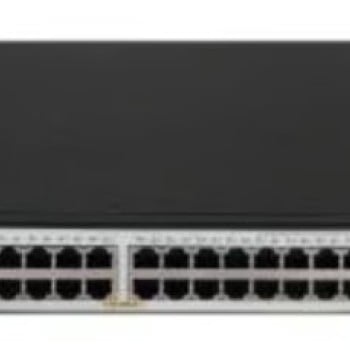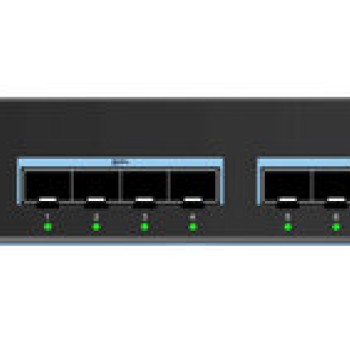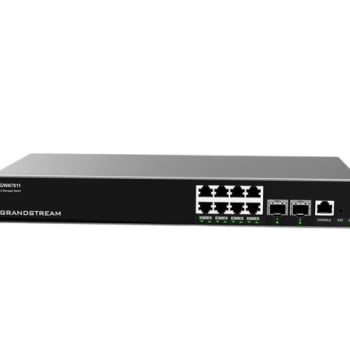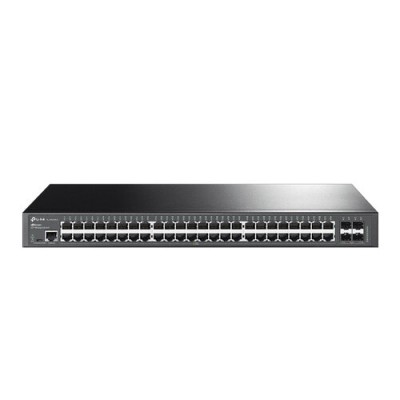


Switch Gestionado TP-Link 48 Puertos Gigabit + 4 SFP TL-SG3452X
Switch gestionado TP-Link con 48 puertos Gigabit y 4 ranuras SFP para redes empresariales. Ofrece alta capacidad de conmutación, gestión en la nube y avanzadas funciones de seguridad para optimizar tu infraestructura de red.
$10,069.00
Impuestos: $10,069.00

Etiquetas:
switch
, tp-link
, gestionado
, 48 puertos
, gigabit
, sfp
, empresarial
, red
, capa l2+
, rack
, qos
, vlan
, seguridad
, cloud
El Switch TL-SG3452X de TP-Link es una solución profesional de red diseñada para empresas y entornos que requieren alto rendimiento y gestión avanzada. Con 48 puertos Gigabit Ethernet y 4 ranuras SFP, permite conexiones de alta velocidad y flexibilidad para expandir tu red con fibra óptica.Este switch gestionado de capa L2+ incluye funciones de calidad de servicio (QoS) para priorizar tráfico crítico, soporte para hasta 4000 VLANs para segmentación de red, y capacidades de seguridad como ACL, filtrado MAC y autenticación RADIUS. La gestión se realiza fácilmente mediante interfaz web, línea de comandos o plataforma en la nube, ideal para administradores de red.Con una capacidad de conmutación de 176 Gbit/s y soporte para marcos jumbo de 9000 bytes, es perfecto para centros de datos, oficinas medianas y grandes, y entornos educativos. Su diseño 1U permite montaje en rack, opera silenciosamente sin ventiladores y cuenta con certificaciones CE, FCC y RoHS para garantizar calidad y cumplimiento normativo.
Especificaciones
| Alimentación a través de Ethernet (PoE) | |
|---|---|
| Energía sobre Ethernet (PoE) | No |
| Características de administración | |
| MIB, soporte | RFC1213, RFC2233, RFC1643, RFC1493, RFC2674, RFC2819, RFC2021, RFC2620, RFC2618, |
| Inspección ARP | Si |
| Tipo de interruptor | Gestionado |
| Capa del interruptor | L2+ |
| Gestionado por la nube | Si |
| Administración basada en web | Si |
| Registro de eventos en sistema | Si |
| Calidad de servicio (QoS) soporte | Si |
| Configuración de ajustes de ubicación (CLI) | Si |
| Certificados | |
| Certificación | CE, FCC, RoHS |
| Condiciones ambientales | |
| Disipación del calor | 111.65 BTU/h |
| Intervalo de temperatura de almacenaje | -40 - 70 °C |
| Intervalo de temperatura operativa (T-T) | 0 - 45 °C |
| Intervalo de humedad relativa durante almacenaje | 5 - 90% |
| Intervalo de humedad relativa para funcionamiento | 10 - 90% |
| Contenido del empaque | |
| Cables incluidos | Corriente alterna |
| Guía de configuración rápida | Si |
| Control de energía | |
| Fuente de energía | Corriente alterna |
| Voltaje de entrada AC | 100 - 240 V |
| Frecuencia de entrada AC | 50/60 Hz |
| Consumo de energía (máx.) | 32.72 W |
| Fuente de alimentación incluida | Si |
| Datos de logística | |
| Código de Sistema de Armonización (SA) | 85176990 |
| Diseño | |
| Factor de forma | 1U |
| Indicadores LED | Si |
| Montaje en rack | Si |
| Color del producto | Negro |
| Número de ventiladores | 0 Ventilador(es) |
| Empaquetado de datos | |
| Rieles de rack | Si |
| Alto del paquete | 100 mm |
| Peso del paquete | 4 kg |
| Ancho del paquete | 528 mm |
| Largo del paquete | 336 mm |
| Funciones de multidifusión | |
| Multidifusión, soporte | Si |
| Intrusión de rendimiento de multidifusión (MLD) | Y |
| Peso y dimensiones | |
| Ancho | 440 mm |
| Altura | 44 mm |
| Profundidad | 220 mm |
| Protocolos | |
| Protocolos de gestión | SNMPv1/v2c/v3, SNTP |
| Funciones de IPv4 e IPv6 | IPv4/IPv6 access-control list (ACL), IPv6 Telnet, IPv6 ping, IPv6 tracert |
| Protocolo de Registro GARP VLAN (GVRP) | Si |
| Puertos e Interfaces | |
| Puerto de consola | RJ-45/Micro-USB |
| Conector eléctrico | Conector de entrada de CA |
| Cantidad de ranuras del módulo SFP+ | 4 |
| Puertos tipo básico de conmutación RJ-45 Ethernet | Gigabit Ethernet (10/100/1000) |
| Cantidad de puertos básicos de conmutación RJ-45 Ethernet | 48 |
| Red | |
| Rutas IPv4 | 48 |
| Rutas IPv6 | 48 |
| Soporte 10G | Si |
| Soporte VLAN | Si |
| Límite de rango | Si |
| Número de VLANs | 4000 |
| Espejeo de puertos | Si |
| Estándares de red | IEEE 802.1D, IEEE 802.1Q, IEEE 802.1s, IEEE 802.1w, IEEE 802.3ad |
| Adición de vínculos | Si |
| Funcioes de LAN virtual | Private VLAN, Tagged VLAN, Mapeo VLAN, Voice VLAN |
| Soporte de control de flujo | Si |
| Bloqueo de cabeza de línea (HOL) | Si |
| Protocolo de árbol de expansión | Si |
| Control de transmisión de tormentas | Si |
| Seguridad | |
| IGMP | Si |
| Proxy IGMP | Si |
| Autenticación | VLAN automático, VLAN de invitado, Autenticación basada en MAC, Autenticación basada en puertos |
| Funciones DHCP | DHCP client, DHCP relay, DHCP server |
| Soporte SSH/SSL | Si |
| Tipo de autenticación | AAA, RADIUS, TACACS+ |
| Protección contra loops | Si |
| Puerto vinculante IP-MAC | Si |
| Filtro de direcciones MAC | Si |
| Protección y filtrado BPDU | Si |
| Seguridad de puerto estático | Si |
| Lista de Control de Acceso (ACL) | Si |
| Protección mediante contraseña | Si |
| Algoritmos de programación de colas | SP, WRR+SP, Weighted Round Robin (WRR) |
| Transmisión de datos | |
| Marcos jumbo | 9000 |
| Ruta estática | Si |
| Rango de reenvío | 130.9 Mpps |
| Soporte Jumbo Frames | Si |
| Tabla de direcciones MAC | 16000 entradas |
| Capacidad de conmutación | 176 Gbit/s |
| Número de rutas estáticas | 48 |
| Memoria intermedia de paquetes | 12 MB |
1. ¿Qué necesito para empezar a usar el switch?
Solo necesita conectarlo a la corriente eléctrica y usar un cable Ethernet para conectar su computadora a cualquiera de los puertos Gigabit. La configuración inicial se realiza a través de un navegador web.
2. ¿Es compatible con cualquier equipo de red?
Sí, los puertos Gigabit y SFP son estándar de la industria. Es compatible con routers, puntos de acceso, otros switches y equipos con puertos RJ-45 o SFP de cualquier marca. Para funciones avanzadas de gestión, consulte la compatibilidad de protocolos en la ficha técnica oficial.
3. ¿Cómo accedo al panel de gestión para configurarlo?
Por defecto, puede conectar una computadora al switch y abrir un navegador para ir a la dirección IP predeterminada del dispositivo (ej. 192.168.0.1). Los datos de acceso inicial (usuario/contraseña) vienen en el manual o en una etiqueta del equipo.
4. ¿Qué significa que sea 'gestionado'?
Que permite controlar y optimizar el tráfico de red. Puede crear VLANs para segmentar la red, priorizar cierto tráfico (Calidad de Servicio - QoS), configurar seguridad, monitorear el estado de los puertos y gestionar el ancho de banda, entre otras funciones.
5. ¿Para qué sirven los puertos SFP?
Los 4 puertos SFP (Small Form-factor Pluggable) son para conexiones de fibra óptica o cobre de mayor distancia y velocidad. Se usan típicamente para enlaces troncales (uplinks) entre switches o para conectar servidores en un centro de datos.
6. ¿Qué garantía tiene y cómo la hago válida?
El producto incluye garantía del fabricante respaldada por el distribuidor en México. El tiempo y cobertura exactos pueden variar; se recomienda conservar la factura de compra y consultar los términos específicos en la página del producto o contactando al soporte de Diten.
7. ¿Se puede montar en un rack?
Sí, este switch tiene un diseño para montaje en rack estándar de 19 pulgadas. Incluye las orejas o rieles necesarios para su instalación en un rack de telecomunicaciones.
8. ¿Qué hago si un puerto deja de funcionar?
Primero, verifique el cable y el dispositivo conectado. En el panel de gestión, puede revisar el estado del puerto (activo/inactivo) y reiniciarlo de forma remota. Si el problema persiste, contacte al soporte técnico.
9. ¿Es seguro para una red empresarial?
Ofrece funciones de seguridad como listas de control de acceso (ACL), aislamiento de puertos, autenticación 802.1X y protección contra ataques de red. Su implementación correcta depende de la configuración que realice el administrador de la red.
10. ¿Requiere mantenimiento especial?
No, solo asegurar una ventilación adecuada y limpiar el polvo de las rejillas de ventilación periódicamente. Las actualizaciones de firmware, disponibles en el sitio de TP-Link, son recomendables para seguridad y nuevas funciones.
Solo necesita conectarlo a la corriente eléctrica y usar un cable Ethernet para conectar su computadora a cualquiera de los puertos Gigabit. La configuración inicial se realiza a través de un navegador web.
2. ¿Es compatible con cualquier equipo de red?
Sí, los puertos Gigabit y SFP son estándar de la industria. Es compatible con routers, puntos de acceso, otros switches y equipos con puertos RJ-45 o SFP de cualquier marca. Para funciones avanzadas de gestión, consulte la compatibilidad de protocolos en la ficha técnica oficial.
3. ¿Cómo accedo al panel de gestión para configurarlo?
Por defecto, puede conectar una computadora al switch y abrir un navegador para ir a la dirección IP predeterminada del dispositivo (ej. 192.168.0.1). Los datos de acceso inicial (usuario/contraseña) vienen en el manual o en una etiqueta del equipo.
4. ¿Qué significa que sea 'gestionado'?
Que permite controlar y optimizar el tráfico de red. Puede crear VLANs para segmentar la red, priorizar cierto tráfico (Calidad de Servicio - QoS), configurar seguridad, monitorear el estado de los puertos y gestionar el ancho de banda, entre otras funciones.
5. ¿Para qué sirven los puertos SFP?
Los 4 puertos SFP (Small Form-factor Pluggable) son para conexiones de fibra óptica o cobre de mayor distancia y velocidad. Se usan típicamente para enlaces troncales (uplinks) entre switches o para conectar servidores en un centro de datos.
6. ¿Qué garantía tiene y cómo la hago válida?
El producto incluye garantía del fabricante respaldada por el distribuidor en México. El tiempo y cobertura exactos pueden variar; se recomienda conservar la factura de compra y consultar los términos específicos en la página del producto o contactando al soporte de Diten.
7. ¿Se puede montar en un rack?
Sí, este switch tiene un diseño para montaje en rack estándar de 19 pulgadas. Incluye las orejas o rieles necesarios para su instalación en un rack de telecomunicaciones.
8. ¿Qué hago si un puerto deja de funcionar?
Primero, verifique el cable y el dispositivo conectado. En el panel de gestión, puede revisar el estado del puerto (activo/inactivo) y reiniciarlo de forma remota. Si el problema persiste, contacte al soporte técnico.
9. ¿Es seguro para una red empresarial?
Ofrece funciones de seguridad como listas de control de acceso (ACL), aislamiento de puertos, autenticación 802.1X y protección contra ataques de red. Su implementación correcta depende de la configuración que realice el administrador de la red.
10. ¿Requiere mantenimiento especial?
No, solo asegurar una ventilación adecuada y limpiar el polvo de las rejillas de ventilación periódicamente. Las actualizaciones de firmware, disponibles en el sitio de TP-Link, son recomendables para seguridad y nuevas funciones.
Guía de Inicio Rápido - Switch TP-Link TL-SG3452X:
1. **Desempaque y Verificación:** Saque el switch, las orejas para rack, los tornillos y el cable de alimentación. Verifique que no haya daños visibles.
2. **Conexión Eléctrica:** Conecte el cable de alimentación incluido al switch y a un tomacorriente en buen estado. Encienda el interruptor de alimentación (si lo tiene) o espere a que se enciendan los LEDs.
3. **Conexión de Gestión:** Con un cable Ethernet (no incluido), conecte un puerto Gigabit del switch (ej. Puerto 1) al puerto Ethernet de su computadora.
4. **Acceso a la Interfaz:** En su computadora, asegúrese de que la IP esté en modo automático (DHCP). Abra un navegador (Chrome, Firefox) e ingrese la dirección IP de gestión por defecto del switch (consulte el manual o la etiqueta del producto).
5. **Inicio de Sesión:** Ingrese el nombre de usuario y contraseña predeterminados (ej. admin/admin). Se le pedirá cambiarlos en el primer acceso. **¡Hágalo por seguridad!**
6. **Configuración Básica de Red:** En la interfaz web, vaya a 'Configuración de Red' o similar. Asigne una IP fija al switch que sea compatible con su red local o déjelo en DHCP si su router lo asigna.
7. **Configuración de Puertos:** Conecte sus dispositivos (computadoras, impresoras, etc.) a los puertos Gigabit restantes. En la interfaz, puede ver el estado de cada puerto (conexión, velocidad) en tiempo real.
8. **Uso de Puertos SFP (Opcional):** Si necesita los puertos SFP, inserte los módulos SFP compatibles (de fibra o cobre) hasta que hagan clic. Conéctelos a su dispositivo de destino (otro switch, servidor).
9. **Funciones Avanzadas (Opcional):** Explore el menú para configurar VLANs, agregar seguridad, priorizar tráfico (QoS) o configurar agregación de enlaces (Link Aggregation) según las necesidades de su red.
10. **Guardar Configuración:** Después de cualquier cambio importante, NO OLVIDE guardar la configuración. Busque la opción 'Guardar' o 'Salvar Configuración' en la interfaz para que los cambios persistan después de un reinicio.
11. **Montaje en Rack (Opcional):** Si lo instalará en un rack, atornille las orejas a los costados del switch y luego fíjelo firmemente al rack estándar de 19".
12. **Soporte:** Para configuraciones detalladas o solución de problemas, consulte la guía de usuario completa en el sitio web de TP-Link o contacte al soporte técnico autorizado.
1. **Desempaque y Verificación:** Saque el switch, las orejas para rack, los tornillos y el cable de alimentación. Verifique que no haya daños visibles.
2. **Conexión Eléctrica:** Conecte el cable de alimentación incluido al switch y a un tomacorriente en buen estado. Encienda el interruptor de alimentación (si lo tiene) o espere a que se enciendan los LEDs.
3. **Conexión de Gestión:** Con un cable Ethernet (no incluido), conecte un puerto Gigabit del switch (ej. Puerto 1) al puerto Ethernet de su computadora.
4. **Acceso a la Interfaz:** En su computadora, asegúrese de que la IP esté en modo automático (DHCP). Abra un navegador (Chrome, Firefox) e ingrese la dirección IP de gestión por defecto del switch (consulte el manual o la etiqueta del producto).
5. **Inicio de Sesión:** Ingrese el nombre de usuario y contraseña predeterminados (ej. admin/admin). Se le pedirá cambiarlos en el primer acceso. **¡Hágalo por seguridad!**
6. **Configuración Básica de Red:** En la interfaz web, vaya a 'Configuración de Red' o similar. Asigne una IP fija al switch que sea compatible con su red local o déjelo en DHCP si su router lo asigna.
7. **Configuración de Puertos:** Conecte sus dispositivos (computadoras, impresoras, etc.) a los puertos Gigabit restantes. En la interfaz, puede ver el estado de cada puerto (conexión, velocidad) en tiempo real.
8. **Uso de Puertos SFP (Opcional):** Si necesita los puertos SFP, inserte los módulos SFP compatibles (de fibra o cobre) hasta que hagan clic. Conéctelos a su dispositivo de destino (otro switch, servidor).
9. **Funciones Avanzadas (Opcional):** Explore el menú para configurar VLANs, agregar seguridad, priorizar tráfico (QoS) o configurar agregación de enlaces (Link Aggregation) según las necesidades de su red.
10. **Guardar Configuración:** Después de cualquier cambio importante, NO OLVIDE guardar la configuración. Busque la opción 'Guardar' o 'Salvar Configuración' en la interfaz para que los cambios persistan después de un reinicio.
11. **Montaje en Rack (Opcional):** Si lo instalará en un rack, atornille las orejas a los costados del switch y luego fíjelo firmemente al rack estándar de 19".
12. **Soporte:** Para configuraciones detalladas o solución de problemas, consulte la guía de usuario completa en el sitio web de TP-Link o contacte al soporte técnico autorizado.