Documentacion del producto
Documentacion disponible proximamente
- PDFs
- Fichas tecnicas
- Manuales
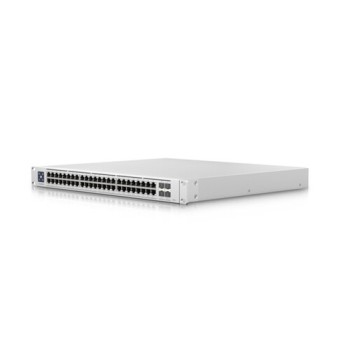
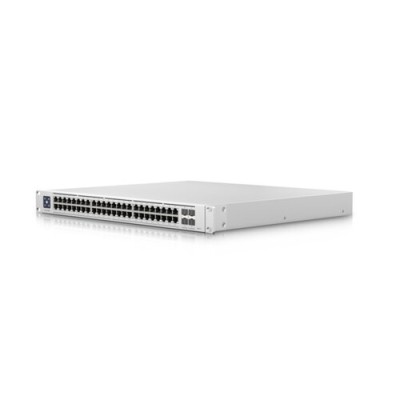
Switch Ubiquiti Enterprise 48 Puertos PoE con 4 SFP+ - USW-ENTERPRISE-48-POE
SKU
USW-ENTERPRISE-48-POE
Switch de red ubiquiti enterprise de 48 puertos con tecnología poe, ideal para modernizar la infraestructura de oficinas y entornos comerciales. este dispositivo centraliza y potencia la conectividad de múltiples equipos como cámaras de seguridad, puntos de acceso y teléfonos ip de manera eficiente. su diseño robusto y gestión unificada simplifica la administración de la red, ofreciendo un rendimiento confiable y escalable para negocios en crecimiento.
$45,979.00
Impuestos: $45,979.00
Solo 5 piezas disponibles
Entrega estimada
Entrega entre el 25/03/2026 y el 28/03/2026
Costo de envio
Calculado en el checkout
Se ajustara automaticamente con Skydropx
Compra con confianza
- Pago seguro
- MSI con tarjetas participantes
- Factura electronica SAT
Garantia
Garantia incluida segun fabricante
Garantia extendible disponible
Metodos de pago
Metodos disponibles al finalizar la compra
Etiquetas:
switch
, ubiquiti
, 48 puertos
, poe
, empresarial
, sfp+
, red
, gestionado
, oficina
, centro de datos
, alta velocidad
, admin web
, capaz l3
El Switch Ubiquiti USW-ENTERPRISE-48-POE es una solución de red profesional diseñada para empresas que necesitan alto rendimiento y confiabilidad. Cuenta con 48 puertos RJ-45 Ethernet de 2.5G y 4 puertos SFP+ que soportan velocidades de hasta 10G, permitiendo una transmisión de datos fluida y eficiente.Con una capacidad de conmutación de 360 Gbit/s y un rendimiento de 160 Gbit/s, este switch gestionado de capa L3 es perfecto para entornos empresariales, centros de datos y oficinas que requieren administración avanzada a través de interfaz web. Incluye soporte para alimentación redundante (RPS) y opera en un rango de temperatura de -5 a 40 °C, asegurando funcionamiento estable en diversas condiciones.Fabricado en acero y color blanco, combina durabilidad con un diseño moderno. Certificado CE y compatible con estándares IEEE 802.3af/at, es la elección ideal para profesionales que buscan escalabilidad y control total sobre su infraestructura de red.
Especificaciones
| Alimentación a través de Ethernet (PoE) | |
|---|---|
| Energía sobre Ethernet (PoE) | No |
| Características de administración | |
| Tipo de interruptor | Gestionado |
| Capa del interruptor | L3 |
| Administración basada en web | Si |
| Certificados | |
| Certificados de cumplimiento | CE |
| Condiciones ambientales | |
| Intervalo de temperatura operativa (T-T) | -5 - 40 °C |
| Intervalo de humedad relativa para funcionamiento | 10 - 90% |
| Control de energía | |
| Fuente de energía | CA/CD |
| Corriente de entrada | 10 A |
| Voltaje de entrada AC | 100 - 240 V |
| Voltaje de entrada DC | 52 V |
| Frecuencia de entrada AC | 50 - 60 Hz |
| Suministro de energía redundante (RPS), soporte | Si |
| Datos de logística | |
| Código de Sistema de Armonización (SA) | 85176990 |
| Diseño | |
| Color del producto | Blanco |
| Botón de restaurar | Si |
| Material de la cubierta | Acero |
| Peso y dimensiones | |
| Peso | 6.2 kg |
| Ancho | 442 mm |
| Altura | 44 mm |
| Profundidad | 400 mm |
| Puertos e Interfaces | |
| Cantidad de ranuras del módulo SFP+ | 4 |
| Puertos tipo básico de conmutación RJ-45 Ethernet | 2.5G Ethernet (100/1000/2500) |
| Cantidad de puertos básicos de conmutación RJ-45 Ethernet | 48 |
| Red | |
| Soporte 10G | Si |
| Estándares de red | IEEE 802.3af, IEEE 802.3at |
| Transmisión de datos | |
| Rendimiento | 160 Gbit/s |
| Rango de reenvío | 238.095 Mpps |
| Capacidad de conmutación | 360 Gbit/s |
1. ¿Qué tipo de puertos tiene este switch?
R: Tiene 48 puertos Ethernet Gigabit con PoE (PoE+) y 4 puertos SFP+ de 10 Gbps para conexiones de alta velocidad.
2. ¿Puedo administrarlo sin el software UniFi?
R: Sí, este switch se puede administrar directamente a través de su interfaz web integrada, aunque también es compatible con el controlador UniFi para una gestión centralizada.
3. ¿Qué garantía tiene el producto?
R: Recomendamos revisar la ficha del producto o contactar al vendedor para confirmar los términos exactos de la garantía y el soporte en México.
4. ¿Es difícil de instalar para alguien sin experiencia avanzada?
R: La instalación física es sencilla (conectar cables y alimentación). La configuración inicial básica se realiza desde un navegador web, pero para configuraciones complejas se recomienda conocimiento en redes o la asesoría de un técnico.
5. ¿Todos los puertos Ethernet entregan PoE?
R: Sí, los 48 puertos RJ45 soportan PoE/PoE+ para alimentar dispositivos como puntos de acceso, teléfonos IP o cámaras. Verifica la potencia total disponible para no excederla.
6. ¿Qué hago si el switch no enciende o no se detecta?
R: Verifica que la fuente de alimentación esté bien conectada y funcione. Asegúrate de que el cable de red de gestión esté conectado a un puerto y a tu computadora. Revisa que la IP de tu PC esté en el mismo rango que el switch (por defecto suele ser 192.168.1.x).
7. ¿Necesito licencias o suscripciones para usar sus funciones?
R: No, el switch no requiere licencias anuales. Todas sus funciones de administración están incluidas sin costo adicional.
8. ¿Es compatible con otros equipos que no sean de Ubiquiti?
R: Sí, es un switch estándar de capa 2. Los puertos Ethernet y SFP+ son compatibles con dispositivos de cualquier marca que sigan los estándares IEEE.
9. ¿Cómo actualizo el firmware?
R: Las actualizaciones se realizan desde la interfaz de administración web o desde el controlador UniFi. Se recomienda descargar siempre el firmware desde el sitio oficial de Ubiquiti.
R: Tiene 48 puertos Ethernet Gigabit con PoE (PoE+) y 4 puertos SFP+ de 10 Gbps para conexiones de alta velocidad.
2. ¿Puedo administrarlo sin el software UniFi?
R: Sí, este switch se puede administrar directamente a través de su interfaz web integrada, aunque también es compatible con el controlador UniFi para una gestión centralizada.
3. ¿Qué garantía tiene el producto?
R: Recomendamos revisar la ficha del producto o contactar al vendedor para confirmar los términos exactos de la garantía y el soporte en México.
4. ¿Es difícil de instalar para alguien sin experiencia avanzada?
R: La instalación física es sencilla (conectar cables y alimentación). La configuración inicial básica se realiza desde un navegador web, pero para configuraciones complejas se recomienda conocimiento en redes o la asesoría de un técnico.
5. ¿Todos los puertos Ethernet entregan PoE?
R: Sí, los 48 puertos RJ45 soportan PoE/PoE+ para alimentar dispositivos como puntos de acceso, teléfonos IP o cámaras. Verifica la potencia total disponible para no excederla.
6. ¿Qué hago si el switch no enciende o no se detecta?
R: Verifica que la fuente de alimentación esté bien conectada y funcione. Asegúrate de que el cable de red de gestión esté conectado a un puerto y a tu computadora. Revisa que la IP de tu PC esté en el mismo rango que el switch (por defecto suele ser 192.168.1.x).
7. ¿Necesito licencias o suscripciones para usar sus funciones?
R: No, el switch no requiere licencias anuales. Todas sus funciones de administración están incluidas sin costo adicional.
8. ¿Es compatible con otros equipos que no sean de Ubiquiti?
R: Sí, es un switch estándar de capa 2. Los puertos Ethernet y SFP+ son compatibles con dispositivos de cualquier marca que sigan los estándares IEEE.
9. ¿Cómo actualizo el firmware?
R: Las actualizaciones se realizan desde la interfaz de administración web o desde el controlador UniFi. Se recomienda descargar siempre el firmware desde el sitio oficial de Ubiquiti.
Guía de Configuración Inicial Rápida:
1. Instalación Física: Monta el switch en un rack o colócalo en una superficie estable y ventilada.
2. Alimentación: Conecta el cable de poder incluido. El switch comenzará a encender (verás luces LED parpadear).
3. Conexión de Gestión: Conecta un cable Ethernet de tu computadora a cualquiera de los 48 puertos del switch.
4. Configuración de Red en tu PC: Establece una IP estática en tu computadora, por ejemplo: 192.168.1.10 con máscara 255.255.255.0.
5. Acceso a la Interfaz: Abre tu navegador web (Chrome, Firefox) y escribe la dirección IP por defecto del switch (consulta el manual o la etiqueta del producto, suele ser 192.168.1.20 o similar).
6. Inicio de Sesión: Ingresa las credenciales por defecto (usuario y contraseña). Estas vienen en la documentación del producto. CÁMBIALAS INMEDIATAMENTE POR SEGURIDAD.
7. Configuración Básica: En la interfaz web, asigna una IP fija al switch dentro del rango de tu red local o configura DHCP según tu infraestructura.
8. Conexión a tu Red: Ahora conecta el puerto de uplink del switch (puede ser un puerto Ethernet o SFP+) a tu router o red principal.
9. Reconfigura tu PC: Cambia la configuración de red de tu computadora de vuelta a DHCP para obtener una IP automáticamente de tu router.
10. Conexión de Dispositivos: Conecta tus dispositivos (APs, cámaras, computadoras) a los puertos restantes. Los que requieran PoE se alimentarán automáticamente.
11. (Opcional) Para gestión avanzada: Descarga e instala el controlador UniFi Network en un servidor o computadora, y adopta el switch para gestionarlo desde allí.
12. Recomendación Final: Consulta la guía oficial de Ubiquiti para configuraciones específicas como VLANs, agregación de enlaces (LAG) o priorización de tráfico.
1. Instalación Física: Monta el switch en un rack o colócalo en una superficie estable y ventilada.
2. Alimentación: Conecta el cable de poder incluido. El switch comenzará a encender (verás luces LED parpadear).
3. Conexión de Gestión: Conecta un cable Ethernet de tu computadora a cualquiera de los 48 puertos del switch.
4. Configuración de Red en tu PC: Establece una IP estática en tu computadora, por ejemplo: 192.168.1.10 con máscara 255.255.255.0.
5. Acceso a la Interfaz: Abre tu navegador web (Chrome, Firefox) y escribe la dirección IP por defecto del switch (consulta el manual o la etiqueta del producto, suele ser 192.168.1.20 o similar).
6. Inicio de Sesión: Ingresa las credenciales por defecto (usuario y contraseña). Estas vienen en la documentación del producto. CÁMBIALAS INMEDIATAMENTE POR SEGURIDAD.
7. Configuración Básica: En la interfaz web, asigna una IP fija al switch dentro del rango de tu red local o configura DHCP según tu infraestructura.
8. Conexión a tu Red: Ahora conecta el puerto de uplink del switch (puede ser un puerto Ethernet o SFP+) a tu router o red principal.
9. Reconfigura tu PC: Cambia la configuración de red de tu computadora de vuelta a DHCP para obtener una IP automáticamente de tu router.
10. Conexión de Dispositivos: Conecta tus dispositivos (APs, cámaras, computadoras) a los puertos restantes. Los que requieran PoE se alimentarán automáticamente.
11. (Opcional) Para gestión avanzada: Descarga e instala el controlador UniFi Network en un servidor o computadora, y adopta el switch para gestionarlo desde allí.
12. Recomendación Final: Consulta la guía oficial de Ubiquiti para configuraciones específicas como VLANs, agregación de enlaces (LAG) o priorización de tráfico.