Documentacion del producto
Documentacion disponible proximamente
- PDFs
- Fichas tecnicas
- Manuales
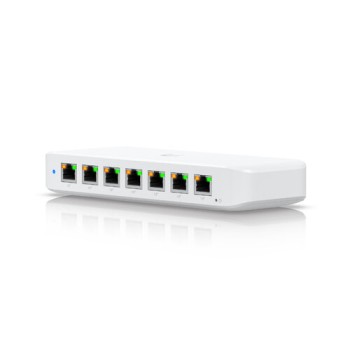
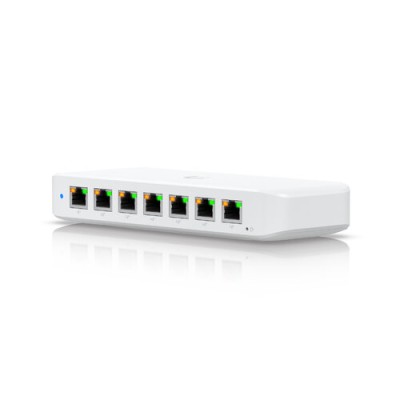
Switch Ubiquiti USW-ULTRA-60W - 7 Puertos PoE+ Gestionado Capa 2
SKU
USW-ULTRA-60W
Switch de red gestionado ubiquiti con 7 puertos, ideal para crear una red profesional y eficiente en tu hogar u oficina. este dispositivo incluye tecnología poe+ para alimentar dispositivos compatibles como puntos de acceso o cámaras ip, simplificando la instalación al reducir cables. su diseño compacto y robusto se integra fácilmente en cualquier espacio, y ofrece gestión capa 2 para un control detallado de tu red. perfecto para usuarios que buscan rendimiento y confiabilidad en su conectividad.
$3,089.00
Impuestos: $3,089.00
Solo 5 piezas disponibles
Entrega estimada
Entrega entre el 25/03/2026 y el 28/03/2026
Costo de envio
Calculado en el checkout
Se ajustara automaticamente con Skydropx
Compra con confianza
- Pago seguro
- MSI con tarjetas participantes
- Factura electronica SAT
Garantia
Garantia incluida segun fabricante
Garantia extendible disponible
Metodos de pago
Metodos disponibles al finalizar la compra
Etiquetas:
switch
, ubiquiti
, poe+
, gestionado
, capa 2
, red
, ethernet
, oficina
, hogar
, montaje pared
, 7 puertos
, usw-ultra-60w
El Switch Ubiquiti USW-ULTRA-60W es un dispositivo de red gestionado de capa 2, diseñado para ofrecer conectividad confiable y eficiente. Con 8 puertos Gigabit Ethernet, 7 de ellos con tecnología PoE+ que permiten alimentar dispositivos como cámaras IP, puntos de acceso y teléfonos VoIP, eliminando la necesidad de fuentes de alimentación adicionales. Su presupuesto PoE de 42 W garantiza un suministro estable para múltiples dispositivos simultáneamente.Ideal para pequeñas empresas, oficinas y entornos domésticos que requieren una red escalable y de alto rendimiento. Incluye funciones avanzadas como control de flujo, espejo de puertos y soporte para Jumbo Frames, mejorando la gestión y seguridad de la red. Con certificaciones CE, FCC e IC, asegura cumplimiento con estándares internacionales. Compacto y de montaje en pared, se adapta a espacios reducidos sin sacrificar funcionalidad.
Especificaciones
| Alimentación a través de Ethernet (PoE) | |
|---|---|
| Energía sobre Ethernet (PoE) | Si |
| Cantidad de puertos Power over Ethernet (PoE) | 7 |
| Potencia a través de Ethernet (PoE) Presupuesto | 42 W |
| Cantidad de puertos Power over Ethernet 4PPoE (PoE++) | 1 |
| Alimentación mediante Ethernet Plus (PoE +) Cantidad de puertos | 7 |
| Potencia por puerto de alimentación a través de Ethernet (PoE) | 30 W |
| Características de administración | |
| Tipo de interruptor | Gestionado |
| Capa del interruptor | L2 |
| Certificados | |
| Certificados de cumplimiento | CE, Comisión Federal de Comunicaciones (FCC), Industry Canada (IC) |
| Condiciones ambientales | |
| Intervalo de temperatura operativa (T-T) | -20 - 45 °C |
| Intervalo de humedad relativa para funcionamiento | 10 - 90% |
| Contenido del empaque | |
| Manual | Si |
| Cables incluidos | Corriente |
| Control de energía | |
| Fuente de energía | DC/PoE |
| Corriente de entrada | 1.1 A |
| Voltaje de entrada DC | 44 - 57 V |
| Consumo de energía (máx.) | 9 W |
| Fuente de alimentación incluida | Si |
| Número de fuentes de alimentación | 1 |
| Diseño | |
| Indicadores LED | Actividad, Enlace, PoE, Estado |
| Montaje en rack | No |
| Montaje de pared | Si |
| Color del producto | Blanco |
| Botón de restaurar | Si |
| Material de la cubierta | Policarbonato (PC) |
| Funciones de multidifusión | |
| Multidifusión, soporte | Si |
| Peso y dimensiones | |
| Peso | 320 g |
| Ancho | 203 mm |
| Altura | 33 mm |
| Profundidad | 76 mm |
| Puertos e Interfaces | |
| Conector eléctrico | Toma de entrada de CC |
| Puertos tipo básico de conmutación RJ-45 Ethernet | Gigabit Ethernet (10/100/1000) |
| Cantidad de puertos básicos de conmutación RJ-45 Ethernet | 8 |
| Red | |
| Soporte 10G | No |
| Límite de rango | Si |
| Espejeo de puertos | Si |
| Soporte de control de flujo | Si |
| Control de transmisión de tormentas | Si |
| Transmisión de datos | |
| Rendimiento | 8 Gbit/s |
| Soporte Jumbo Frames | Si |
| Capacidad de conmutación | 16 Gbit/s |
**Preguntas Frecuentes (FAQ)**
**1. ¿Qué necesito para instalar y configurar este switch?**
Necesitarás un cable de red para conectarlo a tu router o red existente, cables Ethernet para los dispositivos, y acceso a un navegador web o la aplicación UniFi Network (disponible para dispositivos móviles y computadoras) para su gestión.
**2. ¿Es compatible con cualquier dispositivo que use PoE?**
Sí, es compatible con el estándar PoE+ (802.3at), por lo que puede alimentar dispositivos como puntos de acceso, teléfonos VoIP o cámaras IP que requieran hasta 30W por puerto. Verifica los requisitos de energía de tus dispositivos.
**3. ¿Cómo activo la garantía en México?**
Conserva tu ticket o comprobante de compra. Para cualquier gestión de garantía, debes contactar directamente al proveedor donde realizaste la compra (Diten.mx) o revisar su política de garantías publicada en su sitio web.
**4. ¿Puedo reiniciar el switch si tengo un problema?**
Sí. La forma más sencilla es desconectar el cable de alimentación, esperar 10 segundos y volver a conectarlo. También puedes reiniciarlo desde la interfaz de gestión de UniFi.
**5. ¿Necesito un controlador de UniFi para gestionarlo?**
Sí, para acceder a todas sus funciones gestionadas (VLANs, priorización, monitoreo), necesitas un controlador UniFi Network. Este puede instalarse en una computadora, un servidor, un dispositivo Cloud Key o usarse mediante una cuenta de UniFi Cloud.
**6. ¿Qué hago si un puerto PoE no está alimentando mi dispositivo?**
Primero, verifica que el dispositivo sea compatible con PoE o PoE+. Intenta con otro cable Ethernet y otro puerto del switch. Luego, accede a la interfaz de UniFi para confirmar que la función PoE para ese puerto específico esté habilitada.
**7. ¿El switch viene con fuente de poder incluida?**
Sí, este modelo incluye su fuente de alimentación integrada. Solo necesitas conectarlo a un enchufe eléctrico estándar.
**8. ¿Dónde encuentro especificaciones técnicas detalladas como el ancho de banda total?**
Para información técnica completa (capacidad de switching, consumo, etc.), te recomendamos visitar la ficha técnica oficial del producto en el sitio web de Ubiquiti o contactar al soporte del vendedor.
**1. ¿Qué necesito para instalar y configurar este switch?**
Necesitarás un cable de red para conectarlo a tu router o red existente, cables Ethernet para los dispositivos, y acceso a un navegador web o la aplicación UniFi Network (disponible para dispositivos móviles y computadoras) para su gestión.
**2. ¿Es compatible con cualquier dispositivo que use PoE?**
Sí, es compatible con el estándar PoE+ (802.3at), por lo que puede alimentar dispositivos como puntos de acceso, teléfonos VoIP o cámaras IP que requieran hasta 30W por puerto. Verifica los requisitos de energía de tus dispositivos.
**3. ¿Cómo activo la garantía en México?**
Conserva tu ticket o comprobante de compra. Para cualquier gestión de garantía, debes contactar directamente al proveedor donde realizaste la compra (Diten.mx) o revisar su política de garantías publicada en su sitio web.
**4. ¿Puedo reiniciar el switch si tengo un problema?**
Sí. La forma más sencilla es desconectar el cable de alimentación, esperar 10 segundos y volver a conectarlo. También puedes reiniciarlo desde la interfaz de gestión de UniFi.
**5. ¿Necesito un controlador de UniFi para gestionarlo?**
Sí, para acceder a todas sus funciones gestionadas (VLANs, priorización, monitoreo), necesitas un controlador UniFi Network. Este puede instalarse en una computadora, un servidor, un dispositivo Cloud Key o usarse mediante una cuenta de UniFi Cloud.
**6. ¿Qué hago si un puerto PoE no está alimentando mi dispositivo?**
Primero, verifica que el dispositivo sea compatible con PoE o PoE+. Intenta con otro cable Ethernet y otro puerto del switch. Luego, accede a la interfaz de UniFi para confirmar que la función PoE para ese puerto específico esté habilitada.
**7. ¿El switch viene con fuente de poder incluida?**
Sí, este modelo incluye su fuente de alimentación integrada. Solo necesitas conectarlo a un enchufe eléctrico estándar.
**8. ¿Dónde encuentro especificaciones técnicas detalladas como el ancho de banda total?**
Para información técnica completa (capacidad de switching, consumo, etc.), te recomendamos visitar la ficha técnica oficial del producto en el sitio web de Ubiquiti o contactar al soporte del vendedor.
**Guía Rápida de Configuración Inicial**
1. **Desempaqueta:** Verifica que tengas el switch, el cable de alimentación y la documentación.
2. **Conecta la alimentación:** Enchufa el cable de poder del switch a un contacto eléctrico.
3. **Conexión a la red:** Usa un cable Ethernet para conectar el **Puerto 1** de tu router (o red principal) a **cualquier puerto** del switch USW-ULTRA.
4. **Conecta dispositivos:** Conecta tus dispositivos (PC, puntos de acceso, cámaras) a los puertos restantes del switch usando cables Ethernet. Los puertos PoE+ alimentarán automáticamente los dispositivos compatibles.
5. **Prepara el controlador:** Descarga e instala la aplicación "UniFi Network" en tu computadora o dispositivo móvil, o configura un controlador en la nube (UniFi Cloud).
6. **Adopta el switch:** Abre la aplicación UniFi Network. Debería detectar automáticamente el switch nuevo en la red. Selecciónalo y haz clic en "Adoptar" para integrarlo a tu gestión.
7. **Configura (Opcional):** Una vez adoptado, desde la interfaz de UniFi podrás asignar nombres a los puertos, crear VLANs, configurar prioridades de tráfico o monitorear el estado de la red.
8. **Ubicación:** Coloca el switch en un lugar bien ventilado, lejos de fuentes de calor excesivo y humedad.
**Nota:** Para una configuración avanzada, consulta la guía oficial de UniFi en el sitio de soporte de Ubiquiti.
1. **Desempaqueta:** Verifica que tengas el switch, el cable de alimentación y la documentación.
2. **Conecta la alimentación:** Enchufa el cable de poder del switch a un contacto eléctrico.
3. **Conexión a la red:** Usa un cable Ethernet para conectar el **Puerto 1** de tu router (o red principal) a **cualquier puerto** del switch USW-ULTRA.
4. **Conecta dispositivos:** Conecta tus dispositivos (PC, puntos de acceso, cámaras) a los puertos restantes del switch usando cables Ethernet. Los puertos PoE+ alimentarán automáticamente los dispositivos compatibles.
5. **Prepara el controlador:** Descarga e instala la aplicación "UniFi Network" en tu computadora o dispositivo móvil, o configura un controlador en la nube (UniFi Cloud).
6. **Adopta el switch:** Abre la aplicación UniFi Network. Debería detectar automáticamente el switch nuevo en la red. Selecciónalo y haz clic en "Adoptar" para integrarlo a tu gestión.
7. **Configura (Opcional):** Una vez adoptado, desde la interfaz de UniFi podrás asignar nombres a los puertos, crear VLANs, configurar prioridades de tráfico o monitorear el estado de la red.
8. **Ubicación:** Coloca el switch en un lugar bien ventilado, lejos de fuentes de calor excesivo y humedad.
**Nota:** Para una configuración avanzada, consulta la guía oficial de UniFi en el sitio de soporte de Ubiquiti.