Documentacion del producto
Documentacion disponible proximamente
- PDFs
- Fichas tecnicas
- Manuales
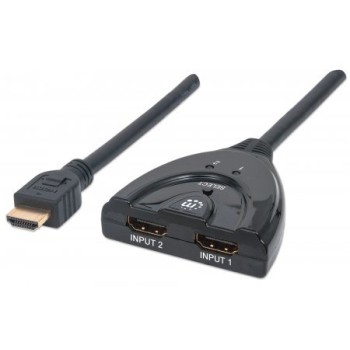
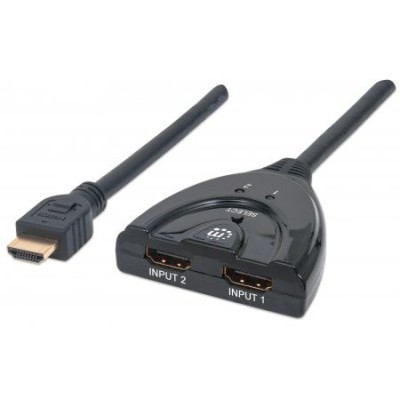
Switch HDMI Manhattan 2 Puertos Full HD con Interruptor Modelo 207416
SKU
207416
Conecta dos dispositivos HDMI a una pantalla con este switch Manhattan. Disfruta de video Full HD 1080p, soporte 3D y audio de alta calidad. Ideal para hogar u oficina.
$309.00
Impuestos: $309.00
Solo 5 piezas disponibles
Entrega estimada
Entrega entre el 03/02/2026 y el 06/02/2026
Costo de envio
Calculado en el checkout
Se ajustara automaticamente con Skydropx
Compra con confianza
- Pago seguro
- MSI con tarjetas participantes
- Factura electronica SAT
Garantia
Garantia incluida segun fabricante
Garantia extendible disponible
Metodos de pago
Metodos disponibles al finalizar la compra
Etiquetas:
switch hdmi
, manhattan
, 2 puertos
, full hd
, interruptor
, video
, audio dolby
, 1080p
, 3d
, hogar
, oficina
, gaming
, conmutador
, dispositivos hdmi
El Switch HDMI Manhattan modelo 207416 te permite conectar dos fuentes de video, como consolas, reproductores Blu-ray o computadoras, a un solo monitor o televisor. Con solo presionar un botón, alternas entre dispositivos sin necesidad de desconectar cables. Ofrece máxima resolución Full HD 1080p, soporte para contenido 3D y tecnologías de audio Dolby TrueHD y DTS-HD para una experiencia inmersiva. Es compacto, ligero (70 g) y cuenta con certificaciones CE, FCC y RoHS que garantizan su calidad y seguridad. Perfecto para entornos domésticos, gamers o espacios de trabajo donde se requiera compartir pantallas de manera eficiente.
Especificaciones
| Características | |
|---|---|
| 3D | Si |
| HDCP | Si |
| Tipo HD | Full HD |
| Ancho de banda | 250 MHz |
| Certificación | CE, FCC, RoHS2 |
| Longitud de cable | 0.5 m |
| Color del producto | Negro |
| Tecnologías Dolby | DTS, DTS-HD Master Audio, Dolby TrueHD |
| Máxima resolución | 1920 x 1080 Pixeles |
| Profundidad de color | 24 Bit |
| Formato de vídeo soportado | 480i, 480p, 576i, 576p, 720p, 1080i, 1080p |
| Contactos del conector chapado | Oro |
| Contenido del empaque | |
| Manual | Si |
| Datos de logística | |
| Código de Sistema de Armonización (SA) | 85176990 |
| Detalles técnicos | |
| Certificados de cumplimiento | RoHS |
| Peso y dimensiones | |
| Peso | 70 g |
| Ancho | 60 mm |
| Altura | 17 mm |
| Profundidad | 69 mm |
| Puertos e Interfaces | |
| Versión HDMI | 1.3b |
| Salida de vídeo | 2x HDMI |
| Tipo de puerto de vídeo | HDMI |
| Cantidad de puertos de video | 2 |
**Preguntas Frecuentes (FAQ)**
**1. ¿Qué dispositivos puedo conectar a este switch?**
Puedes conectar dos dispositivos con salida HDMI, como consolas de videojuegos, reproductores Blu-ray, laptops, decodificadores de TV o cámaras, a un solo monitor, televisor o proyector.
**2. ¿Necesita alimentación externa o baterías?**
No. Este switch funciona con la energía que proporciona el propio cable HDMI desde el dispositivo de origen, por lo que no requiere fuente de poder adicional ni baterías.
**3. ¿Cómo cambio entre los dispositivos conectados?**
Para cambiar la señal que se muestra en la pantalla, simplemente presiona el botón físico (interruptor) que se encuentra en la carcasa del switch.
**4. ¿Es compatible con resoluciones 4K o solo Full HD?**
Este modelo soporta resolución Full HD (1080p). Para confirmar compatibilidad con resoluciones superiores (como 4K) o tasas de refresco específicas, te recomendamos revisar la ficha técnica completa del producto en el sitio web.
**5. ¿Funciona con contenido 3D y audio Dolby?**
Sí, el switch es compatible con señales de video 3D y transmite audio digital, incluyendo formatos como Dolby Digital.
**6. ¿Los cables HDMI están incluidos?**
No. El producto es únicamente el switch (conmutador). Necesitarás cables HDMI por separado para conectar tus dispositivos al switch y desde el switch a tu pantalla.
**7. ¿Qué hago si la imagen no aparece o el sonido no funciona?**
Primero, verifica que todos los cables HDMI estén bien conectados en ambos extremos. Asegúrate de que tu pantalla esté encendida y seleccionada en la entrada HDMI correcta. Prueba presionar el botón del switch para cambiar de dispositivo y luego regresar al original. Si el problema persiste, intenta con otro cable HDMI conocido como funcional.
**8. ¿Cuál es la garantía del producto y dónde puedo obtener soporte?**
La garantía y el proceso de soporte técnico son proporcionados directamente por Manhattan. Para consultas sobre garantía o asistencia, te sugerimos contactar al soporte del fabricante o revisar la documentación incluida en el empaque.
**1. ¿Qué dispositivos puedo conectar a este switch?**
Puedes conectar dos dispositivos con salida HDMI, como consolas de videojuegos, reproductores Blu-ray, laptops, decodificadores de TV o cámaras, a un solo monitor, televisor o proyector.
**2. ¿Necesita alimentación externa o baterías?**
No. Este switch funciona con la energía que proporciona el propio cable HDMI desde el dispositivo de origen, por lo que no requiere fuente de poder adicional ni baterías.
**3. ¿Cómo cambio entre los dispositivos conectados?**
Para cambiar la señal que se muestra en la pantalla, simplemente presiona el botón físico (interruptor) que se encuentra en la carcasa del switch.
**4. ¿Es compatible con resoluciones 4K o solo Full HD?**
Este modelo soporta resolución Full HD (1080p). Para confirmar compatibilidad con resoluciones superiores (como 4K) o tasas de refresco específicas, te recomendamos revisar la ficha técnica completa del producto en el sitio web.
**5. ¿Funciona con contenido 3D y audio Dolby?**
Sí, el switch es compatible con señales de video 3D y transmite audio digital, incluyendo formatos como Dolby Digital.
**6. ¿Los cables HDMI están incluidos?**
No. El producto es únicamente el switch (conmutador). Necesitarás cables HDMI por separado para conectar tus dispositivos al switch y desde el switch a tu pantalla.
**7. ¿Qué hago si la imagen no aparece o el sonido no funciona?**
Primero, verifica que todos los cables HDMI estén bien conectados en ambos extremos. Asegúrate de que tu pantalla esté encendida y seleccionada en la entrada HDMI correcta. Prueba presionar el botón del switch para cambiar de dispositivo y luego regresar al original. Si el problema persiste, intenta con otro cable HDMI conocido como funcional.
**8. ¿Cuál es la garantía del producto y dónde puedo obtener soporte?**
La garantía y el proceso de soporte técnico son proporcionados directamente por Manhattan. Para consultas sobre garantía o asistencia, te sugerimos contactar al soporte del fabricante o revisar la documentación incluida en el empaque.
**Guía Rápida de Uso**
1. **Apaga** todos los dispositivos que vas a conectar (consola, TV, etc.) antes de empezar.
2. **Conecta** un extremo de un cable HDMI a la salida (OUTPUT) de tu primer dispositivo (ej. consola).
3. **Conecta** el otro extremo de ese cable a una de las entradas (INPUT 1 o 2) del switch Manhattan.
4. **Repite** los pasos 2 y 3 para conectar tu segundo dispositivo a la entrada restante del switch.
5. **Toma un tercer cable HDMI** y conéctalo al puerto de salida (OUT) del switch.
6. **Conecta** el otro extremo de este tercer cable a una entrada HDMI libre de tu televisor o monitor.
7. **Enciende** tu televisor o monitor y selecciona, con su control remoto, la entrada HDMI a la que conectaste el switch.
8. **Enciende** los dispositivos que conectaste al switch (ej. las consolas).
9. **Para cambiar de dispositivo**, simplemente presiona el botón físico que está en la carcasa del switch Manhattan. La señal en tu pantalla cambiará entre INPUT 1 e INPUT 2.
10. **Listo**. Disfruta de tu contenido. Recuerda que solo podrás ver y escuchar el dispositivo que esté seleccionado en cada momento.
1. **Apaga** todos los dispositivos que vas a conectar (consola, TV, etc.) antes de empezar.
2. **Conecta** un extremo de un cable HDMI a la salida (OUTPUT) de tu primer dispositivo (ej. consola).
3. **Conecta** el otro extremo de ese cable a una de las entradas (INPUT 1 o 2) del switch Manhattan.
4. **Repite** los pasos 2 y 3 para conectar tu segundo dispositivo a la entrada restante del switch.
5. **Toma un tercer cable HDMI** y conéctalo al puerto de salida (OUT) del switch.
6. **Conecta** el otro extremo de este tercer cable a una entrada HDMI libre de tu televisor o monitor.
7. **Enciende** tu televisor o monitor y selecciona, con su control remoto, la entrada HDMI a la que conectaste el switch.
8. **Enciende** los dispositivos que conectaste al switch (ej. las consolas).
9. **Para cambiar de dispositivo**, simplemente presiona el botón físico que está en la carcasa del switch Manhattan. La señal en tu pantalla cambiará entre INPUT 1 e INPUT 2.
10. **Listo**. Disfruta de tu contenido. Recuerda que solo podrás ver y escuchar el dispositivo que esté seleccionado en cada momento.