

Documentacion del producto
Documentacion disponible proximamente
- PDFs
- Fichas tecnicas
- Manuales
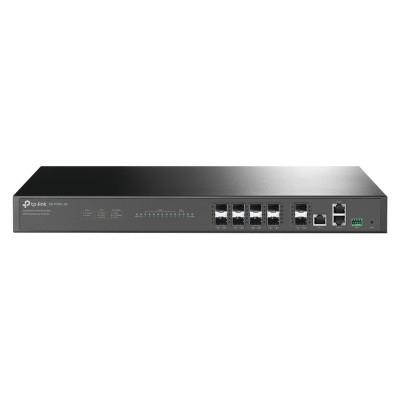
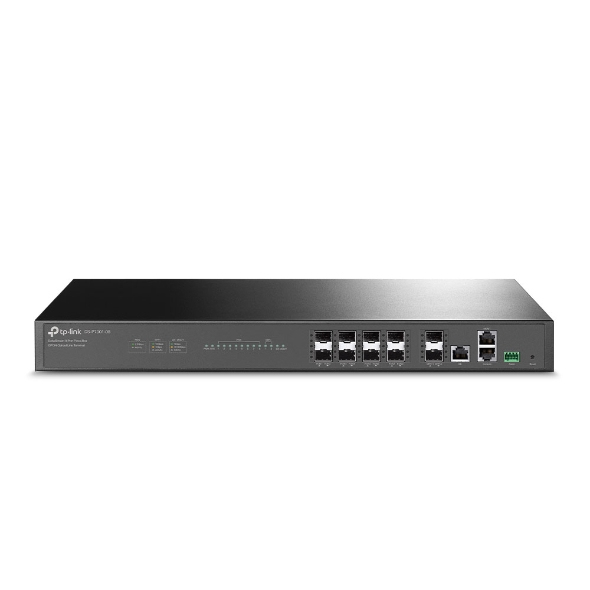
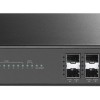
Terminal GPON TP-Link 8 Puertos con 2 SFP+ y Gigabit Ethernet Modelo DS-P7001-08
SKU
DS-P7001-08
Terminal GPON profesional de TP-Link con 8 puertos ópticos, 2 puertos SFP+ y conectividad Gigabit Ethernet. Ideal para redes empresariales que requieren alta capacidad y confiabilidad en transmisión de datos.
$23,419.00
Impuestos: $23,419.00
Solo 5 piezas disponibles
Entrega estimada
Entrega entre el 30/01/2026 y el 02/02/2026
Costo de envio
Calculado en el checkout
Se ajustara automaticamente con Skydropx
Compra con confianza
- Pago seguro
- MSI con tarjetas participantes
- Factura electronica SAT
Garantia
Garantia incluida segun fabricante
Garantia extendible disponible
Metodos de pago
Metodos disponibles al finalizar la compra
Etiquetas:
terminal gpon
, tp-link
, ds-p7001-08
, 8 puertos
, puertos sfp+
, red óptica
, equipo telecomunicaciones
, red empresarial
, gigabit ethernet
, qos
, mexico
El terminal de línea óptica TP-Link DS-P7001-08 es una solución avanzada para redes GPON, diseñada para ofrecer un rendimiento excepcional en entornos empresariales y de telecomunicaciones. Con 8 puertos GPON, permite conectar múltiples usuarios o dispositivos con una distancia lógica máxima de 20 km, asegurando una cobertura amplia y estable. Incluye 2 puertos SFP+ para conexiones de alta velocidad y 2 puertos Ethernet LAN Gigabit, proporcionando flexibilidad en la integración con diferentes infraestructuras de red.Este equipo soporta funciones avanzadas como QoS para priorizar el tráfico crítico, ACL para seguridad mejorada, y servidor DHCP para una gestión simplificada de direcciones IP. Su diseño robusto opera en un rango de temperatura de 0 a 50°C, con consumo máximo de 70W, lo que lo hace adecuado para instalaciones en racks o centros de datos. Perfecto para proveedores de servicios, empresas medianas y grandes que buscan escalabilidad y eficiencia en sus redes ópticas.
Especificaciones
| Características | |
|---|---|
| IGMP | Si |
| Relé DHCP | Si |
| DHCP, servidor | Si |
| Ruta estática | Si |
| Distancia lógica máxima (GPON) | 20000 m |
| Lista de Control de Acceso (ACL) | Si |
| Calidad de servicio (QoS) soporte | Si |
| Relación de separación de GPON (máx.) | 1:128 |
| Intrusión de rendimiento de multidifusión (MLD) | Y |
| Condiciones ambientales | |
| Intervalo de temperatura de almacenaje | -40 - 70 °C |
| Intervalo de temperatura operativa (T-T) | 0 - 50 °C |
| Intervalo de humedad relativa durante almacenaje | 5 - 90% |
| Intervalo de humedad relativa para funcionamiento | 10 - 90% |
| Control de energía | |
| Rango de voltaje DC | 38.4 - 72 V |
| Voltaje de entrada AC | 100 - 240 V |
| Frecuencia de entrada AC | 50 - 60 Hz |
| Consumo de energía (máx.) | 70 W |
| Peso y dimensiones | |
| Ancho | 440 mm |
| Altura | 44 mm |
| Profundidad | 260 mm |
| Puertos e Interfaces | |
| Puertos ascendentes | Gigabit Ethernet |
| Número de puertos GPON | 8 |
| Cantidad de puertos SFP/SFP+ | 2 |
| Puertos Ethernet LAN (RJ-45) | 2 |
**Preguntas Frecuentes (FAQ)**
**1. ¿Qué es una terminal GPON y para qué sirve?**
Es un dispositivo de red que actúa como punto final en una red de fibra óptica (GPON). Conecta la fibra del proveedor de servicios (ISP) a tu red local, distribuyendo el internet de alta velocidad a través de sus puertos Ethernet y SFP+.
**2. ¿Es compatible con cualquier proveedor de internet de fibra?**
No necesariamente. Debes verificar con tu ISP que soporten el modelo DS-P7001-08 o que permitan el uso de equipos de cliente (CPE) distintos a los que ellos proveen. La compatibilidad depende de la configuración de su red OLT.
**3. ¿Cómo se instala físicamente?**
1. Conecta el cable de fibra óptica al puerto GPON correspondiente.
2. Conecta los dispositivos de tu red (computadoras, switches, puntos de acceso) a los puertos Gigabit Ethernet o SFP+.
3. Conecta el adaptador de corriente incluido.
**4. ¿Necesito configuración especial después de conectarlo?**
Sí. Generalmente, el ISP debe proporcionarte un identificador (como el SN o LOID) para registrar el equipo en su red. Esta configuración se realiza accediendo a la interfaz web del dispositivo.
**5. ¿Cómo accedo a la interfaz de administración?**
Normalmente, conectando una computadora directamente a uno de sus puertos LAN y escribiendo la dirección IP por defecto (ej. 192.168.1.1) en un navegador web. Consulta el manual del producto para la IP, usuario y contraseña predeterminados.
**6. ¿Los puertos SFP+ son para fibra óptica?**
Sí, los puertos SFP+ permiten conectar módulos de fibra óptica para enlaces de alta velocidad (hasta 10 Gbps), ideales para conectar switches o servidores en redes empresariales.
**7. ¿Qué hago si la luz GPON no se enciende o parpadea?**
Verifica que el cable de fibra esté bien insertado y sin dobleces. Si el problema persiste, contacta a tu ISP, ya que puede ser necesario registrar el equipo o hay un problema con la señal de fibra en tu línea.
**8. ¿Cuál es la garantía y cómo la hago válida en México?**
El producto incluye garantía del fabricante/distribuidor en México. Para hacerla válida, conserva tu ticket o factura de compra y contacta al soporte técnico del lugar donde lo adquiriste o al soporte de TP-Link México.
**9. ¿Puede funcionar como router o solo como switch/conversor?**
El DS-P7001-08 funciona principalmente como una terminal de red (ONT) que convierte la señal de fibra a Ethernet. Para funciones de router (como crear una red Wi-Fi, DHCP, firewall), necesitarás conectar un router adicional a uno de sus puertos LAN.
**10. ¿Cómo mantengo el equipo seguro?**
* Cambia la contraseña por defecto de la interfaz web.
* Mantén el firmware actualizado desde la sección de administración.
* Deshabilita servicios de administración remota si no los necesitas.
**1. ¿Qué es una terminal GPON y para qué sirve?**
Es un dispositivo de red que actúa como punto final en una red de fibra óptica (GPON). Conecta la fibra del proveedor de servicios (ISP) a tu red local, distribuyendo el internet de alta velocidad a través de sus puertos Ethernet y SFP+.
**2. ¿Es compatible con cualquier proveedor de internet de fibra?**
No necesariamente. Debes verificar con tu ISP que soporten el modelo DS-P7001-08 o que permitan el uso de equipos de cliente (CPE) distintos a los que ellos proveen. La compatibilidad depende de la configuración de su red OLT.
**3. ¿Cómo se instala físicamente?**
1. Conecta el cable de fibra óptica al puerto GPON correspondiente.
2. Conecta los dispositivos de tu red (computadoras, switches, puntos de acceso) a los puertos Gigabit Ethernet o SFP+.
3. Conecta el adaptador de corriente incluido.
**4. ¿Necesito configuración especial después de conectarlo?**
Sí. Generalmente, el ISP debe proporcionarte un identificador (como el SN o LOID) para registrar el equipo en su red. Esta configuración se realiza accediendo a la interfaz web del dispositivo.
**5. ¿Cómo accedo a la interfaz de administración?**
Normalmente, conectando una computadora directamente a uno de sus puertos LAN y escribiendo la dirección IP por defecto (ej. 192.168.1.1) en un navegador web. Consulta el manual del producto para la IP, usuario y contraseña predeterminados.
**6. ¿Los puertos SFP+ son para fibra óptica?**
Sí, los puertos SFP+ permiten conectar módulos de fibra óptica para enlaces de alta velocidad (hasta 10 Gbps), ideales para conectar switches o servidores en redes empresariales.
**7. ¿Qué hago si la luz GPON no se enciende o parpadea?**
Verifica que el cable de fibra esté bien insertado y sin dobleces. Si el problema persiste, contacta a tu ISP, ya que puede ser necesario registrar el equipo o hay un problema con la señal de fibra en tu línea.
**8. ¿Cuál es la garantía y cómo la hago válida en México?**
El producto incluye garantía del fabricante/distribuidor en México. Para hacerla válida, conserva tu ticket o factura de compra y contacta al soporte técnico del lugar donde lo adquiriste o al soporte de TP-Link México.
**9. ¿Puede funcionar como router o solo como switch/conversor?**
El DS-P7001-08 funciona principalmente como una terminal de red (ONT) que convierte la señal de fibra a Ethernet. Para funciones de router (como crear una red Wi-Fi, DHCP, firewall), necesitarás conectar un router adicional a uno de sus puertos LAN.
**10. ¿Cómo mantengo el equipo seguro?**
* Cambia la contraseña por defecto de la interfaz web.
* Mantén el firmware actualizado desde la sección de administración.
* Deshabilita servicios de administración remota si no los necesitas.
**Guía Rápida de Puesta en Marcha**
**Precaución:** Antes de comenzar, confirma con tu Proveedor de Internet (ISP) que este equipo es compatible con su red y solicita los datos de registro necesarios (LOID/SN, VLAN, etc.).
**Paso 1:** Ubica el equipo en un lugar bien ventilado, cerca de la entrada del cable de fibra óptica.
**Paso 2:** Conecta con cuidado el conector de fibra óptica (SC/APC, generalmente verde) al puerto GPON del dispositivo.
**Paso 3:** Conecta el adaptador de corriente incluido al terminal y a un enchufe eléctrico.
**Paso 4:** Enciende el dispositivo usando el interruptor de alimentación, si lo tiene. Espera a que se inicie (2-3 minutos).
**Paso 5:** Conecta una computadora directamente a uno de los puertos Gigabit Ethernet (LAN) usando un cable de red.
**Paso 6:** Configura la computadora para obtener una dirección IP automáticamente (DHCP).
**Paso 7:** Abre un navegador web (Chrome, Firefox) e ingresa la dirección IP de administración del dispositivo (ej. 192.168.1.1). Consulta la etiqueta del equipo o el manual para confirmar esta dirección, usuario y contraseña.
**Paso 8:** Una vez dentro de la interfaz, ve a la sección de configuración WAN o GPON. Ingresa los datos de registro (LOID/SN) proporcionados por tu ISP.
**Paso 9:** Si tu ISP lo requiere, configura el VLAN ID y el tipo de conexión (PPPoE, DHCP, IP estática) con los datos que te hayan dado.
**Paso 10:** Guarda la configuración. El equipo deberá reiniciarse y la luz GPON deberá quedar fija (no parpadeando), indicando que está registrado en la red.
**Paso 11:** Una vez registrado, conecta tu router (si usas uno) o tus dispositivos finales a los puertos LAN restantes.
**Paso 12:** Para mayor seguridad, cambia la contraseña de administración del equipo en la sección correspondiente.
**Nota:** Si encuentras dificultades en el registro, contacta inmediatamente al soporte técnico de tu ISP, ya que ellos gestionan la red de fibra.
**Precaución:** Antes de comenzar, confirma con tu Proveedor de Internet (ISP) que este equipo es compatible con su red y solicita los datos de registro necesarios (LOID/SN, VLAN, etc.).
**Paso 1:** Ubica el equipo en un lugar bien ventilado, cerca de la entrada del cable de fibra óptica.
**Paso 2:** Conecta con cuidado el conector de fibra óptica (SC/APC, generalmente verde) al puerto GPON del dispositivo.
**Paso 3:** Conecta el adaptador de corriente incluido al terminal y a un enchufe eléctrico.
**Paso 4:** Enciende el dispositivo usando el interruptor de alimentación, si lo tiene. Espera a que se inicie (2-3 minutos).
**Paso 5:** Conecta una computadora directamente a uno de los puertos Gigabit Ethernet (LAN) usando un cable de red.
**Paso 6:** Configura la computadora para obtener una dirección IP automáticamente (DHCP).
**Paso 7:** Abre un navegador web (Chrome, Firefox) e ingresa la dirección IP de administración del dispositivo (ej. 192.168.1.1). Consulta la etiqueta del equipo o el manual para confirmar esta dirección, usuario y contraseña.
**Paso 8:** Una vez dentro de la interfaz, ve a la sección de configuración WAN o GPON. Ingresa los datos de registro (LOID/SN) proporcionados por tu ISP.
**Paso 9:** Si tu ISP lo requiere, configura el VLAN ID y el tipo de conexión (PPPoE, DHCP, IP estática) con los datos que te hayan dado.
**Paso 10:** Guarda la configuración. El equipo deberá reiniciarse y la luz GPON deberá quedar fija (no parpadeando), indicando que está registrado en la red.
**Paso 11:** Una vez registrado, conecta tu router (si usas uno) o tus dispositivos finales a los puertos LAN restantes.
**Paso 12:** Para mayor seguridad, cambia la contraseña de administración del equipo en la sección correspondiente.
**Nota:** Si encuentras dificultades en el registro, contacta inmediatamente al soporte técnico de tu ISP, ya que ellos gestionan la red de fibra.