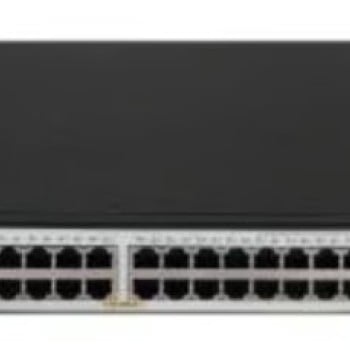
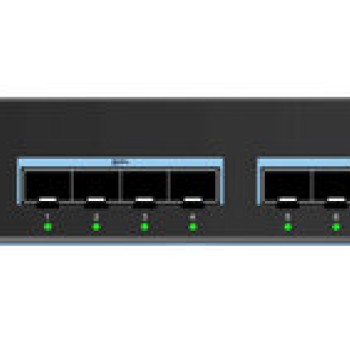
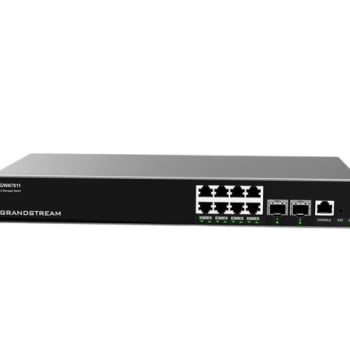
Switch de Red TP-LINK 10 Puertos Gigabit PoE+ Modelo SG3210XHP-M2
Switch administrable TP-LINK con 10 puertos Gigabit y tecnología PoE+ para alimentar dispositivos de red. Ideal para empresas y oficinas que requieren conectividad avanzada y gestión remota.
$6,819.00
Impuestos: $6,819.00

Etiquetas:
switch
, tp-link
, gigabit
, poe+
, switch administrable
, red empresarial
, 10 puertos
, dispositivos de red
, oficina
, cámaras ip
, voip
, sg3210xhp-m2
El Switch TP-LINK SG3210XHP-M2 es un dispositivo de red profesional diseñado para optimizar la conectividad en entornos empresariales. Con 10 puertos Gigabit Ethernet, ofrece velocidades de transferencia rápidas y estables para redes de alto rendimiento. Incluye tecnología PoE+ (Power over Ethernet Plus), permitiendo alimentar dispositivos como cámaras IP, puntos de acceso Wi-Fi y teléfonos VoIP directamente a través del cable de red, lo que simplifica la instalación y reduce costos de cableado adicional.Este switch es administrable, brindando control total sobre la red mediante funciones como VLAN, QoS y monitoreo en tiempo real. Está dirigido a pequeñas y medianas empresas, oficinas y profesionales que necesitan una solución escalable y confiable. Su diseño robusto garantiza operación continua, mejorando la productividad y seguridad de tu infraestructura tecnológica.
**Preguntas Frecuentes (FAQ)**
**1. ¿Qué dispositivos puedo conectar y alimentar con los puertos PoE+?**
Puedes conectar y alimentar dispositivos compatibles con el estándar IEEE 802.3at/af PoE+, como puntos de acceso inalámbricos, cámaras de seguridad IP, teléfonos VoIP y algunos controladores de iluminación. Verifica que el consumo máximo de tu dispositivo no supere el presupuesto PoE total del switch.
**2. ¿Es difícil de configurar para alguien sin experiencia en redes?**
Este es un switch administrable, por lo que ofrece opciones avanzadas de configuración. Para un uso básico (plug-and-play), puedes conectarlo y funcionará. Para configurar VLANs, priorización de tráfico o monitoreo, se recomienda conocimiento básico en redes o consultar la guía del usuario.
**3. ¿Cómo sé si mi equipo es compatible con el PoE+ de este switch?**
Tu dispositivo debe ser compatible con los estándares IEEE 802.3at (PoE+) o 802.3af (PoE). Esta información suele estar en la ficha técnica o en la etiqueta del dispositivo. Si no estás seguro, consulta con el fabricante de tu equipo.
**4. ¿Qué hago si un puerto PoE no está alimentando mi dispositivo?**
1. Verifica que el dispositivo sea compatible con PoE/PoE+.
2. Asegúrate de que el cable de red esté bien conectado en ambos extremos.
3. Comprueba, a través de la interfaz de administración del switch, que el puerto esté habilitado y que el presupuesto PoE total no se haya excedido.
4. Prueba con otro puerto PoE del switch.
**5. ¿El switch necesita un software especial para administrarlo?**
No, se administra principalmente a través de una interfaz web a la que se accede desde un navegador (como Chrome o Edge) ingresando la dirección IP del switch. También se puede configurar vía línea de comandos (CLI) o mediante la utilidad TP-LINK Tether.
**6. ¿Cuál es la garantía del producto y cómo la hago válida?**
El producto incluye garantía. Para hacerla válida, debes conservar tu ticket o factura de compra y contactar al soporte técnico del lugar donde lo adquiriste o al soporte de TP-LINK en México. Se recomienda registrar tu producto en el sitio web del fabricante.
**7. ¿Puedo usar este switch al aire libre o en un lugar con mucho polvo?**
No, este switch está diseñado para uso en interiores en un entorno controlado (rack o escritorio). No es resistente a la intemperie, agua o polvo excesivo. Para esos entornos, se necesitan switches industriales o con gabinete adecuado.
**8. ¿Qué debo hacer si el switch se reinicia solo o se sobrecalienta?**
1. Verifica que esté en un lugar bien ventilado y que las rejillas de ventilación no estén obstruidas.
2. Confirma que la fuente de alimentación esté conectada correctamente y a un voltaje estable.
3. Revisa si la carga total de dispositivos PoE conectados no excede la capacidad del switch. Si el problema persiste, contacta a soporte técnico.
**1. ¿Qué dispositivos puedo conectar y alimentar con los puertos PoE+?**
Puedes conectar y alimentar dispositivos compatibles con el estándar IEEE 802.3at/af PoE+, como puntos de acceso inalámbricos, cámaras de seguridad IP, teléfonos VoIP y algunos controladores de iluminación. Verifica que el consumo máximo de tu dispositivo no supere el presupuesto PoE total del switch.
**2. ¿Es difícil de configurar para alguien sin experiencia en redes?**
Este es un switch administrable, por lo que ofrece opciones avanzadas de configuración. Para un uso básico (plug-and-play), puedes conectarlo y funcionará. Para configurar VLANs, priorización de tráfico o monitoreo, se recomienda conocimiento básico en redes o consultar la guía del usuario.
**3. ¿Cómo sé si mi equipo es compatible con el PoE+ de este switch?**
Tu dispositivo debe ser compatible con los estándares IEEE 802.3at (PoE+) o 802.3af (PoE). Esta información suele estar en la ficha técnica o en la etiqueta del dispositivo. Si no estás seguro, consulta con el fabricante de tu equipo.
**4. ¿Qué hago si un puerto PoE no está alimentando mi dispositivo?**
1. Verifica que el dispositivo sea compatible con PoE/PoE+.
2. Asegúrate de que el cable de red esté bien conectado en ambos extremos.
3. Comprueba, a través de la interfaz de administración del switch, que el puerto esté habilitado y que el presupuesto PoE total no se haya excedido.
4. Prueba con otro puerto PoE del switch.
**5. ¿El switch necesita un software especial para administrarlo?**
No, se administra principalmente a través de una interfaz web a la que se accede desde un navegador (como Chrome o Edge) ingresando la dirección IP del switch. También se puede configurar vía línea de comandos (CLI) o mediante la utilidad TP-LINK Tether.
**6. ¿Cuál es la garantía del producto y cómo la hago válida?**
El producto incluye garantía. Para hacerla válida, debes conservar tu ticket o factura de compra y contactar al soporte técnico del lugar donde lo adquiriste o al soporte de TP-LINK en México. Se recomienda registrar tu producto en el sitio web del fabricante.
**7. ¿Puedo usar este switch al aire libre o en un lugar con mucho polvo?**
No, este switch está diseñado para uso en interiores en un entorno controlado (rack o escritorio). No es resistente a la intemperie, agua o polvo excesivo. Para esos entornos, se necesitan switches industriales o con gabinete adecuado.
**8. ¿Qué debo hacer si el switch se reinicia solo o se sobrecalienta?**
1. Verifica que esté en un lugar bien ventilado y que las rejillas de ventilación no estén obstruidas.
2. Confirma que la fuente de alimentación esté conectada correctamente y a un voltaje estable.
3. Revisa si la carga total de dispositivos PoE conectados no excede la capacidad del switch. Si el problema persiste, contacta a soporte técnico.
**Guía Rápida de Configuración Inicial**
**Objetivo:** Conectar el switch a la red y acceder a su panel de administración para una configuración básica.
**Materiales Necesarios:** Switch TP-LINK SG3210XHP-M2, cable de alimentación, cables de red Ethernet (CAT5e o superior), computadora con navegador web.
**Pasos:**
1. **Ubicación:** Coloca el switch en un lugar estable, bien ventilado y cerca de una toma de corriente.
2. **Alimentación:** Conecta el cable de alimentación al switch y a la toma de corriente. Enciéndelo usando el interruptor en la parte posterior (si aplica).
3. **Conexión a la Red (WAN/LAN):** Conecta un cable de red desde tu router o modem principal (puerto LAN) a cualquier puerto Gigabit del switch (por ejemplo, puerto 1).
4. **Conexión de Dispositivos:** Conecta tus dispositivos (computadoras, cámaras IP, puntos de acceso) a los puertos restantes del switch usando cables de red. Los dispositivos PoE se alimentarán automáticamente.
5. **Conexión de Administración:** Conecta una computadora directamente a cualquier puerto del switch usando un cable de red.
6. **Configurar IP de la Computadora:** En la computadora, configura la dirección IP para que sea obtenida automáticamente (DHCP). Esto suele estar en Configuración de Red > Adaptador de Ethernet > Propiedades > TCP/IPv4.
7. **Acceder a la Interfaz Web:** Abre tu navegador web (Chrome, Edge, etc.) y en la barra de direcciones escribe la IP por defecto del switch (ej. 192.168.0.1 - **consulta la etiqueta del producto o el manual para la IP correcta**). Presiona Enter.
8. **Inicio de Sesión:** Ingresa el nombre de usuario y contraseña por defecto (ej. admin/admin - **consulta el manual para las credenciales exactas**). Se recomienda cambiarlas en el primer acceso por seguridad.
9. **Configuración Básica (Opcional):** En la interfaz web, puedes asignar una IP fija al switch compatible con tu red, actualizar el firmware (si es necesario) o configurar funciones básicas como nombres de puertos.
10. **Guardar Configuración:** Después de cualquier cambio, no olvides guardar la configuración. Suele haber un botón "Guardar" o "Apply" en la parte superior o inferior de la página.
11. **Reconectar a la Red:** Una vez configurada la IP, puedes reconectar el puerto de uplink (paso 3) y tu computadora a la red normal. Para administrar el switch en el futuro, accede con la nueva IP asignada.
12. **Monitoreo:** Usa la interfaz web para monitorear el estado de los puertos, el uso de ancho de banda y el presupuesto PoE restante.
**Nota:** Para configuraciones avanzadas (VLANs, agregación de enlaces, QoS), consulta la guía del usuario completa disponible en el sitio de soporte de TP-LINK.
**Objetivo:** Conectar el switch a la red y acceder a su panel de administración para una configuración básica.
**Materiales Necesarios:** Switch TP-LINK SG3210XHP-M2, cable de alimentación, cables de red Ethernet (CAT5e o superior), computadora con navegador web.
**Pasos:**
1. **Ubicación:** Coloca el switch en un lugar estable, bien ventilado y cerca de una toma de corriente.
2. **Alimentación:** Conecta el cable de alimentación al switch y a la toma de corriente. Enciéndelo usando el interruptor en la parte posterior (si aplica).
3. **Conexión a la Red (WAN/LAN):** Conecta un cable de red desde tu router o modem principal (puerto LAN) a cualquier puerto Gigabit del switch (por ejemplo, puerto 1).
4. **Conexión de Dispositivos:** Conecta tus dispositivos (computadoras, cámaras IP, puntos de acceso) a los puertos restantes del switch usando cables de red. Los dispositivos PoE se alimentarán automáticamente.
5. **Conexión de Administración:** Conecta una computadora directamente a cualquier puerto del switch usando un cable de red.
6. **Configurar IP de la Computadora:** En la computadora, configura la dirección IP para que sea obtenida automáticamente (DHCP). Esto suele estar en Configuración de Red > Adaptador de Ethernet > Propiedades > TCP/IPv4.
7. **Acceder a la Interfaz Web:** Abre tu navegador web (Chrome, Edge, etc.) y en la barra de direcciones escribe la IP por defecto del switch (ej. 192.168.0.1 - **consulta la etiqueta del producto o el manual para la IP correcta**). Presiona Enter.
8. **Inicio de Sesión:** Ingresa el nombre de usuario y contraseña por defecto (ej. admin/admin - **consulta el manual para las credenciales exactas**). Se recomienda cambiarlas en el primer acceso por seguridad.
9. **Configuración Básica (Opcional):** En la interfaz web, puedes asignar una IP fija al switch compatible con tu red, actualizar el firmware (si es necesario) o configurar funciones básicas como nombres de puertos.
10. **Guardar Configuración:** Después de cualquier cambio, no olvides guardar la configuración. Suele haber un botón "Guardar" o "Apply" en la parte superior o inferior de la página.
11. **Reconectar a la Red:** Una vez configurada la IP, puedes reconectar el puerto de uplink (paso 3) y tu computadora a la red normal. Para administrar el switch en el futuro, accede con la nueva IP asignada.
12. **Monitoreo:** Usa la interfaz web para monitorear el estado de los puertos, el uso de ancho de banda y el presupuesto PoE restante.
**Nota:** Para configuraciones avanzadas (VLANs, agregación de enlaces, QoS), consulta la guía del usuario completa disponible en el sitio de soporte de TP-LINK.