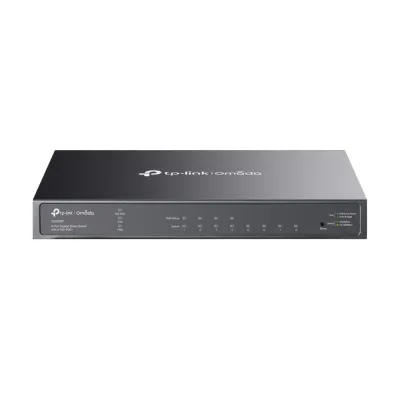
Switch Gestionado TP-Link Omada Gigabit PoE 8 Puertos Modelo SG2008P
El switch gestionado TP-Link Omada SG2008P ofrece 8 puertos Gigabit con PoE para alimentar dispositivos como cámaras IP y puntos de acceso. Ideal para redes empresariales pequeñas que requieren control avanzado y alta eficiencia energética.
$1,969.00
Impuestos: $1,969.00

Etiquetas:
switch gestionado
, tp-link
, omada
, gigabit poe
, 8 puertos
, red empresarial
, l2/l2+
, energia sobre ethernet
, sg2008p
, mexico
, oficina
, camaras ip
, puntos acceso
El switch gestionado TP-Link Omada SG2008P es una solución robusta para redes empresariales y pequeñas oficinas que necesitan un control detallado de su infraestructura. Con 8 puertos Gigabit Ethernet (10/100/1000 Mbps) y soporte para Power over Ethernet (PoE), permite alimentar dispositivos como cámaras de seguridad, teléfonos VoIP y puntos de acceso inalámbrico directamente a través del cable de red, eliminando la necesidad de fuentes de alimentación adicionales y simplificando la instalación.Este switch de nivel L2/L2+ ofrece funciones de gestión avanzadas, incluyendo VLANs, calidad de servicio (QoS) y monitoreo en tiempo real, lo que garantiza un tráfico de red optimizado y seguro. Su diseño compacto en color negro se integra fácilmente en cualquier entorno, y es compatible con el ecosistema Omada para una administración unificada de red. Perfecto para profesionales de TI, negocios en crecimiento y entornos educativos que buscan escalabilidad y confiabilidad.
**Preguntas Frecuentes (FAQs)**
**1. ¿Qué significa que el switch sea 'gestionado'?**
Un switch gestionado permite un control avanzado de la red. Puedes configurar VLANs para segmentar el tráfico, priorizar ciertos datos (Calidad de Servicio o QoS), agrupar puertos (Link Aggregation) y monitorear el estado de la red, algo esencial en entornos empresariales.
**2. ¿Cuánta potencia PoE (Power over Ethernet) puede entregar en total?**
El switch SG2008P tiene un presupuesto de potencia PoE total de 65W. Esto significa que la suma de la potencia que entrega a todos los dispositivos conectados (como cámaras IP, puntos de acceso, teléfonos VoIP) no debe superar ese límite. Revisa los requisitos de energía de cada dispositivo.
**3. ¿Es compatible con otros equipos de la serie Omada de TP-Link?**
Sí. Este switch se puede integrar y gestionar de forma centralizada junto con routers, puntos de acceso y otros switches Omada a través del software Omada Controller (local o en la nube), permitiendo un control unificado de toda la red.
**4. ¿Necesito un software especial para configurarlo?**
Puedes gestionarlo de tres formas: 1) Vía web, accediendo directamente a su interfaz con un navegador. 2) Usando la aplicación móvil TP-Link Tether. 3) De forma más profesional, integrado en el **Omada Controller** para gestionar múltiples dispositivos a la vez.
**5. ¿Qué tipo de cables de red debo usar?**
Debes usar cables Ethernet **Categoría 5e (Cat 5e) o superior** (Cat 6, Cat 6a) para garantizar el funcionamiento Gigabit (hasta 1000 Mbps) y la entrega de energía PoE de manera estable.
**6. ¿Cuál es la garantía y dónde puedo obtener soporte en México?**
TP-Link ofrece una garantía limitada. Para consultas de garantía y soporte técnico en México, debes contactar directamente al distribuidor donde adquiriste el producto o visitar el sitio web de soporte de TP-Link para la región.
**7. Un puerto PoE no está encendiendo mi dispositivo, ¿qué puedo hacer?**
Verifica lo siguiente: a) Que el dispositivo sea compatible con PoE (802.3af/at). b) Que el cable esté en buen estado y bien conectado. c) Que la potencia requerida por el dispositivo no supere el límite por puerto (30W) ni el presupuesto total (65W). d) Accede a la gestión del switch para revisar si el puerto PoE está habilitado.
**8. ¿Puedo reiniciar el switch de forma remota?**
Sí, si el switch está siendo gestionado a través de la interfaz web o del Omada Controller, existe una opción en el menú de sistema para reiniciarlo de forma remota sin necesidad de desconectarlo físicamente.
**1. ¿Qué significa que el switch sea 'gestionado'?**
Un switch gestionado permite un control avanzado de la red. Puedes configurar VLANs para segmentar el tráfico, priorizar ciertos datos (Calidad de Servicio o QoS), agrupar puertos (Link Aggregation) y monitorear el estado de la red, algo esencial en entornos empresariales.
**2. ¿Cuánta potencia PoE (Power over Ethernet) puede entregar en total?**
El switch SG2008P tiene un presupuesto de potencia PoE total de 65W. Esto significa que la suma de la potencia que entrega a todos los dispositivos conectados (como cámaras IP, puntos de acceso, teléfonos VoIP) no debe superar ese límite. Revisa los requisitos de energía de cada dispositivo.
**3. ¿Es compatible con otros equipos de la serie Omada de TP-Link?**
Sí. Este switch se puede integrar y gestionar de forma centralizada junto con routers, puntos de acceso y otros switches Omada a través del software Omada Controller (local o en la nube), permitiendo un control unificado de toda la red.
**4. ¿Necesito un software especial para configurarlo?**
Puedes gestionarlo de tres formas: 1) Vía web, accediendo directamente a su interfaz con un navegador. 2) Usando la aplicación móvil TP-Link Tether. 3) De forma más profesional, integrado en el **Omada Controller** para gestionar múltiples dispositivos a la vez.
**5. ¿Qué tipo de cables de red debo usar?**
Debes usar cables Ethernet **Categoría 5e (Cat 5e) o superior** (Cat 6, Cat 6a) para garantizar el funcionamiento Gigabit (hasta 1000 Mbps) y la entrega de energía PoE de manera estable.
**6. ¿Cuál es la garantía y dónde puedo obtener soporte en México?**
TP-Link ofrece una garantía limitada. Para consultas de garantía y soporte técnico en México, debes contactar directamente al distribuidor donde adquiriste el producto o visitar el sitio web de soporte de TP-Link para la región.
**7. Un puerto PoE no está encendiendo mi dispositivo, ¿qué puedo hacer?**
Verifica lo siguiente: a) Que el dispositivo sea compatible con PoE (802.3af/at). b) Que el cable esté en buen estado y bien conectado. c) Que la potencia requerida por el dispositivo no supere el límite por puerto (30W) ni el presupuesto total (65W). d) Accede a la gestión del switch para revisar si el puerto PoE está habilitado.
**8. ¿Puedo reiniciar el switch de forma remota?**
Sí, si el switch está siendo gestionado a través de la interfaz web o del Omada Controller, existe una opción en el menú de sistema para reiniciarlo de forma remota sin necesidad de desconectarlo físicamente.
**Guía Rápida de Configuración Inicial**
1. **Conexión Física:** Conecta el adaptador de corriente incluido al switch y a un enchufe. Usa cables Ethernet (Cat 5e o mejor) para conectar tus dispositivos (PC, cámaras, puntos de acceso) a los puertos 1 al 8.
2. **Conexión de Gestión:** Conecta una computadora directamente a cualquier puerto del switch usando un cable Ethernet.
3. **Configurar IP de la PC:** En tu computadora, ve a Configuración de Red y asigna una IP estática en la misma red del switch (ejemplo: 192.168.0.2, máscara 255.255.255.0). *El switch tiene por defecto la IP 192.168.0.1*.
4. **Acceso a la Interfaz:** Abre un navegador web (Chrome, Firefox) y en la barra de direcciones escribe: **http://192.168.0.1** y presiona Enter.
5. **Inicio de Sesión:** La primera vez, usa el nombre de usuario y contraseña por defecto (generalmente **admin** para ambos). *Cambia estas credenciales inmediatamente por seguridad*.
6. **Configuración Básica (Opcional pero recomendado):**
* Cambia la contraseña de administrador en el menú Sistema o Administración.
* Si tu red tiene un servidor DHCP (como tu router principal), puedes configurar el switch para obtener una IP automáticamente (modo DHCP) en lugar de usar la 192.168.0.1.
7. **Configurar PoE (Si es necesario):** En el menú de gestión, busca la sección **PoE**. Aquí puedes habilitar o deshabilitar la alimentación para cada puerto individualmente y ver el consumo de energía.
8. **Guardar Configuración:** Después de cualquier cambio, **NO OLVIDES** guardar la configuración. Busca y haz clic en el botón "Guardar" o "Aplicar".
9. **Reconectar a tu Red:** Si cambiaste la IP del switch, reconecta el cable del puerto 1 (u otro) a tu router o red principal. Tu computadora puede volver a configurarse para obtener IP automática (DHCP).
10. **Gestión Avanzada:** Para configurar VLANs, QoS, agregación de enlaces (LAG) o integrarlo al Omada Controller, consulta la **Guía del Usuario** completa disponible en el sitio de soporte de TP-Link.
**Nota:** Para una gestión simplificada de múltiples dispositivos Omada, se recomienda descargar e instalar el **Omada Controller** en una PC o servidor de tu red.
1. **Conexión Física:** Conecta el adaptador de corriente incluido al switch y a un enchufe. Usa cables Ethernet (Cat 5e o mejor) para conectar tus dispositivos (PC, cámaras, puntos de acceso) a los puertos 1 al 8.
2. **Conexión de Gestión:** Conecta una computadora directamente a cualquier puerto del switch usando un cable Ethernet.
3. **Configurar IP de la PC:** En tu computadora, ve a Configuración de Red y asigna una IP estática en la misma red del switch (ejemplo: 192.168.0.2, máscara 255.255.255.0). *El switch tiene por defecto la IP 192.168.0.1*.
4. **Acceso a la Interfaz:** Abre un navegador web (Chrome, Firefox) y en la barra de direcciones escribe: **http://192.168.0.1** y presiona Enter.
5. **Inicio de Sesión:** La primera vez, usa el nombre de usuario y contraseña por defecto (generalmente **admin** para ambos). *Cambia estas credenciales inmediatamente por seguridad*.
6. **Configuración Básica (Opcional pero recomendado):**
* Cambia la contraseña de administrador en el menú Sistema o Administración.
* Si tu red tiene un servidor DHCP (como tu router principal), puedes configurar el switch para obtener una IP automáticamente (modo DHCP) en lugar de usar la 192.168.0.1.
7. **Configurar PoE (Si es necesario):** En el menú de gestión, busca la sección **PoE**. Aquí puedes habilitar o deshabilitar la alimentación para cada puerto individualmente y ver el consumo de energía.
8. **Guardar Configuración:** Después de cualquier cambio, **NO OLVIDES** guardar la configuración. Busca y haz clic en el botón "Guardar" o "Aplicar".
9. **Reconectar a tu Red:** Si cambiaste la IP del switch, reconecta el cable del puerto 1 (u otro) a tu router o red principal. Tu computadora puede volver a configurarse para obtener IP automática (DHCP).
10. **Gestión Avanzada:** Para configurar VLANs, QoS, agregación de enlaces (LAG) o integrarlo al Omada Controller, consulta la **Guía del Usuario** completa disponible en el sitio de soporte de TP-Link.
**Nota:** Para una gestión simplificada de múltiples dispositivos Omada, se recomienda descargar e instalar el **Omada Controller** en una PC o servidor de tu red.