Documentacion del producto
Documentacion disponible proximamente
- PDFs
- Fichas tecnicas
- Manuales
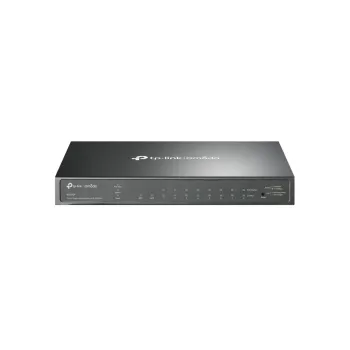
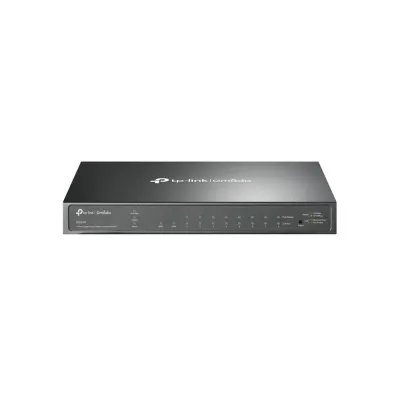
Switch Gestionado TP-Link Omada Gigabit PoE 8 Puertos Modelo SG2210P
SKU
SG2210P
Switch gestionado tp-link omada con 8 puertos gigabit poe, ideal para redes pequeñas o domésticas que requieren conexiones estables y administración centralizada. permite alimentar dispositivos compatibles como puntos de acceso o cámaras ip a través del mismo cable de red, simplificando la instalación. su interfaz omada facilita el monitoreo y control desde una sola plataforma, ofreciendo un rendimiento confiable para tu conectividad.
$1,889.00
Impuestos: $1,889.00
Solo 1 piezas disponibles
Entrega estimada
Entrega entre el 12/03/2026 y el 15/03/2026
Costo de envio
Calculado en el checkout
Se ajustara automaticamente con Skydropx
Compra con confianza
- Pago seguro
- MSI con tarjetas participantes
- Factura electronica SAT
Garantia
Garantia incluida segun fabricante
Garantia extendible disponible
Metodos de pago
Metodos disponibles al finalizar la compra
Etiquetas:
switch gestionado
, tp-link
, omada
, sg2210p
, gigabit ethernet
, power over ethernet
, redes empresariales
, switch poe
, 8 puertos
, l2/l2+
, control avanzado
, oficina
, pyme
El switch gestionado TP-Link Omada SG2210P es una solución robusta para redes empresariales y profesionales que necesitan un control avanzado de su infraestructura. Con 8 puertos Gigabit Ethernet (10/100/1000) y soporte para Power over Ethernet (PoE), permite alimentar dispositivos como puntos de acceso, cámaras IP y teléfonos VoIP directamente desde el switch, eliminando la necesidad de fuentes de alimentación adicionales.Este dispositivo de nivel L2/L2+ ofrece funciones de gestión completa, incluyendo VLAN, QoS y monitoreo en tiempo real, lo que garantiza una red segura y optimizada. Su integración con el ecosistema Omada facilita la administración centralizada de múltiples dispositivos, ideal para oficinas, PYMEs y entornos educativos que buscan escalabilidad y rendimiento.Diseñado para usuarios que requieren alta confiabilidad y eficiencia, el SG2210P combina un diseño compacto en color negro con un bajo consumo energético, reduciendo costos operativos. Perfecto para implementaciones que exigen conectividad estable y gestión simplificada sin complicaciones.
**Preguntas Frecuentes (FAQ) - Switch TP-Link Omada SG2210P**
**1. ¿Qué significa que el switch sea "gestionado"?**
Un switch gestionado permite un control avanzado de la red. Puedes configurar VLANs para segmentar el tráfico, priorizar ciertos datos (Calidad de Servicio o QoS), agrupar puertos (Link Aggregation) y monitorear el rendimiento y estado de cada dispositivo conectado, a diferencia de un switch no gestionado que solo funciona como un simple repartidor de conexiones.
**2. ¿Cuánta potencia PoE (Power over Ethernet) puede entregar en total?**
El switch tiene un presupuesto de potencia PoE total de 65W. Esto significa que la suma de la potencia entregada a todos los dispositivos PoE conectados (como cámaras IP, puntos de acceso Wi-Fi o teléfonos VoIP) no debe superar este límite. Es importante calcular el consumo de cada dispositivo antes de la instalación.
**3. ¿Puedo gestionar este switch de forma independiente o necesito un controlador Omada?**
Sí, puedes gestionarlo de forma independiente accediendo a su interfaz web mediante un navegador. Sin embargo, si quieres integrarlo en una red Omada más grande (con otros switches, puntos de acceso y routers Omada) y gestionar todo desde una sola interfaz central, necesitarás un Controlador de Software (gratuito) o un Controlador de Hardware (OC-200/300).
**4. ¿Qué tipo de cables debo usar?**
Para aprovechar las conexiones Gigabit (hasta 1000 Mbps), debes utilizar cables de red Ethernet categoría 5e (Cat 5e) o superior (Cat 6, Cat 6a). Asegúrate de que estén en buen estado.
**5. ¿El switch incluye garantía en México?**
Sí, los productos TP-Link distribuidos oficialmente en México cuentan con garantía. El tiempo y cobertura específicos pueden variar, por lo que se recomienda conservar la factura de compra y consultar la política de garantía del distribuidor o en el sitio web oficial de TP-Link México.
**6. ¿Cómo puedo restablecer el switch si olvido la contraseña de administración?**
En la carcasa del switch hay un botón físico de "Reset". Manteniéndolo presionado por aproximadamente 5-10 segundos mientras el equipo está encendido, se restaurará la configuración de fábrica (incluyendo nombre de usuario y contraseña). Ten en cuenta que esto borrará toda tu configuración personalizada.
**7. ¿Es compatible con todos los dispositivos que usan PoE?**
Es compatible con el estándar IEEE 802.3af/at, también conocido como PoE y PoE+. Esto cubre la gran mayoría de dispositivos como puntos de acceso, cámaras IP y teléfonos. Si tienes dispositivos que requieren un estándar diferente (como PoE pasivo), verifica su compatibilidad antes de conectarlos.
**8. ¿El switch necesita ventilación especial?**
Sí, como cualquier equipo electrónico, necesita un espacio ventilado. No lo instales en lugares cerrados o apilado con otros equipos que generen calor. Deja espacio libre a su alrededor para una correcta circulación de aire y asegura una operación estable.
**1. ¿Qué significa que el switch sea "gestionado"?**
Un switch gestionado permite un control avanzado de la red. Puedes configurar VLANs para segmentar el tráfico, priorizar ciertos datos (Calidad de Servicio o QoS), agrupar puertos (Link Aggregation) y monitorear el rendimiento y estado de cada dispositivo conectado, a diferencia de un switch no gestionado que solo funciona como un simple repartidor de conexiones.
**2. ¿Cuánta potencia PoE (Power over Ethernet) puede entregar en total?**
El switch tiene un presupuesto de potencia PoE total de 65W. Esto significa que la suma de la potencia entregada a todos los dispositivos PoE conectados (como cámaras IP, puntos de acceso Wi-Fi o teléfonos VoIP) no debe superar este límite. Es importante calcular el consumo de cada dispositivo antes de la instalación.
**3. ¿Puedo gestionar este switch de forma independiente o necesito un controlador Omada?**
Sí, puedes gestionarlo de forma independiente accediendo a su interfaz web mediante un navegador. Sin embargo, si quieres integrarlo en una red Omada más grande (con otros switches, puntos de acceso y routers Omada) y gestionar todo desde una sola interfaz central, necesitarás un Controlador de Software (gratuito) o un Controlador de Hardware (OC-200/300).
**4. ¿Qué tipo de cables debo usar?**
Para aprovechar las conexiones Gigabit (hasta 1000 Mbps), debes utilizar cables de red Ethernet categoría 5e (Cat 5e) o superior (Cat 6, Cat 6a). Asegúrate de que estén en buen estado.
**5. ¿El switch incluye garantía en México?**
Sí, los productos TP-Link distribuidos oficialmente en México cuentan con garantía. El tiempo y cobertura específicos pueden variar, por lo que se recomienda conservar la factura de compra y consultar la política de garantía del distribuidor o en el sitio web oficial de TP-Link México.
**6. ¿Cómo puedo restablecer el switch si olvido la contraseña de administración?**
En la carcasa del switch hay un botón físico de "Reset". Manteniéndolo presionado por aproximadamente 5-10 segundos mientras el equipo está encendido, se restaurará la configuración de fábrica (incluyendo nombre de usuario y contraseña). Ten en cuenta que esto borrará toda tu configuración personalizada.
**7. ¿Es compatible con todos los dispositivos que usan PoE?**
Es compatible con el estándar IEEE 802.3af/at, también conocido como PoE y PoE+. Esto cubre la gran mayoría de dispositivos como puntos de acceso, cámaras IP y teléfonos. Si tienes dispositivos que requieren un estándar diferente (como PoE pasivo), verifica su compatibilidad antes de conectarlos.
**8. ¿El switch necesita ventilación especial?**
Sí, como cualquier equipo electrónico, necesita un espacio ventilado. No lo instales en lugares cerrados o apilado con otros equipos que generen calor. Deja espacio libre a su alrededor para una correcta circulación de aire y asegura una operación estable.
**Guía Rápida de Configuración Inicial**
**Objetivo:** Conectar el switch a la red y acceder a su interfaz de gestión básica.
**Materiales Necesarios:** Switch SG2210P, cable de alimentación, cable Ethernet (Cat 5e o superior), computadora.
**Pasos:**
1. **Ubicación:** Coloca el switch en un lugar estable, fresco y bien ventilado.
2. **Conexión de Energía:** Conecta el cable de alimentación al switch y a una toma de corriente. Enciéndelo (el LED de alimentación se iluminará).
3. **Conexión a la Red:** Conecta un cable Ethernet desde tu router o modem principal a **cualquier** puerto LAN del switch (por ejemplo, Puerto 1).
4. **Conexión de tu Computadora:** Conecta tu computadora directamente a otro puerto del switch (por ejemplo, Puerto 2) usando un cable Ethernet.
5. **Configuración IP de la PC:** En tu computadora, configura la tarjeta de red para obtener una dirección IP automáticamente (DHCP). Esto suele ser la configuración por defecto.
6. **Acceso a la Interfaz:** Abre un navegador web (Chrome, Firefox, etc.) y en la barra de direcciones escribe la IP por defecto del switch: **`192.168.0.1`** y presiona Enter.
7. **Inicio de Sesión:** Aparecerá una ventana de login. Las credenciales de fábrica son:
* Usuario: **`admin`**
* Contraseña: **`admin`**
8. **Cambio de Contraseña (MUY IMPORTANTE):** Una vez dentro, ve a la sección "System Tools" > "User Accounts" y cambia la contraseña de administrador por una segura y personal. Guárdala en un lugar seguro.
9. **Configuración Básica de Red (Opcional):** Si tu red usa un rango de IP diferente, puedes ir a "Network" > "IP Configuration" para asignar una IP fija al switch que sea compatible con tu red.
10. **Conexión de Dispositivos Finales:** Ahora puedes conectar tus demás dispositivos (cámaras, puntos de acceso, computadoras) a los puertos libres del switch. Los dispositivos PoE se encenderán automáticamente.
**Nota:** Para configuraciones avanzadas (VLANs, QoS, etc.), consulta la guía de usuario completa disponible en el sitio de soporte de TP-Link.
**Objetivo:** Conectar el switch a la red y acceder a su interfaz de gestión básica.
**Materiales Necesarios:** Switch SG2210P, cable de alimentación, cable Ethernet (Cat 5e o superior), computadora.
**Pasos:**
1. **Ubicación:** Coloca el switch en un lugar estable, fresco y bien ventilado.
2. **Conexión de Energía:** Conecta el cable de alimentación al switch y a una toma de corriente. Enciéndelo (el LED de alimentación se iluminará).
3. **Conexión a la Red:** Conecta un cable Ethernet desde tu router o modem principal a **cualquier** puerto LAN del switch (por ejemplo, Puerto 1).
4. **Conexión de tu Computadora:** Conecta tu computadora directamente a otro puerto del switch (por ejemplo, Puerto 2) usando un cable Ethernet.
5. **Configuración IP de la PC:** En tu computadora, configura la tarjeta de red para obtener una dirección IP automáticamente (DHCP). Esto suele ser la configuración por defecto.
6. **Acceso a la Interfaz:** Abre un navegador web (Chrome, Firefox, etc.) y en la barra de direcciones escribe la IP por defecto del switch: **`192.168.0.1`** y presiona Enter.
7. **Inicio de Sesión:** Aparecerá una ventana de login. Las credenciales de fábrica son:
* Usuario: **`admin`**
* Contraseña: **`admin`**
8. **Cambio de Contraseña (MUY IMPORTANTE):** Una vez dentro, ve a la sección "System Tools" > "User Accounts" y cambia la contraseña de administrador por una segura y personal. Guárdala en un lugar seguro.
9. **Configuración Básica de Red (Opcional):** Si tu red usa un rango de IP diferente, puedes ir a "Network" > "IP Configuration" para asignar una IP fija al switch que sea compatible con tu red.
10. **Conexión de Dispositivos Finales:** Ahora puedes conectar tus demás dispositivos (cámaras, puntos de acceso, computadoras) a los puertos libres del switch. Los dispositivos PoE se encenderán automáticamente.
**Nota:** Para configuraciones avanzadas (VLANs, QoS, etc.), consulta la guía de usuario completa disponible en el sitio de soporte de TP-Link.