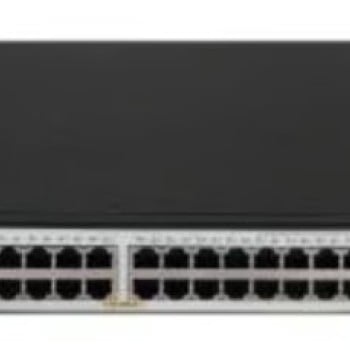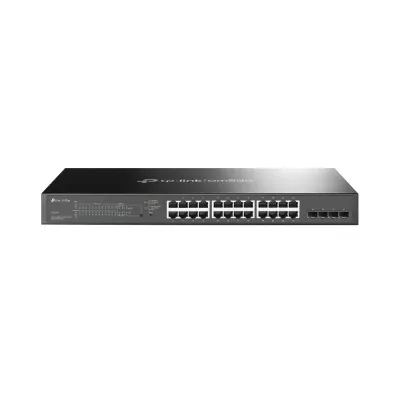
Switch Gestionado TP-Link Omada Gigabit PoE 24 Puertos Modelo SG2428P
Switch gestionado TP-Link Omada con 24 puertos Gigabit PoE, ideal para redes empresariales. Ofrece gestión centralizada, alta eficiencia energética y soporte para dispositivos PoE.
$5,419.00
Impuestos: $5,419.00

Etiquetas:
switch gestionado
, tp-link
, omada
, gigabit poe
, 24 puertos
, red empresarial
, energia sobre ethernet
, switch l2
, rack 1u
, oficina
, pyme
El Switch Gestionado TP-Link Omada SG2428P es una solución robusta para redes empresariales y pequeñas oficinas. Con 24 puertos Gigabit Ethernet que soportan PoE (Energía sobre Ethernet), permite alimentar dispositivos como cámaras IP, puntos de acceso y teléfonos VoIP sin necesidad de fuentes de alimentación adicionales.Este switch de nivel L2/L2+ ofrece gestión centralizada a través de la plataforma Omada, facilitando el control y monitoreo de la red desde una única interfaz. Su diseño 1U lo hace ideal para racks, optimizando el espacio en entornos profesionales.Ideal para empresas que buscan escalabilidad, seguridad y eficiencia energética, el SG2428P garantiza un rendimiento estable y confiable en redes de alto tráfico.
**Preguntas Frecuentes (FAQs) - Switch TP-Link Omada SG2428P**
**1. ¿Qué necesito para empezar a usar este switch?**
Necesitará: el switch, un cable de alimentación, cables de red Ethernet (no incluidos) y una computadora para la configuración inicial. Se recomienda leer la guía rápida incluida.
**2. ¿Puedo usar este switch sin un controlador Omada?**
Sí. El switch se puede gestionar de forma independiente a través de su interfaz web local. El controlador Omada es necesario solo si desea una gestión centralizada con otros dispositivos Omada.
**3. ¿Todos los puertos suministran energía PoE?**
Sí, los 24 puertos Gigabit son PoE. El presupuesto de potencia total es de 195W. Revise la ficha técnica para conocer la potencia máxima por puerto y asegúrese de que sus dispositivos PoE (como cámaras IP o puntos de acceso) no excedan este límite.
**4. ¿Cómo accedo a la interfaz de gestión del switch?**
Conecte su computadora a cualquier puerto del switch. La IP por defecto suele ser 192.168.0.1. Asegúrese de que su PC esté en la misma subred. Abra un navegador web e ingrese esa dirección. Consulte el manual para credenciales de acceso por defecto.
**5. ¿Qué hago si el switch no enciende o un puerto PoE no funciona?**
Verifique: 1) Que el cable de alimentación esté bien conectado. 2) Que el dispositivo conectado sea compatible con PoE. 3) Que el presupuesto total de PoE no esté sobrepasado. Si el problema persiste, reinicie el switch.
**6. ¿Este switch tiene garantía en México?**
Sí, el producto cuenta con garantía. El tiempo y cobertura exactos dependen del distribuidor (Diten). Conserve su ticket o factura de compra. Para soporte técnico o reclamaciones, contacte directamente al vendedor o al soporte de TP-Link.
**7. ¿Puedo crear redes VLAN con este switch?**
Sí. Al ser un switch gestionado, permite crear y gestionar VLANs para segmentar la red y mejorar la seguridad y el rendimiento. Esta configuración se realiza desde la interfaz web.
**8. ¿Es difícil configurar funciones avanzadas?**
La interfaz es intuitiva, pero funciones como VLANs, agregación de enlaces (Link Aggregation) o QoS requieren conocimientos básicos de redes. TP-Link ofrece guías en su sitio de soporte. Para configuraciones complejas, se recomienda consultar a un profesional.
**9. ¿El switch viene configurado de fábrica o necesito un técnico?**
Viene listo para usar en modo "plug-and-play" para funciones básicas de conmutación. Para gestión, PoE y funciones avanzadas, deberá realizar la configuración inicial usted mismo o con un técnico.
**1. ¿Qué necesito para empezar a usar este switch?**
Necesitará: el switch, un cable de alimentación, cables de red Ethernet (no incluidos) y una computadora para la configuración inicial. Se recomienda leer la guía rápida incluida.
**2. ¿Puedo usar este switch sin un controlador Omada?**
Sí. El switch se puede gestionar de forma independiente a través de su interfaz web local. El controlador Omada es necesario solo si desea una gestión centralizada con otros dispositivos Omada.
**3. ¿Todos los puertos suministran energía PoE?**
Sí, los 24 puertos Gigabit son PoE. El presupuesto de potencia total es de 195W. Revise la ficha técnica para conocer la potencia máxima por puerto y asegúrese de que sus dispositivos PoE (como cámaras IP o puntos de acceso) no excedan este límite.
**4. ¿Cómo accedo a la interfaz de gestión del switch?**
Conecte su computadora a cualquier puerto del switch. La IP por defecto suele ser 192.168.0.1. Asegúrese de que su PC esté en la misma subred. Abra un navegador web e ingrese esa dirección. Consulte el manual para credenciales de acceso por defecto.
**5. ¿Qué hago si el switch no enciende o un puerto PoE no funciona?**
Verifique: 1) Que el cable de alimentación esté bien conectado. 2) Que el dispositivo conectado sea compatible con PoE. 3) Que el presupuesto total de PoE no esté sobrepasado. Si el problema persiste, reinicie el switch.
**6. ¿Este switch tiene garantía en México?**
Sí, el producto cuenta con garantía. El tiempo y cobertura exactos dependen del distribuidor (Diten). Conserve su ticket o factura de compra. Para soporte técnico o reclamaciones, contacte directamente al vendedor o al soporte de TP-Link.
**7. ¿Puedo crear redes VLAN con este switch?**
Sí. Al ser un switch gestionado, permite crear y gestionar VLANs para segmentar la red y mejorar la seguridad y el rendimiento. Esta configuración se realiza desde la interfaz web.
**8. ¿Es difícil configurar funciones avanzadas?**
La interfaz es intuitiva, pero funciones como VLANs, agregación de enlaces (Link Aggregation) o QoS requieren conocimientos básicos de redes. TP-Link ofrece guías en su sitio de soporte. Para configuraciones complejas, se recomienda consultar a un profesional.
**9. ¿El switch viene configurado de fábrica o necesito un técnico?**
Viene listo para usar en modo "plug-and-play" para funciones básicas de conmutación. Para gestión, PoE y funciones avanzadas, deberá realizar la configuración inicial usted mismo o con un técnico.
**Guía Rápida de Configuración Inicial**
**Antes de empezar:** Tenga a mano los cables de red, una computadora y la guía rápida incluida en la caja.
1. **Ubicación:** Coloque el switch en un lugar bien ventilado, lejos de fuentes de calor o humedad.
2. **Conexión de Energía:** Conecte el cable de alimentación al switch y a un enchufe adecuado. Encienda el interruptor de alimentación (si lo tiene). Verifique que los LEDs de encendido (PWR/SYS) se iluminen.
3. **Conexión a su Red:** Conecte un cable Ethernet desde su router o modem principal a cualquier puerto del switch (ej. Puerto 1).
4. **Conexión de Dispositivos:** Conecte sus computadoras, cámaras IP, puntos de acceso u otros dispositivos a los puertos restantes usando cables Ethernet. Los dispositivos PoE compatibles comenzarán a recibir energía automáticamente.
5. **Acceso a la Interfaz de Gestión (Recomendado):** Conecte su computadora directamente a un puerto libre del switch. Configure la tarjeta de red de su PC para obtener una IP automáticamente (DHCP).
6. **Acceso Web:** Abra su navegador (Chrome, Firefox, etc.) y en la barra de direcciones escriba la IP por defecto del switch (ej. 192.168.0.1). Consulte la etiqueta del producto o el manual para la IP y usuario/contraseña exactos por defecto (suelen ser admin/admin).
7. **Configuración Básica:** Una vez dentro, cambie la contraseña de administrador por una segura. Puede configurar una IP fija para el switch que sea compatible con su red.
8. **Monitoreo:** En la interfaz, podrá ver el estado de los puertos, qué dispositivos están conectados y el uso de energía PoE.
9. **Funciones Avanzadas (Opcional):** Desde el menú, explore opciones como configuración de VLAN, priorización de tráfico (QoS) o agregación de enlaces, según sus necesidades.
10. **Guardar Configuración:** Después de realizar cualquier cambio, no olvide guardar la configuración. Algunos switches requieren un reinicio para aplicar los cambios.
**Nota:** Para una integración en la suite Omada (gestión unificada), deberá instalar un controlador Omada Hardware o Software y adoptar el switch. Consulte la guía específica en el sitio de soporte de TP-Link.
**Antes de empezar:** Tenga a mano los cables de red, una computadora y la guía rápida incluida en la caja.
1. **Ubicación:** Coloque el switch en un lugar bien ventilado, lejos de fuentes de calor o humedad.
2. **Conexión de Energía:** Conecte el cable de alimentación al switch y a un enchufe adecuado. Encienda el interruptor de alimentación (si lo tiene). Verifique que los LEDs de encendido (PWR/SYS) se iluminen.
3. **Conexión a su Red:** Conecte un cable Ethernet desde su router o modem principal a cualquier puerto del switch (ej. Puerto 1).
4. **Conexión de Dispositivos:** Conecte sus computadoras, cámaras IP, puntos de acceso u otros dispositivos a los puertos restantes usando cables Ethernet. Los dispositivos PoE compatibles comenzarán a recibir energía automáticamente.
5. **Acceso a la Interfaz de Gestión (Recomendado):** Conecte su computadora directamente a un puerto libre del switch. Configure la tarjeta de red de su PC para obtener una IP automáticamente (DHCP).
6. **Acceso Web:** Abra su navegador (Chrome, Firefox, etc.) y en la barra de direcciones escriba la IP por defecto del switch (ej. 192.168.0.1). Consulte la etiqueta del producto o el manual para la IP y usuario/contraseña exactos por defecto (suelen ser admin/admin).
7. **Configuración Básica:** Una vez dentro, cambie la contraseña de administrador por una segura. Puede configurar una IP fija para el switch que sea compatible con su red.
8. **Monitoreo:** En la interfaz, podrá ver el estado de los puertos, qué dispositivos están conectados y el uso de energía PoE.
9. **Funciones Avanzadas (Opcional):** Desde el menú, explore opciones como configuración de VLAN, priorización de tráfico (QoS) o agregación de enlaces, según sus necesidades.
10. **Guardar Configuración:** Después de realizar cualquier cambio, no olvide guardar la configuración. Algunos switches requieren un reinicio para aplicar los cambios.
**Nota:** Para una integración en la suite Omada (gestión unificada), deberá instalar un controlador Omada Hardware o Software y adoptar el switch. Consulte la guía específica en el sitio de soporte de TP-Link.