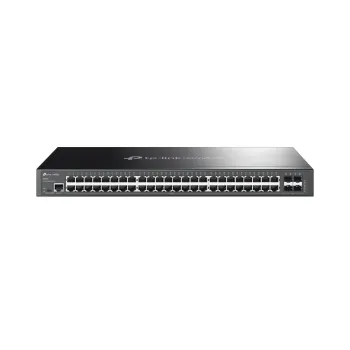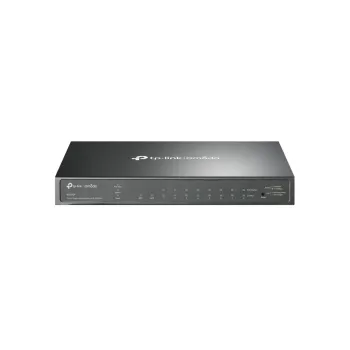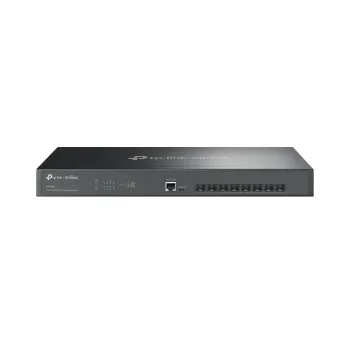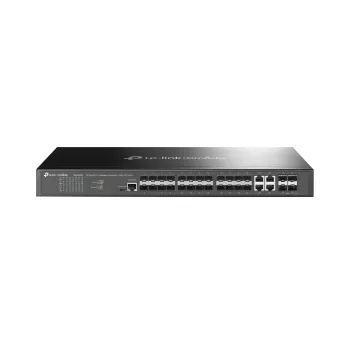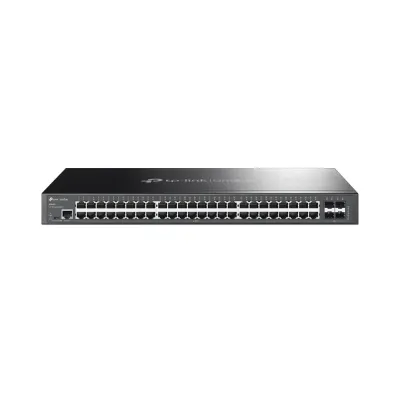
Switch Gestionado TP-Link Omada L2+ Gigabit Ethernet 48 Puertos Modelo SG3452
El switch gestionado TP-Link Omada SG3452 ofrece 48 puertos Gigabit Ethernet para redes empresariales. Con gestión L2+ avanzada y diseño 1U, es ideal para optimizar el rendimiento y la seguridad de tu infraestructura de red.
$7,829.00
Impuestos: $7,829.00
Etiquetas:
switch gestionado
, tp-link
, omada
, sg3452
, 48 puertos gigabit
, redes empresariales
, switch l2+
, infraestructura red
, rack 1u
, pymer
, administracion red
, velocidad gigabit
El switch gestionado TP-Link Omada SG3452 es una solución robusta para redes empresariales que requieren alto rendimiento y control avanzado. Con 48 puertos Gigabit Ethernet (10/100/1000), este dispositivo permite conectar múltiples dispositivos de forma simultánea, garantizando velocidades estables y eficientes para entornos de trabajo exigentes.Su capacidad de gestión L2+ ofrece funcionalidades avanzadas como VLANs, QoS, y monitorización en tiempo real, facilitando la administración de la red y mejorando la seguridad. El diseño compacto 1U lo hace perfecto para racks estándar, optimizando el espacio en salas de servidores o oficinas.Este switch está dirigido a empresas, PYMES, y profesionales de TI que buscan escalabilidad y confiabilidad en su infraestructura de red. Integrable con el ecosistema Omada, simplifica la gestión unificada de redes, reduciendo costos operativos y mejorando la productividad.
**Preguntas Frecuentes (FAQ) - Switch TP-Link Omada SG3452**
**1. ¿Qué necesito para empezar a usar el switch?**
Necesitará un cable de alimentación, cables de red Ethernet (RJ45) para conectar sus dispositivos y un cable de consola (opcional) o acceso a la red para la configuración inicial vía navegador web.
**2. ¿Es compatible con otros equipos Omada?**
Sí. Este switch está diseñado para integrarse sin problemas en un ecosistema Omada y puede ser gestionado de forma centralizada junto con puntos de acceso y routers Omada a través del software o hardware controller de Omada.
**3. ¿Cómo realizo la configuración inicial?**
Conecte un puerto del switch a su computadora con un cable Ethernet. Abra un navegador web e ingrese la dirección IP por defecto del switch (consulte el manual). Inicie sesión con las credenciales por defecto (admin/admin) y siga el asistente de configuración.
**4. ¿Qué tipo de garantía tiene y cómo la activo?**
El producto cuenta con garantía limitada de TP-Link en México. Para activarla, conserve su ticket o factura de compra. Se recomienda registrar el producto en el sitio web de soporte de TP-Link México para facilitar cualquier gestión.
**5. ¿Puedo configurar VLANs con este switch?**
Sí. Al ser un switch gestionado de nivel L2+, soporta la creación y gestión de VLANs (802.1Q) para segmentar su red y mejorar la seguridad y el rendimiento.
**6. ¿El switch tiene protección contra sobretensiones?**
Este modelo incluye protección eléctrica básica. Sin embargo, para una protección robusta en áreas con fluctuaciones de energía, se recomienda conectar el switch a un regulador de voltaje o UPS.
**7. ¿Cómo actualizo el firmware?**
Desde la interfaz de gestión web del switch, navegue hasta la sección "Sistema" o "Mantenimiento". Allí podrá buscar actualizaciones en línea o cargar un archivo de firmware descargado previamente desde el sitio de soporte de TP-Link. **Importante:** No interrumpa la energía durante la actualización.
**8. ¿Qué hago si olvido la contraseña de administrador?**
Deberá realizar un restablecimiento físico a los valores de fábrica. Localice el botón "Reset" en el switch (generalmente un pequeño orificio), manténgalo presionado con un clip durante unos 10 segundos mientras el equipo está encendido. Esto borrará toda la configuración personalizada.
**1. ¿Qué necesito para empezar a usar el switch?**
Necesitará un cable de alimentación, cables de red Ethernet (RJ45) para conectar sus dispositivos y un cable de consola (opcional) o acceso a la red para la configuración inicial vía navegador web.
**2. ¿Es compatible con otros equipos Omada?**
Sí. Este switch está diseñado para integrarse sin problemas en un ecosistema Omada y puede ser gestionado de forma centralizada junto con puntos de acceso y routers Omada a través del software o hardware controller de Omada.
**3. ¿Cómo realizo la configuración inicial?**
Conecte un puerto del switch a su computadora con un cable Ethernet. Abra un navegador web e ingrese la dirección IP por defecto del switch (consulte el manual). Inicie sesión con las credenciales por defecto (admin/admin) y siga el asistente de configuración.
**4. ¿Qué tipo de garantía tiene y cómo la activo?**
El producto cuenta con garantía limitada de TP-Link en México. Para activarla, conserve su ticket o factura de compra. Se recomienda registrar el producto en el sitio web de soporte de TP-Link México para facilitar cualquier gestión.
**5. ¿Puedo configurar VLANs con este switch?**
Sí. Al ser un switch gestionado de nivel L2+, soporta la creación y gestión de VLANs (802.1Q) para segmentar su red y mejorar la seguridad y el rendimiento.
**6. ¿El switch tiene protección contra sobretensiones?**
Este modelo incluye protección eléctrica básica. Sin embargo, para una protección robusta en áreas con fluctuaciones de energía, se recomienda conectar el switch a un regulador de voltaje o UPS.
**7. ¿Cómo actualizo el firmware?**
Desde la interfaz de gestión web del switch, navegue hasta la sección "Sistema" o "Mantenimiento". Allí podrá buscar actualizaciones en línea o cargar un archivo de firmware descargado previamente desde el sitio de soporte de TP-Link. **Importante:** No interrumpa la energía durante la actualización.
**8. ¿Qué hago si olvido la contraseña de administrador?**
Deberá realizar un restablecimiento físico a los valores de fábrica. Localice el botón "Reset" en el switch (generalmente un pequeño orificio), manténgalo presionado con un clip durante unos 10 segundos mientras el equipo está encendido. Esto borrará toda la configuración personalizada.
**Guía Rápida de Configuración - Switch TP-Link Omada SG3452**
**Paso 1:** Desempaque el switch y verifique que incluya el cable de alimentación.
**Paso 2:** Conecte el cable de alimentación al switch y a una toma de corriente adecuada. Encienda el dispositivo (el interruptor de encendido suele estar en la parte trasera).
**Paso 3:** Espere a que los LEDs de los puertos y del sistema se estabilicen (esto puede tomar un minuto).
**Paso 4:** Conecte su computadora a cualquier puerto LAN del switch usando un cable Ethernet.
**Paso 5:** Configure una dirección IP estática en su computadora (ej., 192.168.0.100) dentro de la misma subred que la IP por defecto del switch. **Consulte el manual o la etiqueta del producto para la IP por defecto exacta (ej., 192.168.0.1).**
**Paso 6:** Abra un navegador web (Chrome, Firefox, etc.) y en la barra de direcciones escriba la dirección IP por defecto del switch. Presione Enter.
**Paso 7:** Inicie sesión usando el nombre de usuario y contraseña por defecto (generalmente "admin" para ambos). **Se recomienda cambiar estas credenciales inmediatamente después.**
**Paso 8:** Siga el "Asistente de Configuración Rápida" que aparece para configurar una nueva contraseña de administrador, la IP del switch (puede ser DHCP o estática) y la hora.
**Paso 9:** Una vez configurada la IP, reconecte su computadora a su red normal si es necesario, y acceda al switch usando su nueva dirección IP.
**Paso 10:** Explore las secciones de la interfaz para configurar VLANs, agregar el switch a un controller Omada, o ajustar parámetros de agregación de enlaces (Link Aggregation) según las necesidades de su red.
**Nota:** Para configuraciones avanzadas o detalles específicos sobre funciones, consulte la guía de usuario completa disponible en el sitio de soporte de TP-Link.
**Paso 1:** Desempaque el switch y verifique que incluya el cable de alimentación.
**Paso 2:** Conecte el cable de alimentación al switch y a una toma de corriente adecuada. Encienda el dispositivo (el interruptor de encendido suele estar en la parte trasera).
**Paso 3:** Espere a que los LEDs de los puertos y del sistema se estabilicen (esto puede tomar un minuto).
**Paso 4:** Conecte su computadora a cualquier puerto LAN del switch usando un cable Ethernet.
**Paso 5:** Configure una dirección IP estática en su computadora (ej., 192.168.0.100) dentro de la misma subred que la IP por defecto del switch. **Consulte el manual o la etiqueta del producto para la IP por defecto exacta (ej., 192.168.0.1).**
**Paso 6:** Abra un navegador web (Chrome, Firefox, etc.) y en la barra de direcciones escriba la dirección IP por defecto del switch. Presione Enter.
**Paso 7:** Inicie sesión usando el nombre de usuario y contraseña por defecto (generalmente "admin" para ambos). **Se recomienda cambiar estas credenciales inmediatamente después.**
**Paso 8:** Siga el "Asistente de Configuración Rápida" que aparece para configurar una nueva contraseña de administrador, la IP del switch (puede ser DHCP o estática) y la hora.
**Paso 9:** Una vez configurada la IP, reconecte su computadora a su red normal si es necesario, y acceda al switch usando su nueva dirección IP.
**Paso 10:** Explore las secciones de la interfaz para configurar VLANs, agregar el switch a un controller Omada, o ajustar parámetros de agregación de enlaces (Link Aggregation) según las necesidades de su red.
**Nota:** Para configuraciones avanzadas o detalles específicos sobre funciones, consulte la guía de usuario completa disponible en el sitio de soporte de TP-Link.