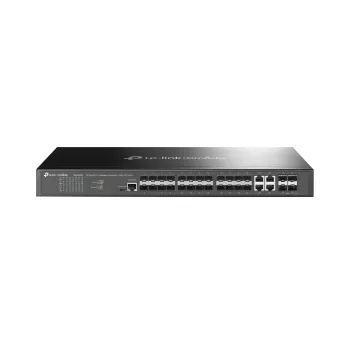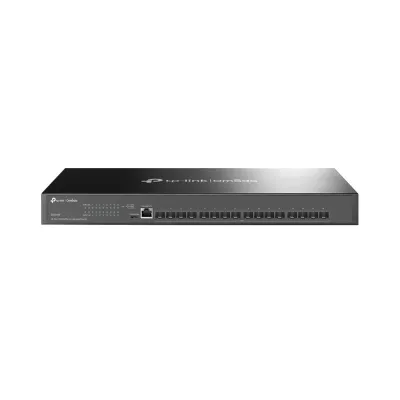
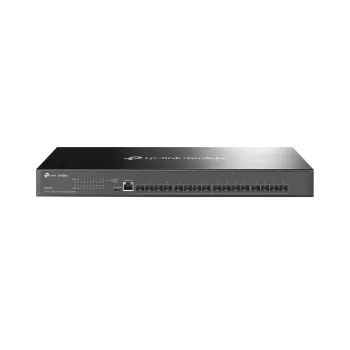
Switch Gestionado TP-Link Omada L2+/L3 16 Puertos SFP+ Negro - SX3016F
SKU
SX3016F
El switch gestionado TP-Link Omada SX3016F ofrece 16 puertos SFP+ para redes empresariales de alto rendimiento. Con soporte L2+/L3, garantiza flexibilidad y control total sobre tu infraestructura de red.
$9,189.00
Impuestos: $9,189.00
Solo 3 piezas disponibles
Entrega estimada
Entrega entre el 03/02/2026 y el 06/02/2026
Costo de envio
Calculado en el checkout
Se ajustara automaticamente con Skydropx
Compra con confianza
- Pago seguro
- MSI con tarjetas participantes
- Factura electronica SAT
Garantia
Garantia incluida segun fabricante
Garantia extendible disponible
Metodos de pago
Metodos disponibles al finalizar la compra
Etiquetas:
switch gestionado
, tp-link
, omada
, sx3016f
, puertos sfp+
, l2+/l3
, redes empresariales
, 10g
, switch negro
, infraestructura red
Optimiza la conectividad de tu empresa con el switch gestionado TP-Link Omada SX3016F, diseñado para redes que requieren alto ancho de banda y gestión avanzada. Este dispositivo cuenta con 16 puertos SFP+ de 10G, ideales para enlaces troncales, servidores y almacenamiento, asegurando transferencias de datos rápidas y confiables.Con capacidades L2+/L3, permite un routing eficiente entre VLANs y subredes, mejorando la segmentación y seguridad de la red. Integrado al ecosistema Omada, facilita la gestión centralizada junto con otros dispositivos TP-Link, ideal para oficinas, centros de datos y entornos educativos.Su diseño negro y robusto garantiza durabilidad, mientras que funciones como QoS, IGMP snooping y ACLs ofrecen control granular del tráfico. Perfecto para administradores de red que buscan escalabilidad y rendimiento sin complicaciones.
**Preguntas Frecuentes (FAQs)**
**1. ¿Qué necesito para empezar a usar este switch?**
Necesitará módulos SFP+ compatibles (no incluidos) para cada puerto que vaya a utilizar, cables de fibra óptica o DAC apropiados, y una computadora para acceder a la interfaz de gestión vía navegador web o mediante el controlador Omada.
**2. ¿Es compatible con otros equipos de red TP-Link Omada?**
Sí. Este switch está diseñado para integrarse de forma nativa en un ecosistema Omada, pudiendo ser gestionado de forma centralizada junto con puntos de acceso y routers Omada a través del controlador de software o hardware (OC200/OC300).
**3. ¿Cómo accedo a la configuración del switch por primera vez?**
Conéctese a uno de sus puertos de gestión (si los tiene) o a cualquier puerto SFP+ (usando un módulo SFP+ a RJ45, por ejemplo) con una computadora. Asigne a su PC una IP en la misma red que el switch (por defecto suele ser 192.168.0.1/24) y acceda a esa dirección IP desde un navegador web.
**4. ¿Qué tipo de módulos SFP+ y cables son compatibles?**
El switch es compatible con módulos SFP+ de 10G de diversos fabricantes (incluyendo TP-Link) para fibra óptica multimodo o monomodo, y cables DAC (Direct Attach Copper) pasivos o activos. Se recomienda verificar la lista de compatibilidad (QVL) en el sitio de soporte de TP-Link.
**5. ¿Cuenta con garantía y cómo la hago válida?**
Sí, el producto incluye garantía limitada de TP-Link. Para hacerla válida, conserve su ticket o factura de compra como comprobante y contacte al soporte técnico autorizado de TP-Link en México o al punto de venta donde realizó la compra.
**6. ¿Puede este switch manejar VLANs y agregación de enlaces (Link Aggregation)?**
Sí. Al ser un switch gestionado de nivel L2+/L3, soporta funciones avanzadas como creación de VLANs (802.1Q), agregación de enlaces (LACP, 802.3ad), QoS, IGMP Snooping y enrutamiento inter-VLAN básico.
**7. ¿El switch viene con fuente de poder incluida?**
Sí, el switch incluye su fuente de poder interna. Solo necesita conectarla a la corriente eléctrica.
**8. ¿Qué hago si el switch no enciende o los puertos no establecen conexión?**
Verifique que la conexión eléctrica sea correcta. Si usa módulos SFP+, asegúrese de que estén bien insertados y sean compatibles. Revise que los cables de fibra o DAC estén en buen estado y correctamente conectados. Si el problema persiste, contacte a soporte técnico.
**1. ¿Qué necesito para empezar a usar este switch?**
Necesitará módulos SFP+ compatibles (no incluidos) para cada puerto que vaya a utilizar, cables de fibra óptica o DAC apropiados, y una computadora para acceder a la interfaz de gestión vía navegador web o mediante el controlador Omada.
**2. ¿Es compatible con otros equipos de red TP-Link Omada?**
Sí. Este switch está diseñado para integrarse de forma nativa en un ecosistema Omada, pudiendo ser gestionado de forma centralizada junto con puntos de acceso y routers Omada a través del controlador de software o hardware (OC200/OC300).
**3. ¿Cómo accedo a la configuración del switch por primera vez?**
Conéctese a uno de sus puertos de gestión (si los tiene) o a cualquier puerto SFP+ (usando un módulo SFP+ a RJ45, por ejemplo) con una computadora. Asigne a su PC una IP en la misma red que el switch (por defecto suele ser 192.168.0.1/24) y acceda a esa dirección IP desde un navegador web.
**4. ¿Qué tipo de módulos SFP+ y cables son compatibles?**
El switch es compatible con módulos SFP+ de 10G de diversos fabricantes (incluyendo TP-Link) para fibra óptica multimodo o monomodo, y cables DAC (Direct Attach Copper) pasivos o activos. Se recomienda verificar la lista de compatibilidad (QVL) en el sitio de soporte de TP-Link.
**5. ¿Cuenta con garantía y cómo la hago válida?**
Sí, el producto incluye garantía limitada de TP-Link. Para hacerla válida, conserve su ticket o factura de compra como comprobante y contacte al soporte técnico autorizado de TP-Link en México o al punto de venta donde realizó la compra.
**6. ¿Puede este switch manejar VLANs y agregación de enlaces (Link Aggregation)?**
Sí. Al ser un switch gestionado de nivel L2+/L3, soporta funciones avanzadas como creación de VLANs (802.1Q), agregación de enlaces (LACP, 802.3ad), QoS, IGMP Snooping y enrutamiento inter-VLAN básico.
**7. ¿El switch viene con fuente de poder incluida?**
Sí, el switch incluye su fuente de poder interna. Solo necesita conectarla a la corriente eléctrica.
**8. ¿Qué hago si el switch no enciende o los puertos no establecen conexión?**
Verifique que la conexión eléctrica sea correcta. Si usa módulos SFP+, asegúrese de que estén bien insertados y sean compatibles. Revise que los cables de fibra o DAC estén en buen estado y correctamente conectados. Si el problema persiste, contacte a soporte técnico.
**Guía Rápida de Puesta en Marcha**
1. **Desempaque y ubicación:** Saque el switch de su caja y colóquelo en un rack o superficie estable y bien ventilada.
2. **Conexión eléctrica:** Conecte el cable de poder incluido al switch y a un tomacorriente en buen estado. El switch encenderá.
3. **Inserte los módulos SFP+:** Introduzca con cuidado los módulos SFP+ compatibles en los puertos que necesite utilizar.
4. **Conecte los cables:** Conecte los cables de fibra óptica o DAC a los módulos SFP+ instalados y al equipo destino (otro switch, servidor, etc.).
5. **Conexión de gestión:** Conecte una computadora a un puerto de gestión (si existe) o a un puerto SFP+ usando un módulo SFP+ a RJ45 para acceso por red.
6. **Configuración de red en la PC:** Asigne a su computadora una dirección IP estática en la misma subred que la IP por defecto del switch (ej. 192.168.0.100). Consulte el manual para conocer la IP por defecto.
7. **Acceso a la interfaz:** Abra un navegador web (Chrome, Firefox, Edge) y escriba la dirección IP por defecto del switch en la barra de direcciones. Presione Enter.
8. **Inicio de sesión:** Ingrese el nombre de usuario y contraseña por defecto (generalmente 'admin' para ambos). Se le pedirá cambiarlos en el primer acceso.
9. **Configuración básica:** Siga el asistente de configuración inicial para establecer una nueva IP de gestión, máscara de subred y gateway acorde a su red.
10. **Configuración avanzada (Opcional):** Si tiene un controlador Omada, puede adoptar el switch desde la interfaz del controlador para una gestión unificada.
11. **Aplicar cambios:** Asegúrese de guardar cualquier cambio de configuración antes de salir de la interfaz.
12. **Monitoreo:** Verifique en los LEDs frontales del switch el estado de los puertos (conexión y actividad) y en la interfaz de gestión el estado del sistema.
**Nota:** Para configuraciones detalladas (VLANs, LACP, etc.), consulte la guía del usuario completa disponible en el sitio de soporte de TP-Link.
1. **Desempaque y ubicación:** Saque el switch de su caja y colóquelo en un rack o superficie estable y bien ventilada.
2. **Conexión eléctrica:** Conecte el cable de poder incluido al switch y a un tomacorriente en buen estado. El switch encenderá.
3. **Inserte los módulos SFP+:** Introduzca con cuidado los módulos SFP+ compatibles en los puertos que necesite utilizar.
4. **Conecte los cables:** Conecte los cables de fibra óptica o DAC a los módulos SFP+ instalados y al equipo destino (otro switch, servidor, etc.).
5. **Conexión de gestión:** Conecte una computadora a un puerto de gestión (si existe) o a un puerto SFP+ usando un módulo SFP+ a RJ45 para acceso por red.
6. **Configuración de red en la PC:** Asigne a su computadora una dirección IP estática en la misma subred que la IP por defecto del switch (ej. 192.168.0.100). Consulte el manual para conocer la IP por defecto.
7. **Acceso a la interfaz:** Abra un navegador web (Chrome, Firefox, Edge) y escriba la dirección IP por defecto del switch en la barra de direcciones. Presione Enter.
8. **Inicio de sesión:** Ingrese el nombre de usuario y contraseña por defecto (generalmente 'admin' para ambos). Se le pedirá cambiarlos en el primer acceso.
9. **Configuración básica:** Siga el asistente de configuración inicial para establecer una nueva IP de gestión, máscara de subred y gateway acorde a su red.
10. **Configuración avanzada (Opcional):** Si tiene un controlador Omada, puede adoptar el switch desde la interfaz del controlador para una gestión unificada.
11. **Aplicar cambios:** Asegúrese de guardar cualquier cambio de configuración antes de salir de la interfaz.
12. **Monitoreo:** Verifique en los LEDs frontales del switch el estado de los puertos (conexión y actividad) y en la interfaz de gestión el estado del sistema.
**Nota:** Para configuraciones detalladas (VLANs, LACP, etc.), consulte la guía del usuario completa disponible en el sitio de soporte de TP-Link.