Documentacion del producto
Documentacion disponible proximamente
- PDFs
- Fichas tecnicas
- Manuales
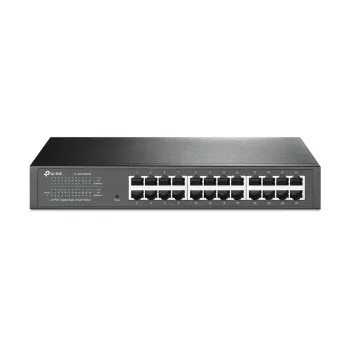
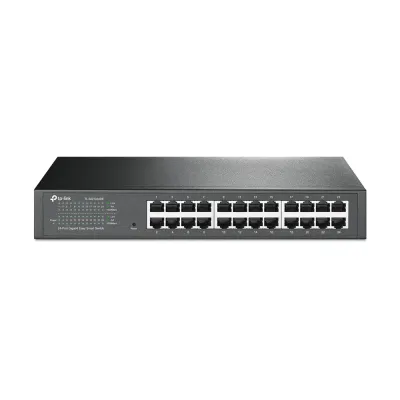
Switch TP-LINK 24 Puertos Gigabit Gestionado TL-SG1024DE
SKU
TL-SG1024DE
Switch tp-link de 24 puertos gigabit gestionado, ideal para redes empresariales o de oficina que requieren control avanzado y alta velocidad de transferencia de datos. este dispositivo permite administrar el tráfico de red de manera eficiente, ofreciendo mayor seguridad y optimización. su diseño robusto con puertos todo gigabit asegura una conexión estable y rápida para múltiples usuarios y equipos compatibles.
$2,239.00
Impuestos: $2,239.00
Solo 3 piezas disponibles
Entrega estimada
Entrega entre el 25/03/2026 y el 28/03/2026
Costo de envio
Calculado en el checkout
Se ajustara automaticamente con Skydropx
Compra con confianza
- Pago seguro
- MSI con tarjetas participantes
- Factura electronica SAT
Garantia
Garantia incluida segun fabricante
Garantia extendible disponible
Metodos de pago
Metodos disponibles al finalizar la compra
Etiquetas:
switch
, tp-link
, 24 puertos
, gigabit
, gestionado
, vlan
, qos
, empresarial
, red
, ethernet
, rack
, oficina
, pyme
El Switch TP-LINK TL-SG1024DE es un dispositivo de red gestionado diseñado para empresas y entornos profesionales que requieren control avanzado sobre su infraestructura. Con 24 puertos Gigabit Ethernet, proporciona velocidades de hasta 1000 Mbps y una capacidad de conmutación de 48 Gbit/s, garantizando un flujo de datos rápido y estable.Entre sus características destacadas se incluyen la administración basada en web, que facilita la configuración remota; soporte para VLAN (hasta 32) para segmentar la red y mejorar la seguridad; y calidad de servicio (QoS) para priorizar tráfico crítico. Además, cuenta con funciones como control de flujo, protección contra loops y jumbo frames de hasta 9216 bytes, optimizando el rendimiento en redes con alto volumen de datos.Este switch es compatible con una amplia gama de sistemas operativos, incluyendo Windows, Linux y macOS, y su diseño 1U permite un montaje en rack sencillo. Ideal para oficinas, PYMEs y centros de datos que buscan escalabilidad y gestión eficiente de su red.
| Características de administración | |
| Administación basada en web | |
| Calidad de servicio (QoS) soporte | |
| Capa del interruptor | L2 |
| Tipo de interruptor | Gestionado |
| Condiciones ambientales | |
| Disipación del calor | 114.37 BTU/h |
| Intervalo de humedad relativa durante almacenaje | 5 - 90% |
| Intervalo de humedad relativa para funcionamiento | 10 - 90% |
| Intervalo de temperatura de almacenaje | -40 - 70 °C |
| Intervalo de temperatura operativa | 0 - 40 °C |
| Contenido del embalaje | |
| Estante de montaje | |
| Control de energía | |
| Consumo de energía (max) | 14.86 W |
| Frecuencia de entrada AC | 50 - 60 Hz |
| Fuente de energía | Corriente alterna |
| Voltaje de entrada AC | 100 - 240 V |
| Desempeño | |
| Auto-negociación | |
| Memoria intermedia de paquetes | 0.512 MB |
| Detalles técnicos | |
| Código de Sistema de Armonización (SA) | 85176990 |
| Tipos de cable soportados | Cat3, Cat5, Cat6 |
| Diseño | |
| Certificación | FCC, CE, RoHS |
| Color del producto | Negro |
| Indicadores LED | |
| Empaquetado | |
| Alto del paquete | 80 mm |
| Cables incluidos | Corriente alterna |
| Largo del paquete | 400 mm |
| Manual de usuario | |
| Peso del paquete | 2.02 kg |
| Tipo de embalaje | Caja |
| Fuente de alimentación | |
| Fuente de alimentación incluida | |
| Otras características | |
| Factor de forma | 1U |
| Montaje en rack | |
| Sistemas operativos compatibles | Windows 98SE, NT, 2000, XP, Vista, Windows 7, Windows 8, MAC OS, NetWare, UNIX, Linux |
| Peso y dimensiones | |
| Altura | 44 mm |
| Ancho | 294 mm |
| Ancho de la caja | 250 mm |
| Profundidad | 180 mm |
| Puertos e Interfaces | |
| Gigabit Ethernet (cobre), cantidad de puertos | 24 |
| Puertos básicos de conmutación RJ-45 | 24 |
| Puertos tipo básico de conmutación RJ-45 Ethernet | Gigabit Ethernet (10/100/1000) |
| Tecnología de cableado ethernet de cobre | 10BASE-T, 100BASE-TX, 1000BASE-T |
| Red | |
| Adición de vínculos | |
| Auto MDI / MDI-X | |
| Control de transmisión de tormentas | |
| Espejeo de puertos | |
| Estándares de red | IEEE 802.1Q, IEEE 802.1p, IEEE 802.3, IEEE 802.3ab, IEEE 802.3u, IEEE 802.3x |
| IGMP | |
| Jumbo frames | 9216 |
| Limitar tasa | |
| Soporte 10G | |
| Soporte de control de flujo | |
| Soporte VLAN | |
| Seguridad | |
| Protección contra loops | |
| Transmisión de datos | |
| Capacidad de conmutación | 48 Gbit/s |
| Jumbo Frames, soporte | |
| Número de colas | 4 |
| Número de VLANs | 32 |
| Tabla de direcciones MAC | 8000 entradas |
| Tasa de reenvío | 35.7 Mpps |
| Virtual LAN features | |
| Virtual LAN features | Port-based VLAN, Tagged VLAN |
**Preguntas Frecuentes (FAQs)**
**1. ¿Qué necesito para empezar a usar el switch?**
Necesitará cables de red Ethernet (RJ45), un cable de alimentación y una computadora con navegador web para acceder a la interfaz de administración.
**2. ¿Es compatible con cualquier router o módem?**
Sí, es compatible con cualquier router, módem o equipo de red que tenga puertos Ethernet estándar (RJ45). Se conecta directamente a uno de los puertos LAN de su router.
**3. ¿Cómo accedo a la configuración del switch?**
Conecte una computadora a cualquier puerto del switch. Abra su navegador web e ingrese la dirección IP predeterminada del switch (consulte el manual o la etiqueta del producto). Inicie sesión con el usuario y contraseña por defecto.
**4. ¿Para qué sirve que sea "gestionado"?**
Le permite configurar funciones avanzadas como VLANs (para segmentar la red), QoS (para priorizar tráfico específico, como videollamadas), y monitorear el estado de la red y los puertos.
**5. ¿El switch necesita drivers o software especial?**
No, para su funcionamiento básico como switch no gestionado no necesita drivers. El software de administración se accede vía web desde el navegador.
**6. ¿Qué garantía tiene y cómo la hago válida?**
El producto cuenta con garantía en México. Para hacerla válida, conserve su ticket o factura de compra y contacte al soporte técnico de TP-LINK o al punto de venta donde lo adquirió. Se recomienda revisar los términos específicos en la ficha del producto o el sitio web del fabricante.
**7. ¿Puedo resetear el switch si olvido la contraseña de administración?**
Sí, la mayoría de los switches TP-LINK tienen un botón físico de RESET. Manténgalo presionado por unos segundos (consulte el manual para el tiempo exacto) para restaurar la configuración de fábrica, incluyendo usuario y contraseña.
**8. Un puerto no funciona, ¿qué puedo hacer?**
1. Pruebe con un cable de red diferente. 2. Pruebe conectar otro dispositivo. 3. Verifique en la interfaz de administración si el puerto está habilitado. 4. Si el problema persiste, contacte a soporte técnico.
**9. ¿Consume mucha energía?**
No, los switches Gigabit modernos como este tienen un consumo eléctrico muy bajo. Para conocer el consumo exacto, revise las especificaciones técnicas en la ficha del producto o el manual del usuario.
**1. ¿Qué necesito para empezar a usar el switch?**
Necesitará cables de red Ethernet (RJ45), un cable de alimentación y una computadora con navegador web para acceder a la interfaz de administración.
**2. ¿Es compatible con cualquier router o módem?**
Sí, es compatible con cualquier router, módem o equipo de red que tenga puertos Ethernet estándar (RJ45). Se conecta directamente a uno de los puertos LAN de su router.
**3. ¿Cómo accedo a la configuración del switch?**
Conecte una computadora a cualquier puerto del switch. Abra su navegador web e ingrese la dirección IP predeterminada del switch (consulte el manual o la etiqueta del producto). Inicie sesión con el usuario y contraseña por defecto.
**4. ¿Para qué sirve que sea "gestionado"?**
Le permite configurar funciones avanzadas como VLANs (para segmentar la red), QoS (para priorizar tráfico específico, como videollamadas), y monitorear el estado de la red y los puertos.
**5. ¿El switch necesita drivers o software especial?**
No, para su funcionamiento básico como switch no gestionado no necesita drivers. El software de administración se accede vía web desde el navegador.
**6. ¿Qué garantía tiene y cómo la hago válida?**
El producto cuenta con garantía en México. Para hacerla válida, conserve su ticket o factura de compra y contacte al soporte técnico de TP-LINK o al punto de venta donde lo adquirió. Se recomienda revisar los términos específicos en la ficha del producto o el sitio web del fabricante.
**7. ¿Puedo resetear el switch si olvido la contraseña de administración?**
Sí, la mayoría de los switches TP-LINK tienen un botón físico de RESET. Manténgalo presionado por unos segundos (consulte el manual para el tiempo exacto) para restaurar la configuración de fábrica, incluyendo usuario y contraseña.
**8. Un puerto no funciona, ¿qué puedo hacer?**
1. Pruebe con un cable de red diferente. 2. Pruebe conectar otro dispositivo. 3. Verifique en la interfaz de administración si el puerto está habilitado. 4. Si el problema persiste, contacte a soporte técnico.
**9. ¿Consume mucha energía?**
No, los switches Gigabit modernos como este tienen un consumo eléctrico muy bajo. Para conocer el consumo exacto, revise las especificaciones técnicas en la ficha del producto o el manual del usuario.
**Guía Rápida de Configuración Básica**
**Paso 1:** Desempaque el switch y verifique que incluya el cable de alimentación.
**Paso 2:** Conecte el cable de alimentación al switch y a un enchufe.
**Paso 3:** Conecte un cable de red Ethernet desde un puerto LAN de su router principal a **cualquier** puerto del switch (ej. puerto 1).
**Paso 4:** Conecte sus computadoras, impresoras u otros dispositivos de red a los puertos restantes del switch usando cables Ethernet.
**Paso 5:** Encienda el switch. Los LEDs de los puertos se encenderán indicando conexión y actividad.
**Paso 6 (Opcional - Para gestión):** Conecte una computadora a otro puerto del switch. Abra un navegador web (Chrome, Firefox, etc.).
**Paso 7:** Ingrese la dirección IP por defecto del switch (ej. 192.168.0.1 - consulte el manual) en la barra de direcciones.
**Paso 8:** Inicie sesión con el nombre de usuario y contraseña por defecto (generalmente "admin" en ambos campos).
**Paso 9 (Recomendado):** Cambie la contraseña de administración por una segura en la sección de herramientas del sistema.
**Paso 10:** Explore las secciones para configurar VLANs, QoS u otras funciones según las necesidades de su red.
**Paso 11:** Guarde la configuración antes de salir de la interfaz web.
**Paso 12:** Para consultas avanzadas, consulte el manual completo del usuario en el sitio de soporte de TP-LINK.
**Paso 1:** Desempaque el switch y verifique que incluya el cable de alimentación.
**Paso 2:** Conecte el cable de alimentación al switch y a un enchufe.
**Paso 3:** Conecte un cable de red Ethernet desde un puerto LAN de su router principal a **cualquier** puerto del switch (ej. puerto 1).
**Paso 4:** Conecte sus computadoras, impresoras u otros dispositivos de red a los puertos restantes del switch usando cables Ethernet.
**Paso 5:** Encienda el switch. Los LEDs de los puertos se encenderán indicando conexión y actividad.
**Paso 6 (Opcional - Para gestión):** Conecte una computadora a otro puerto del switch. Abra un navegador web (Chrome, Firefox, etc.).
**Paso 7:** Ingrese la dirección IP por defecto del switch (ej. 192.168.0.1 - consulte el manual) en la barra de direcciones.
**Paso 8:** Inicie sesión con el nombre de usuario y contraseña por defecto (generalmente "admin" en ambos campos).
**Paso 9 (Recomendado):** Cambie la contraseña de administración por una segura en la sección de herramientas del sistema.
**Paso 10:** Explore las secciones para configurar VLANs, QoS u otras funciones según las necesidades de su red.
**Paso 11:** Guarde la configuración antes de salir de la interfaz web.
**Paso 12:** Para consultas avanzadas, consulte el manual completo del usuario en el sitio de soporte de TP-LINK.