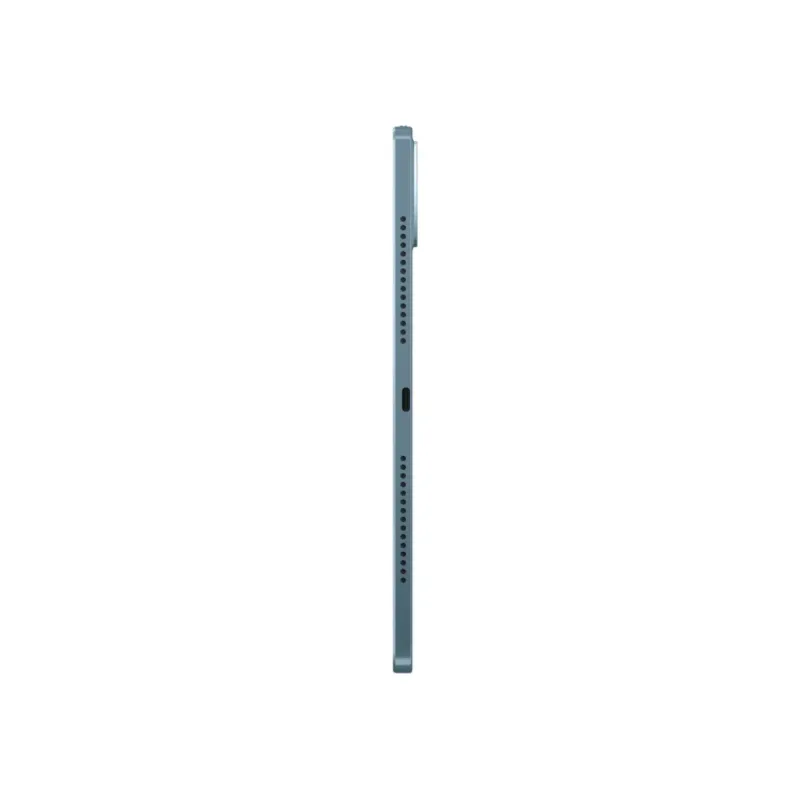
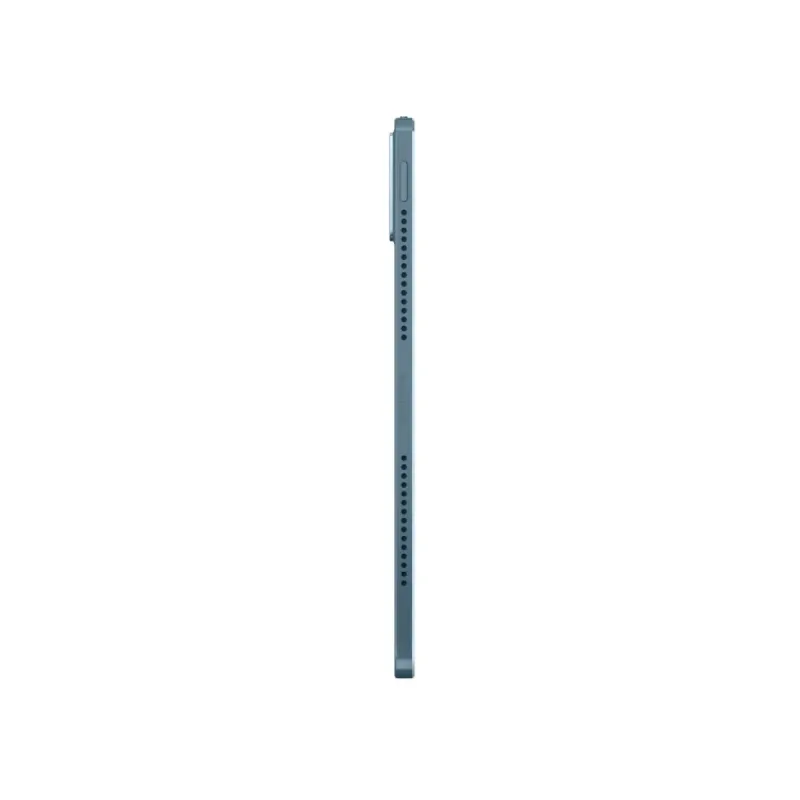
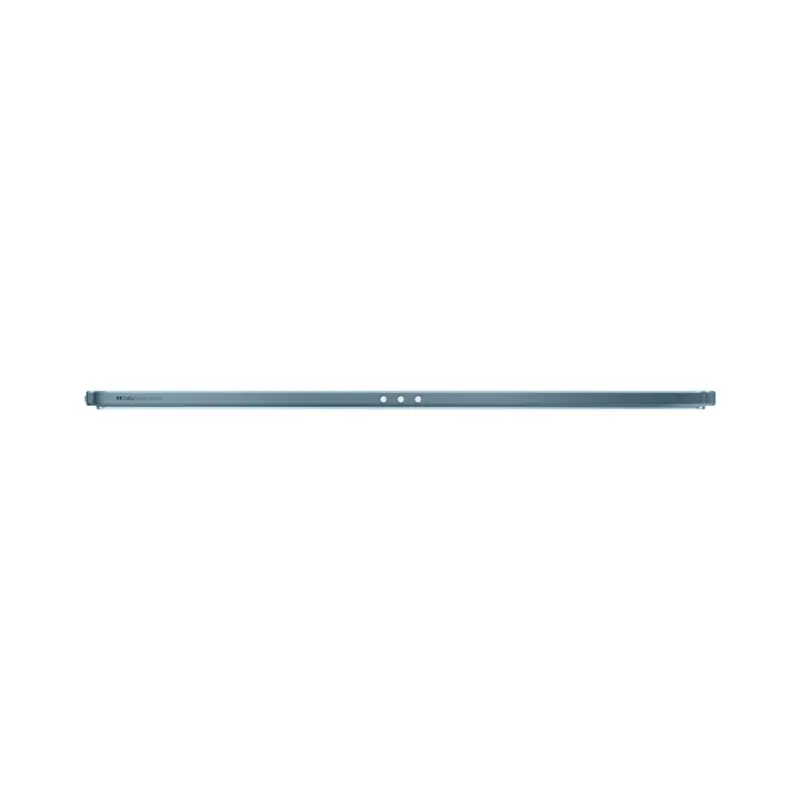

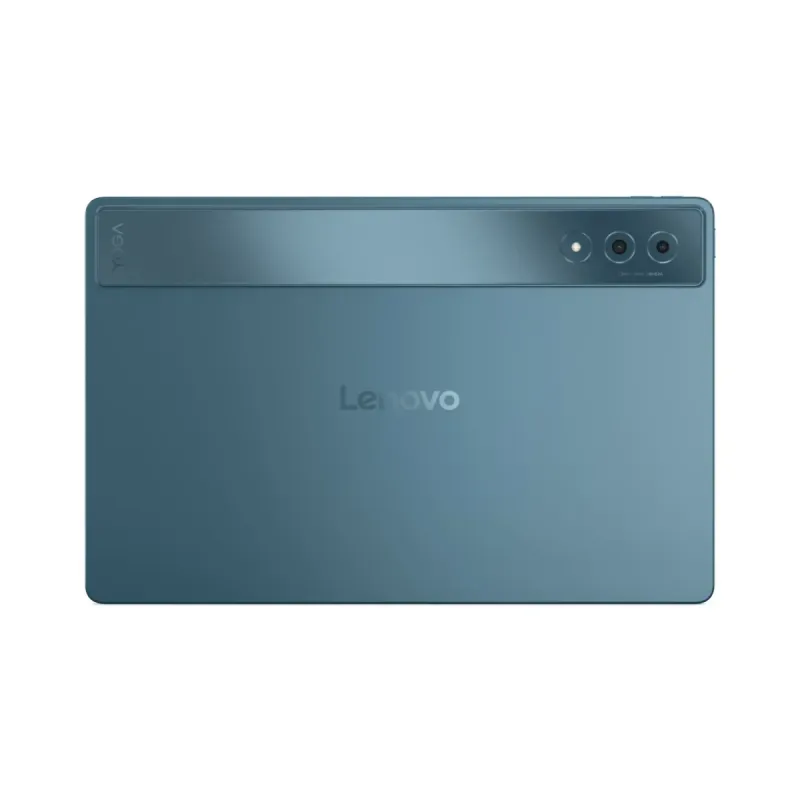
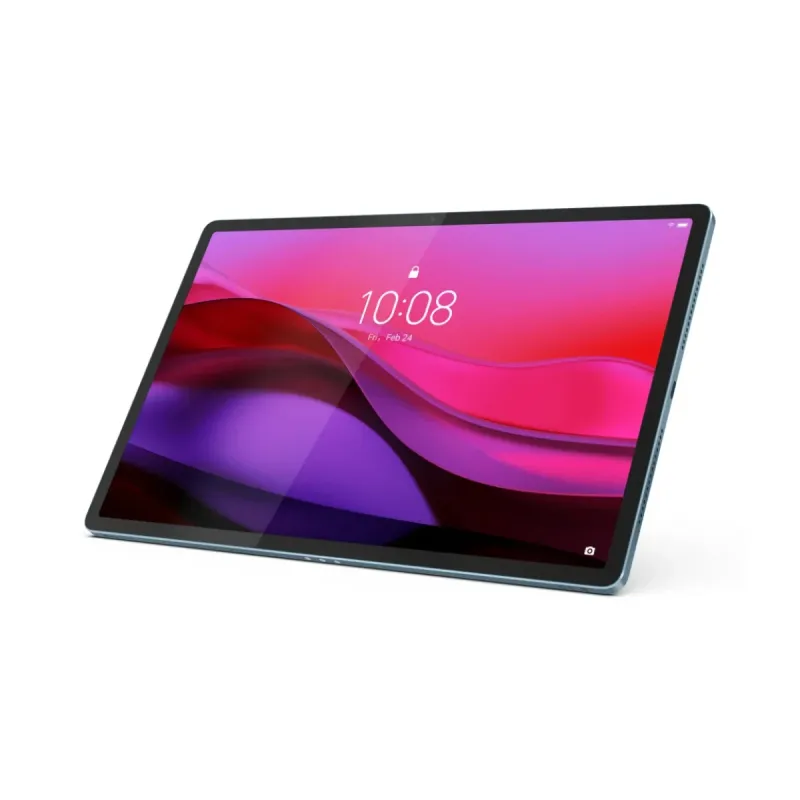
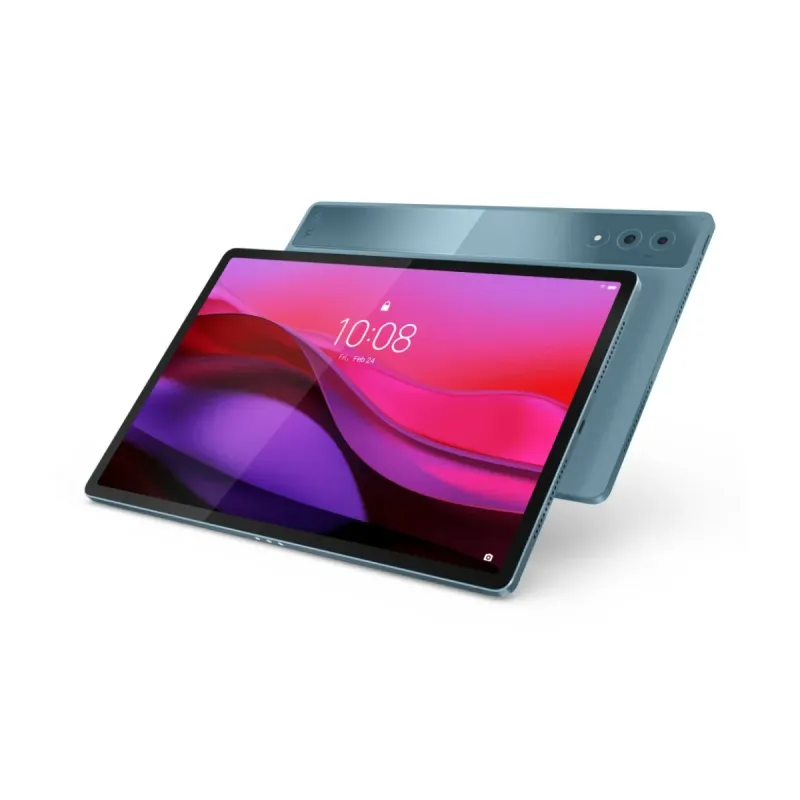
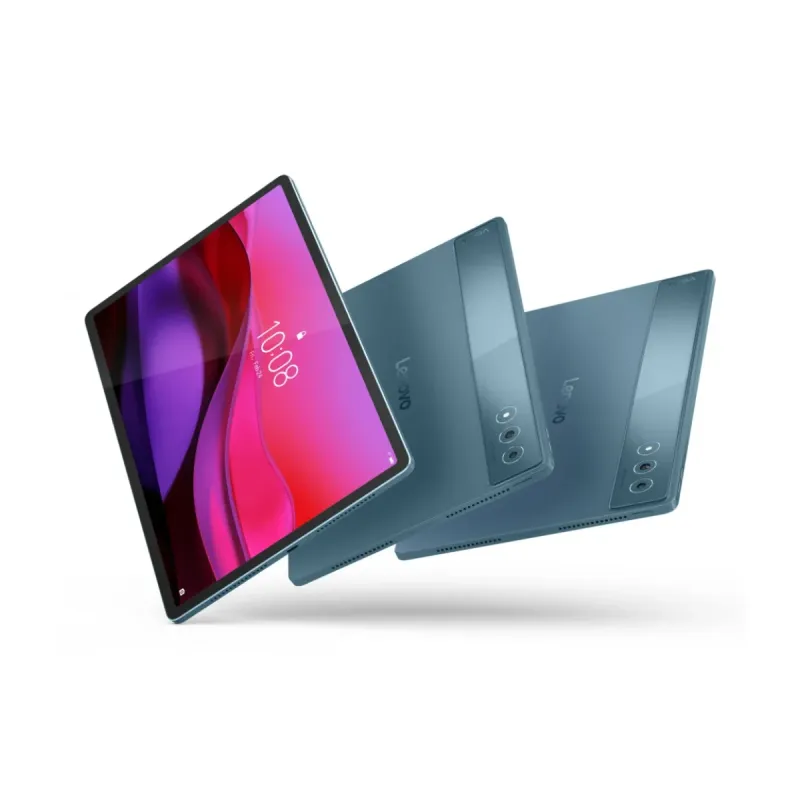
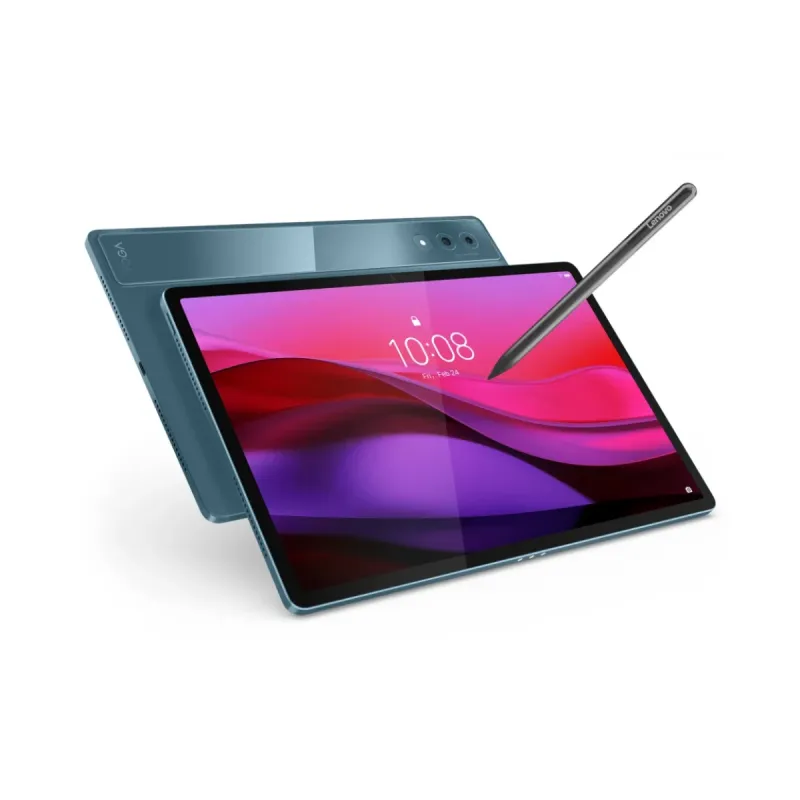
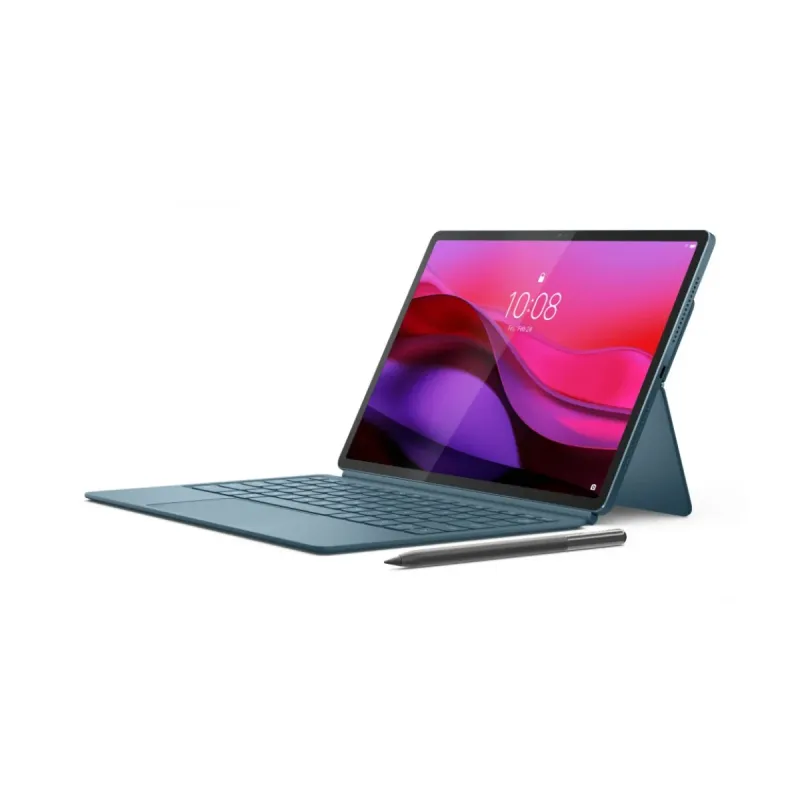
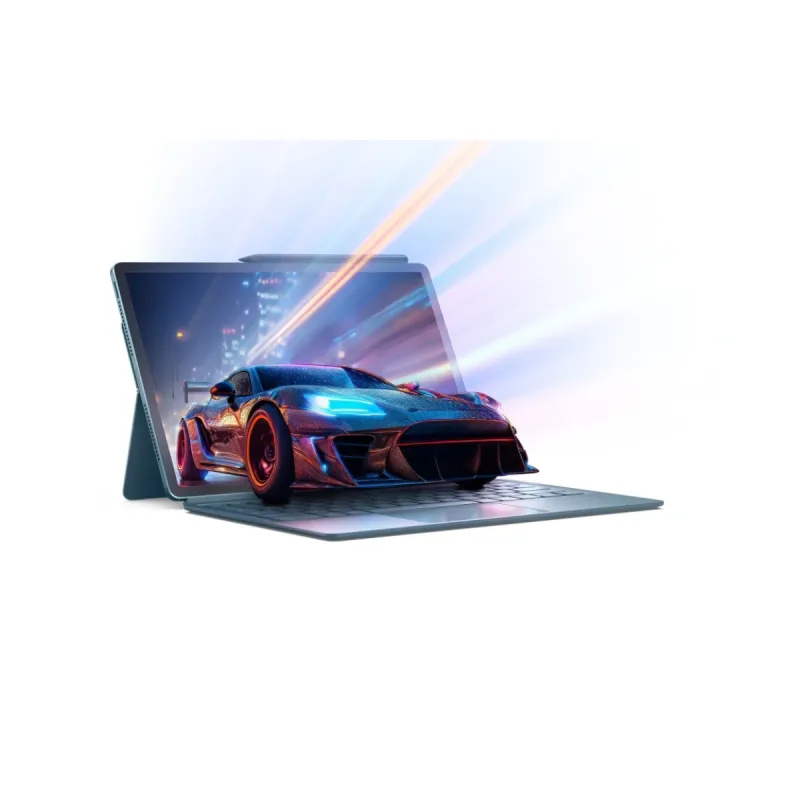
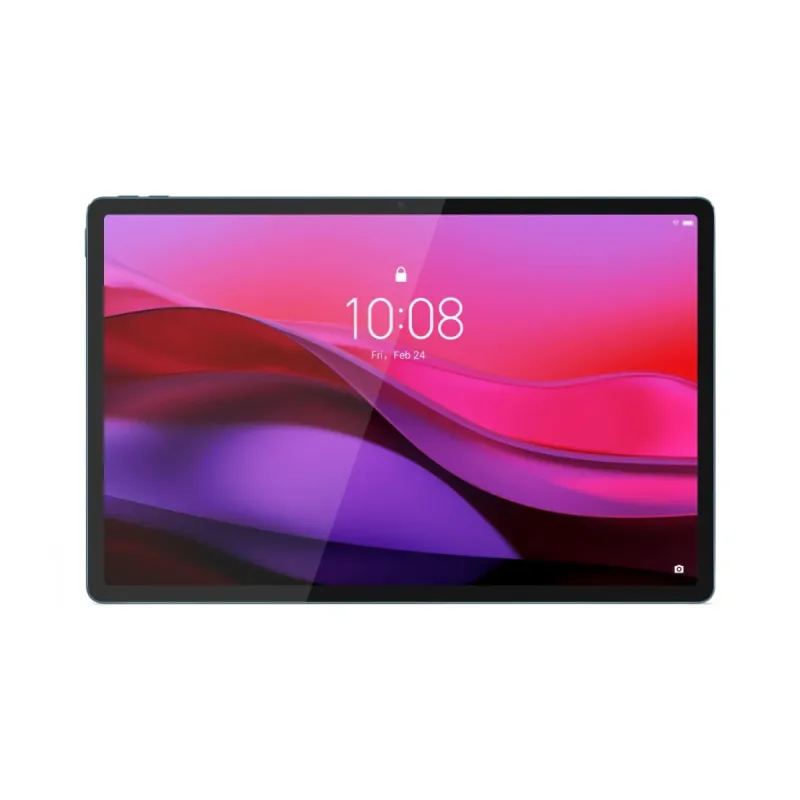
Tablet Lenovo Yoga Tab Plus 12.7" Snapdragon 8 Gen 3 16GB RAM 256GB Android Azul
SKU
ZAEG0005MX
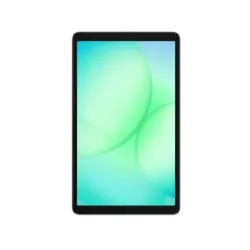
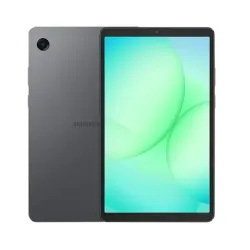
Tablet lenovo yoga tab plus con pantalla de 12.7 pulgadas, ideal para entretenimiento y productividad. su diseño azul y construcción robusta incluyen una base integrada para un soporte versátil. ofrece amplio almacenamiento y memoria para un rendimiento ágil en aplicaciones y multitarea. perfecta para ver contenido, leer o trabajar con comodidad gracias a su gran pantalla y sistema operativo android.
$16,409.00
Impuestos: $16,409.00
Solo 5 piezas disponibles
Entrega estimada
Entrega entre el 18/02/2026 y el 21/02/2026
Costo de envio
Calculado en el checkout
Se ajustara automaticamente con Skydropx
Compra con confianza
- Pago seguro
- MSI con tarjetas participantes
- Factura electronica SAT
Garantia
Garantia incluida segun fabricante
Garantia extendible disponible
Metodos de pago
Metodos disponibles al finalizar la compra
Etiquetas:
tablet
, lenovo
, yoga tab plus
, 12.7 pulgadas
, snapdragon 8 gen 3
, android
, multimedia
, entretenimiento
, productividad
, harman kardon
, dolby atmos
, tablet gaming
, estudiantes
, profesionales
**Preguntas Frecuentes (FAQs)**
**1. ¿Qué versión de Android trae instalada?**
La tablet viene con la versión de Android más reciente disponible al momento de su fabricación. Para conocer la versión exacta y verificar actualizaciones, ve a *Ajustes > Acerca de la tablet > Información del software*.
**2. ¿Se puede expandir su almacenamiento interno de 256GB?**
No, este modelo no cuenta con ranura para tarjeta microSD, por lo que su almacenamiento interno de 256GB no es expandible.
**3. ¿Incluye algún accesorio en la caja, como el lápiz o el teclado?**
La información sobre los accesorio incluidos puede variar. Te recomendamos revisar la lista completa de contenido de la caja en la ficha técnica del producto en el sitio web o contactar al vendedor para confirmar.
**4. ¿Cómo activo la garantía del producto?**
La garantía de Lenovo suele activarse automáticamente con la primera conexión a internet y el registro del número de serie. Guarda tu ticket de compra, ya que es el documento válido para cualquier gestión de garantía.
**5. ¿Es compatible con lápices ópticos o stylus de otras marcas?**
Para un funcionamiento óptimo y con todas las funciones (como presión sensible), se recomienda usar el lápiz oficial de Lenovo diseñado para este modelo. La compatibilidad con accesorios de terceros no está garantizada.
**6. ¿Qué debo hacer si la tablet no carga o se calienta demasiado?**
1) Usa solo el cargador y cable originales o certificados. 2) Evita usarla mientras carga intensivamente. 3) Cierra aplicaciones en segundo plano. Si el problema persiste, contacta al soporte técnico autorizado.
**7. ¿Puedo usarla para hacer llamadas telefónicas?**
Esta es una tablet Wi-Fi, por lo que no tiene capacidad para conectarse a redes celulares ni realizar llamadas de voz tradicionales. Puedes usar aplicaciones como WhatsApp, Meet o Zoom para videollamadas por internet.
**8. ¿Cómo protejo la pantalla y el cuerpo de la tablet?**
Se recomienda usar una funda protectora y un film o protector de vidrio templado para la pantalla de 12.7", dada su tamaño. Evita exponerla a temperaturas extremas o golpes.
**9. ¿El sistema de audio Harman Kardon requiere configuración especial?**
No, el audio está optimizado de fábrica. Puedes ajustar el ecualizador y efectos de sonido en *Ajustes > Sonido > Calidad de sonido y efectos* para personalizarlo según el contenido (música, películas).
**10. ¿Dónde encuentro controladores o software de soporte?**
Visita el sitio web oficial de soporte de Lenovo (support.lenovo.com) e ingresa el número de modelo específico (ZAEG0005MX) para descargar controladores, manuales y herramientas oficiales.
**1. ¿Qué versión de Android trae instalada?**
La tablet viene con la versión de Android más reciente disponible al momento de su fabricación. Para conocer la versión exacta y verificar actualizaciones, ve a *Ajustes > Acerca de la tablet > Información del software*.
**2. ¿Se puede expandir su almacenamiento interno de 256GB?**
No, este modelo no cuenta con ranura para tarjeta microSD, por lo que su almacenamiento interno de 256GB no es expandible.
**3. ¿Incluye algún accesorio en la caja, como el lápiz o el teclado?**
La información sobre los accesorio incluidos puede variar. Te recomendamos revisar la lista completa de contenido de la caja en la ficha técnica del producto en el sitio web o contactar al vendedor para confirmar.
**4. ¿Cómo activo la garantía del producto?**
La garantía de Lenovo suele activarse automáticamente con la primera conexión a internet y el registro del número de serie. Guarda tu ticket de compra, ya que es el documento válido para cualquier gestión de garantía.
**5. ¿Es compatible con lápices ópticos o stylus de otras marcas?**
Para un funcionamiento óptimo y con todas las funciones (como presión sensible), se recomienda usar el lápiz oficial de Lenovo diseñado para este modelo. La compatibilidad con accesorios de terceros no está garantizada.
**6. ¿Qué debo hacer si la tablet no carga o se calienta demasiado?**
1) Usa solo el cargador y cable originales o certificados. 2) Evita usarla mientras carga intensivamente. 3) Cierra aplicaciones en segundo plano. Si el problema persiste, contacta al soporte técnico autorizado.
**7. ¿Puedo usarla para hacer llamadas telefónicas?**
Esta es una tablet Wi-Fi, por lo que no tiene capacidad para conectarse a redes celulares ni realizar llamadas de voz tradicionales. Puedes usar aplicaciones como WhatsApp, Meet o Zoom para videollamadas por internet.
**8. ¿Cómo protejo la pantalla y el cuerpo de la tablet?**
Se recomienda usar una funda protectora y un film o protector de vidrio templado para la pantalla de 12.7", dada su tamaño. Evita exponerla a temperaturas extremas o golpes.
**9. ¿El sistema de audio Harman Kardon requiere configuración especial?**
No, el audio está optimizado de fábrica. Puedes ajustar el ecualizador y efectos de sonido en *Ajustes > Sonido > Calidad de sonido y efectos* para personalizarlo según el contenido (música, películas).
**10. ¿Dónde encuentro controladores o software de soporte?**
Visita el sitio web oficial de soporte de Lenovo (support.lenovo.com) e ingresa el número de modelo específico (ZAEG0005MX) para descargar controladores, manuales y herramientas oficiales.
**Guía Rápida de Inicio - Tablet Lenovo Yoga Tab Plus**
1. **Carga Inicial:** Conecta la tablet al cargador incluido hasta que la batería esté completa (100%).
2. **Encendido:** Mantén presionado el botón de encendido/lateral durante 2-3 segundos hasta que aparezca el logo de Lenovo.
3. **Configuración Inicial:** Sigue las instrucciones en pantalla para seleccionar idioma (Español), conectar a una red Wi-Fi y agregar tu cuenta de Google.
4. **Seguridad:** Configura un método de desbloqueo (PIN, patrón o huella dactilar) en *Ajustes > Seguridad*.
5. **Actualizaciones:** Ve a *Ajustes > Actualizaciones del sistema* e instala cualquier actualización disponible para el sistema y la seguridad.
6. **Personalización:** Ajusta el brillo, el volumen y organiza tus aplicaciones favoritas en la pantalla de inicio.
7. **Modo Productividad:** Para usar como laptop, acopla la tablet en su funda integrada (si está incluida) en el modo vertical u horizontal estable.
8. **Audio Óptimo:** Aprovecha los altavoces Harman Kardon orientando la tablet con la barra de sonido (donde está la cámara) hacia ti.
9. **Mantenimiento:** Para un rendimiento fluido, cierra aplicaciones que no uses desde el menú de aplicaciones recientes.
10. **Apagado:** Mantén presionado el botón de encendido y selecciona "Apagar" en el menú que aparece.
1. **Carga Inicial:** Conecta la tablet al cargador incluido hasta que la batería esté completa (100%).
2. **Encendido:** Mantén presionado el botón de encendido/lateral durante 2-3 segundos hasta que aparezca el logo de Lenovo.
3. **Configuración Inicial:** Sigue las instrucciones en pantalla para seleccionar idioma (Español), conectar a una red Wi-Fi y agregar tu cuenta de Google.
4. **Seguridad:** Configura un método de desbloqueo (PIN, patrón o huella dactilar) en *Ajustes > Seguridad*.
5. **Actualizaciones:** Ve a *Ajustes > Actualizaciones del sistema* e instala cualquier actualización disponible para el sistema y la seguridad.
6. **Personalización:** Ajusta el brillo, el volumen y organiza tus aplicaciones favoritas en la pantalla de inicio.
7. **Modo Productividad:** Para usar como laptop, acopla la tablet en su funda integrada (si está incluida) en el modo vertical u horizontal estable.
8. **Audio Óptimo:** Aprovecha los altavoces Harman Kardon orientando la tablet con la barra de sonido (donde está la cámara) hacia ti.
9. **Mantenimiento:** Para un rendimiento fluido, cierra aplicaciones que no uses desde el menú de aplicaciones recientes.
10. **Apagado:** Mantén presionado el botón de encendido y selecciona "Apagar" en el menú que aparece.