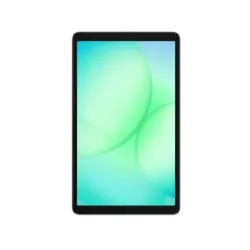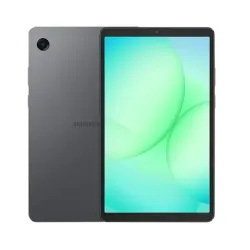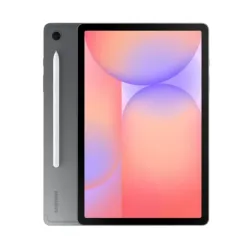
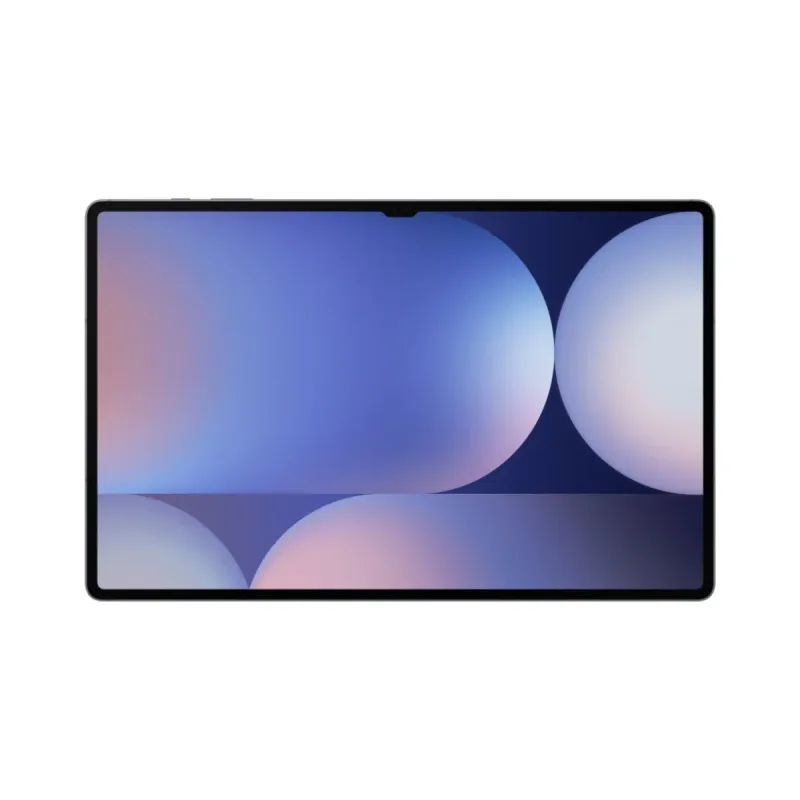
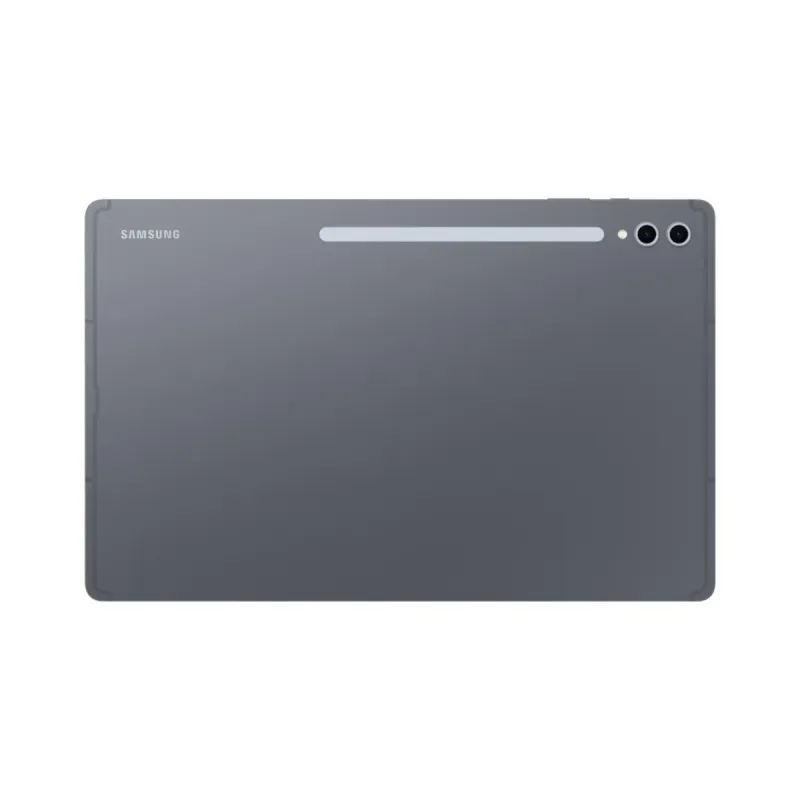
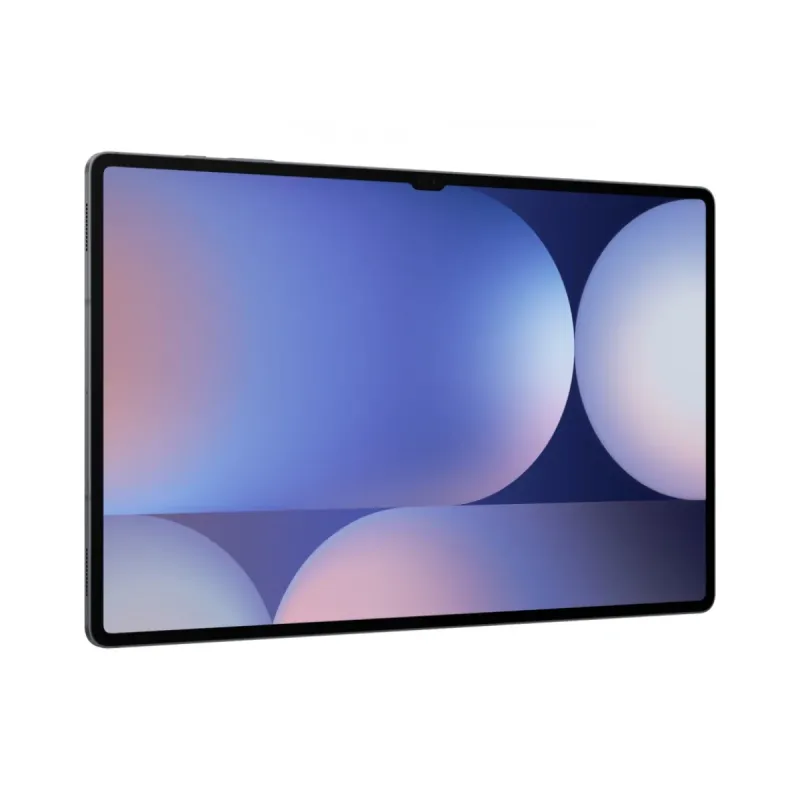
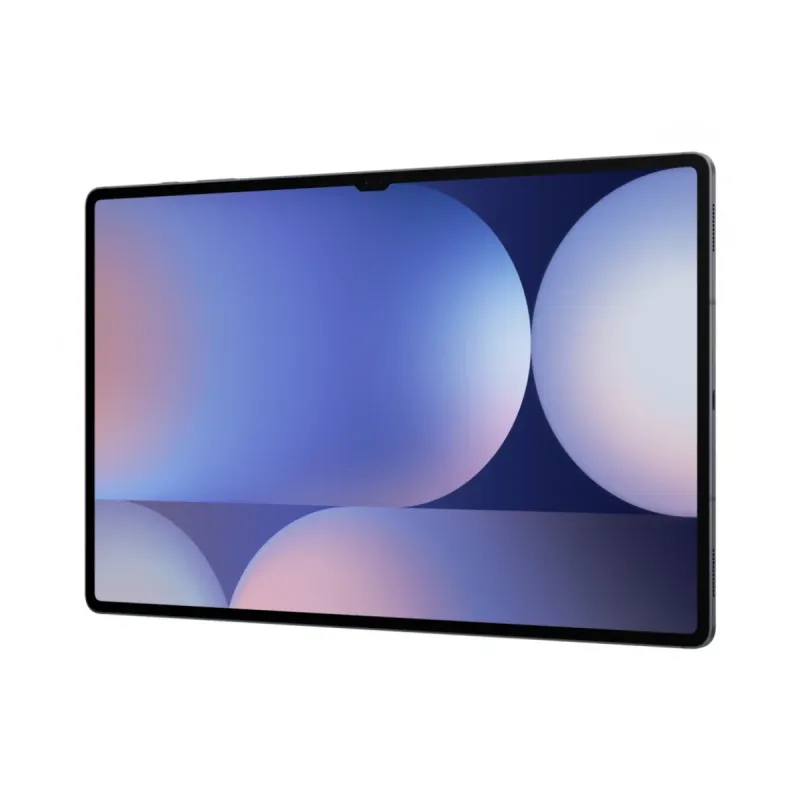
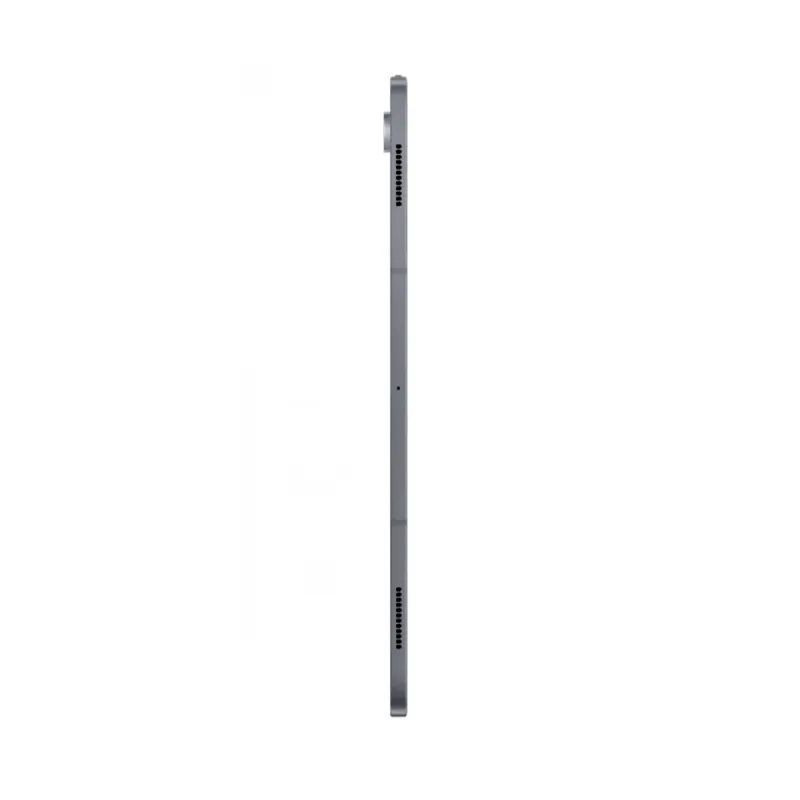
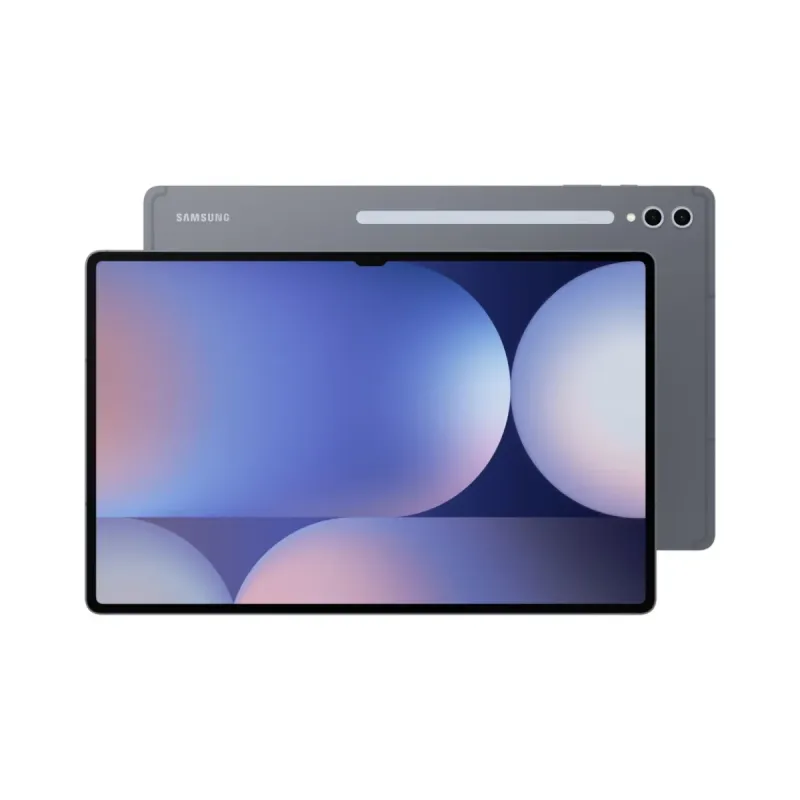
Tablet Samsung Galaxy Tab S10+ 12.4 Pulgadas 12GB RAM 256GB Wi-Fi con S Pen - SM-X820NZAAMXO
SKU
SM-X820NZAAMXO
Tablet samsung galaxy tab s10+ de 12.4 pulgadas, ideal para productividad y entretenimiento con su gran pantalla y el s pen incluido. su diseño delgado y ligero la hace perfecta para llevarla a cualquier lugar, ya sea para trabajar, estudiar o disfrutar de tus series y juegos favoritos. con amplio almacenamiento interno, puedes guardar todos tus documentos y archivos multimedia.
$29,927.89
Impuestos: $29,927.89
No Disponible
Entrega estimada
Entrega entre el 13/04/2026 y el 16/04/2026
Costo de envio
Calculado en el checkout
Se ajustara automaticamente con Skydropx
Compra con confianza
- Pago seguro
- MSI con tarjetas participantes
- Factura electronica SAT
Garantia
Garantia incluida segun fabricante
Garantia extendible disponible
Metodos de pago
Metodos disponibles al finalizar la compra
Etiquetas:
tablet
, samsung
, galaxy tab s10+
, 12.4 pulgadas
, 12gb ram
, 256gb
, wi-fi
, s pen
, productividad
, entretenimiento
, estudiantes
, profesionales
, android
La Samsung Galaxy Tab S10+ es la tablet perfecta para quienes buscan alto rendimiento y versatilidad. Con su pantalla de 12.4 pulgadas, disfrutarás de una experiencia visual inmersiva, ideal para ver películas, jugar o trabajar en proyectos creativos.Equipada con 12GB de memoria RAM y 256GB de almacenamiento interno, esta tablet garantiza fluidez en multitarea y espacio suficiente para todas tus aplicaciones, archivos y medios. La conectividad Wi-Fi te permite navegar y descargar contenido de forma rápida y estable.Incluye el S Pen, que transforma la tablet en una herramienta de productividad y creatividad, perfecta para tomar notas, dibujar o editar documentos con precisión. Dirigida a profesionales, estudiantes y amantes de la tecnología que valoran potencia y funcionalidad en un dispositivo portátil.
**Preguntas Frecuentes (FAQs)**
**1. ¿El S Pen viene incluido en la caja?**
Sí, el S Pen viene incluido de fábrica con la tablet Galaxy Tab S10+.
**2. ¿Se puede expandir el almacenamiento interno de 256GB?**
Esta información no está especificada en el contexto proporcionado. Para confirmar si tiene ranura para tarjeta microSD, te recomendamos revisar la ficha técnica completa del producto en el sitio web o contactar a soporte.
**3. ¿La tablet es compatible con teclados físicos o fundas con teclado?**
Sí, el Galaxy Tab S10+ es compatible con accesorios de teclado oficiales de Samsung y muchos de terceros que utilicen conexión Bluetooth o la conexión de contactos magnéticos (Pogo Pin), si está disponible. Verifica la compatibilidad específica del modelo SM-X820.
**4. ¿Cómo activo la garantía del producto?**
La garantía de Samsung se activa automáticamente con la primera conexión a internet y el registro del dispositivo. Conserva tu ticket o factura de compra, ya que es requerido para cualquier gestión de garantía.
**5. ¿Qué debo hacer si la tablet no enciende después de cargarla?**
Primero, asegúrate de usar el cargador y cable originales. Mantén presionados simultáneamente el botón de volumen bajo y el botón de encendido durante más de 15 segundos para forzar un reinicio. Si persiste el problema, contacta a soporte técnico autorizado.
**6. ¿Es resistente al agua?**
El contexto no incluye esta especificación. Las tablets generalmente no tienen certificación de resistencia al agua. Evita la exposición a líquidos y consulta la ficha del producto para detalles oficiales sobre protección.
**7. ¿Puedo usarla para hacer llamadas telefónicas?**
El modelo SM-X820NZAAMXO es una versión Wi-Fi, por lo que no tiene módem celular integrado para llamadas por red móvil. Sin embargo, puedes realizar llamadas de voz a través de aplicaciones de internet como WhatsApp, Meet o Zoom.
**8. ¿Cómo protejo la pantalla de rayones?**
Se recomienda usar un protector de pantalla de vidrio templado desde el primer día y una funda o estuche que cubra la pantalla cuando no esté en uso, especialmente porque el S Pen tiene una punta fina.
**9. ¿La tablet viene con aplicaciones de productividad preinstaladas?**
Sí, incluye aplicaciones de Samsung como Samsung Notes (optimizada para el S Pen) y posiblemente un periodo de prueba de otras suites de productividad. Las aplicaciones completas de Google (Gmail, Drive, Docs) también vienen instaladas.
**10. ¿Qué hago si el S Pen no responde o no se empareja?**
Asegúrate de que esté correctamente insertado en su ranura de carga magnética (si la tiene). Ve a Ajustes > Funciones avanzadas > S Pen y verifica que la opción "S Pen desconectado" esté activada. Si el problema continúa, reinicia la tablet.
**1. ¿El S Pen viene incluido en la caja?**
Sí, el S Pen viene incluido de fábrica con la tablet Galaxy Tab S10+.
**2. ¿Se puede expandir el almacenamiento interno de 256GB?**
Esta información no está especificada en el contexto proporcionado. Para confirmar si tiene ranura para tarjeta microSD, te recomendamos revisar la ficha técnica completa del producto en el sitio web o contactar a soporte.
**3. ¿La tablet es compatible con teclados físicos o fundas con teclado?**
Sí, el Galaxy Tab S10+ es compatible con accesorios de teclado oficiales de Samsung y muchos de terceros que utilicen conexión Bluetooth o la conexión de contactos magnéticos (Pogo Pin), si está disponible. Verifica la compatibilidad específica del modelo SM-X820.
**4. ¿Cómo activo la garantía del producto?**
La garantía de Samsung se activa automáticamente con la primera conexión a internet y el registro del dispositivo. Conserva tu ticket o factura de compra, ya que es requerido para cualquier gestión de garantía.
**5. ¿Qué debo hacer si la tablet no enciende después de cargarla?**
Primero, asegúrate de usar el cargador y cable originales. Mantén presionados simultáneamente el botón de volumen bajo y el botón de encendido durante más de 15 segundos para forzar un reinicio. Si persiste el problema, contacta a soporte técnico autorizado.
**6. ¿Es resistente al agua?**
El contexto no incluye esta especificación. Las tablets generalmente no tienen certificación de resistencia al agua. Evita la exposición a líquidos y consulta la ficha del producto para detalles oficiales sobre protección.
**7. ¿Puedo usarla para hacer llamadas telefónicas?**
El modelo SM-X820NZAAMXO es una versión Wi-Fi, por lo que no tiene módem celular integrado para llamadas por red móvil. Sin embargo, puedes realizar llamadas de voz a través de aplicaciones de internet como WhatsApp, Meet o Zoom.
**8. ¿Cómo protejo la pantalla de rayones?**
Se recomienda usar un protector de pantalla de vidrio templado desde el primer día y una funda o estuche que cubra la pantalla cuando no esté en uso, especialmente porque el S Pen tiene una punta fina.
**9. ¿La tablet viene con aplicaciones de productividad preinstaladas?**
Sí, incluye aplicaciones de Samsung como Samsung Notes (optimizada para el S Pen) y posiblemente un periodo de prueba de otras suites de productividad. Las aplicaciones completas de Google (Gmail, Drive, Docs) también vienen instaladas.
**10. ¿Qué hago si el S Pen no responde o no se empareja?**
Asegúrate de que esté correctamente insertado en su ranura de carga magnética (si la tiene). Ve a Ajustes > Funciones avanzadas > S Pen y verifica que la opción "S Pen desconectado" esté activada. Si el problema continúa, reinicia la tablet.
**Guía Rápida de Uso Inicial**
1. **Carga Inicial:** Conecta la tablet al cargador incluido usando el cable USB-C. Cárgala completamente antes del primer encendido.
2. **Encendido:** Mantén presionado el botón de encendido/lateral hasta que aparezca el logo de Samsung.
3. **Configuración:** Sigue las instrucciones en pantalla para seleccionar idioma (Español), conectar a una red Wi-Fi y agregar tu cuenta de Google o Samsung.
4. **Protección:** Configura un método de desbloqueo (PIN, patrón o huella dactilar) en Ajustes > Biometría y seguridad.
5. **Actualizaciones:** Ve a Ajustes > Actualizaciones de software y descarga las últimas actualizaciones del sistema para tener el mejor rendimiento y seguridad.
6. **S Pen:** Retira el S Pen de su lugar en el cuerpo de la tablet (generalmente magnético). Se emparejará automáticamente. Pruébalo en la app Samsung Notes.
7. **Personalización:** Mantén presionado un espacio vacío en la pantalla de inicio para cambiar fondos, agregar widgets y organizar tus aplicaciones.
8. **Multitarea:** Para usar dos apps a la vez, abre la primera, desliza desde el borde derecho para abrir la barra de aplicaciones recientes, toca el icono de la segunda app y selecciona "Ventana dividida".
9. **Conexiones:** Para conectar audífonos o transferir archivos, usa el puerto USB-C. Para dispositivos Bluetooth (teclados, audífonos), ve a Ajustes > Conexiones > Bluetooth.
10. **Mantenimiento:** Para un rendimiento óptimo, cierra aplicaciones que no uses desde la vista de aplicaciones recientes y reinicia la tablet al menos una vez por semana.
1. **Carga Inicial:** Conecta la tablet al cargador incluido usando el cable USB-C. Cárgala completamente antes del primer encendido.
2. **Encendido:** Mantén presionado el botón de encendido/lateral hasta que aparezca el logo de Samsung.
3. **Configuración:** Sigue las instrucciones en pantalla para seleccionar idioma (Español), conectar a una red Wi-Fi y agregar tu cuenta de Google o Samsung.
4. **Protección:** Configura un método de desbloqueo (PIN, patrón o huella dactilar) en Ajustes > Biometría y seguridad.
5. **Actualizaciones:** Ve a Ajustes > Actualizaciones de software y descarga las últimas actualizaciones del sistema para tener el mejor rendimiento y seguridad.
6. **S Pen:** Retira el S Pen de su lugar en el cuerpo de la tablet (generalmente magnético). Se emparejará automáticamente. Pruébalo en la app Samsung Notes.
7. **Personalización:** Mantén presionado un espacio vacío en la pantalla de inicio para cambiar fondos, agregar widgets y organizar tus aplicaciones.
8. **Multitarea:** Para usar dos apps a la vez, abre la primera, desliza desde el borde derecho para abrir la barra de aplicaciones recientes, toca el icono de la segunda app y selecciona "Ventana dividida".
9. **Conexiones:** Para conectar audífonos o transferir archivos, usa el puerto USB-C. Para dispositivos Bluetooth (teclados, audífonos), ve a Ajustes > Conexiones > Bluetooth.
10. **Mantenimiento:** Para un rendimiento óptimo, cierra aplicaciones que no uses desde la vista de aplicaciones recientes y reinicia la tablet al menos una vez por semana.