Documentacion del producto
Documentacion disponible proximamente
- PDFs
- Fichas tecnicas
- Manuales
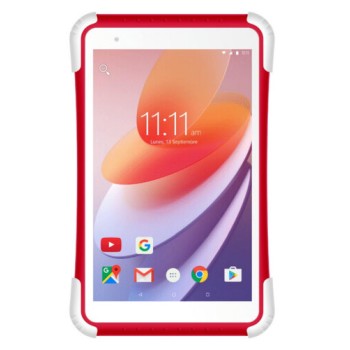
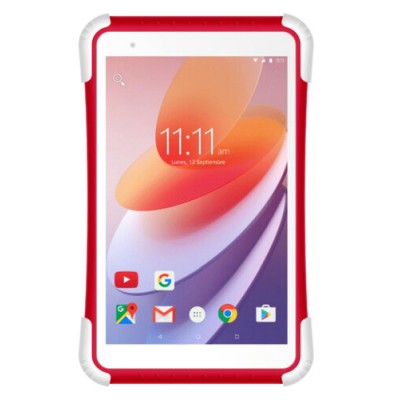
Tablet Lanix Ilium PAD RX8 8 Pulgadas Quad Core 2GB RAM 32GB Android 12
SKU
12755
Tablet lanix ilium pad rx8 con pantalla de 8 pulgadas, ideal para entretenimiento y tareas cotidianas. funciona con sistema operativo android 12, ofreciendo una experiencia actualizada y acceso a tus aplicaciones favoritas. su diseño compacto y portátil lo hace perfecto para llevarlo a cualquier lugar, ya sea para ver series, navegar en internet o leer contenido. cuenta con almacenamiento interno para guardar fotos, videos y más. disfruta de una opción práctica y accesible en dispositivos móviles.
$1,829.00
Impuestos: $1,829.00
Solo 5 piezas disponibles
Entrega estimada
Entrega entre el 16/02/2026 y el 19/02/2026
Costo de envio
Calculado en el checkout
Se ajustara automaticamente con Skydropx
Compra con confianza
- Pago seguro
- MSI con tarjetas participantes
- Factura electronica SAT
Garantia
Garantia incluida segun fabricante
Garantia extendible disponible
Metodos de pago
Metodos disponibles al finalizar la compra
Etiquetas:
tablet
, lanix
, ilium pad rx8
, android
, pantalla 8 pulgadas
, quad core
, 2gb ram
, 32gb
, entretenimiento
, estudiantes
, trabajo
, wi-fi
, tablet economica
, modelo 12755
Descubre la Tablet Lanix Ilium PAD RX8, diseñada para ofrecerte un rendimiento equilibrado en un dispositivo compacto y ligero. Con su pantalla IPS de 8 pulgadas y resolución 1280x800, disfruta de colores vibrantes y ángulos de visión amplios para ver películas, navegar por internet o leer documentos con claridad. Equipada con un procesador Quad Core de 1.3 GHz y 2GB de memoria RAM, esta tablet maneja multitareas básicas, aplicaciones educativas y redes sociales sin problemas. Su almacenamiento interno de 32GB es expandible hasta 128GB con tarjeta MicroSD, perfecto para guardar fotos, música y archivos. Incluye cámaras frontal y trasera de 2MP para videollamadas y fotos casuales, conectividad Wi-Fi y Bluetooth 4.0, y viene con Android 12 preinstalado para acceso a Google Play Store. Con una batería de 3000 mAh y un diseño delgado de solo 364 gramos, es ideal para estudiantes, profesionales móviles y familias que buscan un dispositivo accesible y funcional.
Especificaciones
| Audio | |
|---|---|
| Potencia de altavoz | 1 W |
| número de micrófonos | 1 |
| Número de altavoces incorporados | 1 |
| Batería | |
| Batería incluida | Si |
| Capacidad de batería | 3000 mAh |
| Control de energía | |
| Voltaje de salida de adaptador AC | 5 V |
| Corriente de salida de adaptador AC | 2 A |
| Cámara fotográfica | |
| Cámara frontal | Si |
| Tipo de cámara trasera | Cámara única |
| Modos de grabación de vídeo | 1080p |
| Resolución de la cámara frontal (numérica) | 2 MP |
| Resolución de la cámara trasera (numérica) | 2 MP |
| Desempeño | |
| Aplicaciones de Google | Gmail, Google Chrome, Google Drive, YouTube |
| Gestión de la información personal | calculadora, Calendario |
| Diseño | |
| Factor de forma | Pizarra |
| Color del producto | Rojo |
| Tipo de dispositivo | Tableta móvil |
| Exhibición | |
| Tipo de panel | IPS |
| Diagonal de la pantalla | 20.3 cm (8") |
| Resolución de la pantalla | 1280 x 800 Pixeles |
| Medios de almacenaje | |
| Lector de tarjeta integrado | Si |
| Tarjetas de memoria compatibles | MicroSD (TransFlash) |
| Capacidad de almacenamiento interno | 32 GB |
| Tamaño máximo de tarjeta de memoria | 128 GB |
| Memoria | |
| Memoria interna | 2 GB |
| Tipo de memoria interna | LPDDR3-SDRAM |
| Peso y dimensiones | |
| Peso | 364 g |
| Ancho | 226.5 mm |
| Altura | 144 mm |
| Profundidad | 11.3 mm |
| Procesador | |
| Familia de procesador | Spreadtrum |
| Modelo del procesador | SC7731E |
| Fabricante de procesador | Spreadtrum Communications |
| Frecuencia del procesador | 1.3 GHz |
| Red | |
| Bluetooth | Si |
| Estándares de Wi-Fi | 802.11b, 802.11g, Wi-Fi 4 (802.11n) |
| Versión de Bluetooth | 4.0 |
| Máximo estándar Wi-Fi | Wi-Fi 4 (802.11n) |
| Software | |
| Plataforma | Android |
| Sistema operativo instalado | Android 12 |
**Preguntas Frecuentes (FAQs)**
**1. ¿Cómo enciendo la tablet por primera vez?**
Mantén presionado el botón de encendido/apagado (generalmente en el borde superior o lateral) durante unos segundos hasta que aparezca el logo de Lanix. Sigue las instrucciones en pantalla para configurar el idioma, red Wi-Fi y tu cuenta de Google.
**2. ¿Puedo expandir la memoria de 32GB?**
Sí. Esta tablet cuenta con una ranura para tarjeta microSD. Consulta la ficha técnica del producto en la página para ver la capacidad máxima de expansión soportada.
**3. ¿Cómo transfiero archivos desde mi computadora?**
Conecta la tablet a tu PC usando un cable USB-C (probablemente incluido). En la tablet, baja la barra de notificaciones y selecciona la opción para "Transferir archivos" o "MTP". Tu PC la reconocerá como una unidad de almacenamiento extraíble.
**4. ¿Qué versión de Android trae y recibirá actualizaciones?**
Trae Android 12. Para consultar sobre actualizaciones futuras de seguridad o sistema, se recomienda verificar la política de soporte directamente con Lanix, ya que depende del fabricante.
**5. ¿La tablet tiene garantía? ¿Cómo la activo?**
Sí, productos Lanix nuevos cuentan con garantía. Guarda tu ticket o factura de compra, ya que es el comprobante necesario. Para detalles sobre cobertura, duración y procedimiento, revisa la documentación incluida en la caja o contacta al soporte oficial de Lanix.
**6. ¿Puedo instalar aplicaciones como Netflix, WhatsApp o TikTok?**
Sí. Al tener Android 12 y acceso a Google Play Store, puedes instalar la gran mayoría de aplicaciones populares. El rendimiento puede variar según los requisitos específicos de cada app.
**7. ¿Qué hago si la tablet se traba o no responde?**
Intenta un reinicio forzado manteniendo presionado el botón de encendido durante 10-15 segundos hasta que se reinicie. Si el problema persiste, puedes intentar un "Restablecimiento de fábrica" desde los Ajustes, pero recuerda que esto borrará todos tus datos.
**8. ¿Es apta para que la usen niños?**
Sí, puedes crear un perfil restringido o usar aplicaciones de control parental disponibles en Google Play para limitar el contenido y el tiempo de uso.
**1. ¿Cómo enciendo la tablet por primera vez?**
Mantén presionado el botón de encendido/apagado (generalmente en el borde superior o lateral) durante unos segundos hasta que aparezca el logo de Lanix. Sigue las instrucciones en pantalla para configurar el idioma, red Wi-Fi y tu cuenta de Google.
**2. ¿Puedo expandir la memoria de 32GB?**
Sí. Esta tablet cuenta con una ranura para tarjeta microSD. Consulta la ficha técnica del producto en la página para ver la capacidad máxima de expansión soportada.
**3. ¿Cómo transfiero archivos desde mi computadora?**
Conecta la tablet a tu PC usando un cable USB-C (probablemente incluido). En la tablet, baja la barra de notificaciones y selecciona la opción para "Transferir archivos" o "MTP". Tu PC la reconocerá como una unidad de almacenamiento extraíble.
**4. ¿Qué versión de Android trae y recibirá actualizaciones?**
Trae Android 12. Para consultar sobre actualizaciones futuras de seguridad o sistema, se recomienda verificar la política de soporte directamente con Lanix, ya que depende del fabricante.
**5. ¿La tablet tiene garantía? ¿Cómo la activo?**
Sí, productos Lanix nuevos cuentan con garantía. Guarda tu ticket o factura de compra, ya que es el comprobante necesario. Para detalles sobre cobertura, duración y procedimiento, revisa la documentación incluida en la caja o contacta al soporte oficial de Lanix.
**6. ¿Puedo instalar aplicaciones como Netflix, WhatsApp o TikTok?**
Sí. Al tener Android 12 y acceso a Google Play Store, puedes instalar la gran mayoría de aplicaciones populares. El rendimiento puede variar según los requisitos específicos de cada app.
**7. ¿Qué hago si la tablet se traba o no responde?**
Intenta un reinicio forzado manteniendo presionado el botón de encendido durante 10-15 segundos hasta que se reinicie. Si el problema persiste, puedes intentar un "Restablecimiento de fábrica" desde los Ajustes, pero recuerda que esto borrará todos tus datos.
**8. ¿Es apta para que la usen niños?**
Sí, puedes crear un perfil restringido o usar aplicaciones de control parental disponibles en Google Play para limitar el contenido y el tiempo de uso.
**Guía Rápida de Uso**
1. **Encendido:** Localiza el botón de encendido (lateral o superior). Mantenlo presionado 3 segundos para encender.
2. **Configuración Inicial:** Sigue los pasos en pantalla: selecciona idioma (Español), conéctate a una red Wi-Fi e inicia sesión con tu cuenta de Google (necesaria para descargar apps).
3. **Navegación Básica:** Usa los gestos en pantalla o los botones virtuales: toca para abrir apps, desliza desde los bordes para volver o ver apps recientes.
4. **Conectar a Internet:** Ve a **Ajustes > Red e Internet > Wi-Fi**, activa Wi-Fi y elige tu red. Introduce la contraseña si es necesario.
5. **Instalar Aplicaciones:** Abre la app **Play Store** (icono de bolsa multicolor). Busca la app deseada y toca "Instalar".
6. **Tomar una Foto:** Abre la app **Cámara**. Apunta y toca el botón circular para capturar. Las fotos se guardan en la app **Galería**.
7. **Ajustar el Brillo y Volumen:** Desliza hacia abajo desde el borde superior de la pantalla para abrir el panel de notificaciones y ajustar rápidamente brillo y volumen.
8. **Cargar la Batería:** Conecta el cargador incluido (o compatible) al puerto USB-C de la tablet y a un enchufe. Un icono de batería aparecerá indicando que está cargando.
9. **Apagar o Bloquear:** Presiona brevemente el botón de encendido para bloquear la pantalla. Mantenlo presionado y selecciona "Apagar" para apagarla completamente.
10. **Mantenimiento:** Para un rendimiento óptimo, reinicia la tablet ocasionalmente, cierra apps que no uses y mantén el sistema actualizado desde **Ajustes > Sistema > Actualizaciones**.
1. **Encendido:** Localiza el botón de encendido (lateral o superior). Mantenlo presionado 3 segundos para encender.
2. **Configuración Inicial:** Sigue los pasos en pantalla: selecciona idioma (Español), conéctate a una red Wi-Fi e inicia sesión con tu cuenta de Google (necesaria para descargar apps).
3. **Navegación Básica:** Usa los gestos en pantalla o los botones virtuales: toca para abrir apps, desliza desde los bordes para volver o ver apps recientes.
4. **Conectar a Internet:** Ve a **Ajustes > Red e Internet > Wi-Fi**, activa Wi-Fi y elige tu red. Introduce la contraseña si es necesario.
5. **Instalar Aplicaciones:** Abre la app **Play Store** (icono de bolsa multicolor). Busca la app deseada y toca "Instalar".
6. **Tomar una Foto:** Abre la app **Cámara**. Apunta y toca el botón circular para capturar. Las fotos se guardan en la app **Galería**.
7. **Ajustar el Brillo y Volumen:** Desliza hacia abajo desde el borde superior de la pantalla para abrir el panel de notificaciones y ajustar rápidamente brillo y volumen.
8. **Cargar la Batería:** Conecta el cargador incluido (o compatible) al puerto USB-C de la tablet y a un enchufe. Un icono de batería aparecerá indicando que está cargando.
9. **Apagar o Bloquear:** Presiona brevemente el botón de encendido para bloquear la pantalla. Mantenlo presionado y selecciona "Apagar" para apagarla completamente.
10. **Mantenimiento:** Para un rendimiento óptimo, reinicia la tablet ocasionalmente, cierra apps que no uses y mantén el sistema actualizado desde **Ajustes > Sistema > Actualizaciones**.