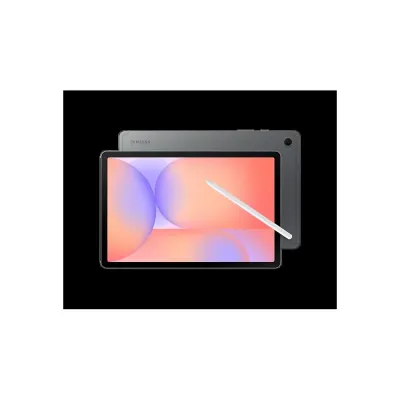
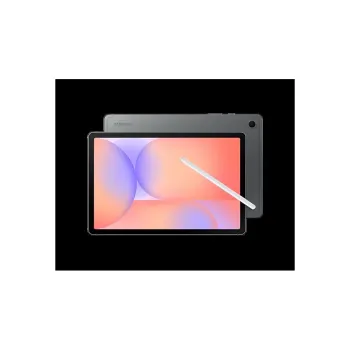
Tablet Samsung Galaxy Tab S10 Lite 10.9 Pulgadas 6GB RAM 128GB Gris Modelo SM-X400
SKU
SM-X400NZAAMXO
Disfruta de máxima productividad y entretenimiento con la Tablet Samsung Galaxy Tab S10 Lite. Con pantalla de 10.9 pulgadas, 6GB RAM y 128GB de almacenamiento, es ideal para trabajo, estudio y multimedia.
$6,919.00
Impuestos: $6,919.00
Solo 5 piezas disponibles
Entrega estimada
Entrega entre el 25/01/2026 y el 28/01/2026
Costo de envio
Calculado en el checkout
Se ajustara automaticamente con Skydropx
Compra con confianza
- Pago seguro
- MSI con tarjetas participantes
- Factura electronica SAT
Garantia
Garantia incluida segun fabricante
Garantia extendible disponible
Metodos de pago
Metodos disponibles al finalizar la compra
Etiquetas:
tablet
, samsung
, galaxy tab s10 lite
, 10.9 pulgadas
, 6gb ram
, 128gb
, android
, wifi
, gris
, entretenimiento
, trabajo
, estudio
, multimedia
La Tablet Samsung Galaxy Tab S10 Lite combina diseño elegante y alto rendimiento para satisfacer todas tus necesidades digitales. Su pantalla de 10.9 pulgadas ofrece una experiencia visual inmersiva perfecta para ver películas, navegar por internet o trabajar en documentos.Equipada con 6GB de RAM y 128GB de almacenamiento interno, garantiza un funcionamiento fluido y espacio suficiente para todas tus aplicaciones, fotos y archivos. El procesador de hasta 2.4GHz proporciona la potencia necesaria para multitarea eficiente y juegos sin interrupciones.Perfecta para estudiantes, profesionales y familias, esta tablet incluye cámaras de 5MP y 8MP para capturar momentos especiales y realizar videollamadas nítidas. Con conectividad WiFi y sistema operativo Android, tendrás acceso a todas las aplicaciones y servicios que necesitas en tu día a día.
**Preguntas Frecuentes (FAQ)**
**1. ¿Qué versión de Android trae instalada?**
La versión específica puede variar según la fecha de fabricación. Para conocer la versión exacta, revisa la ficha técnica del producto o la configuración de la tablet una vez encendida.
**2. ¿Se puede expandir el almacenamiento de 128GB?**
Sí, la mayoría de las tablets Samsung tienen una ranura para tarjeta microSD. Para confirmar la compatibilidad y capacidad máxima, consulta las especificaciones completas del modelo SM-X400.
**3. ¿Incluye cargador y cable en la caja?**
Los productos Samsung suelen incluir un cable de datos y un cargador básico. Sin embargo, el contenido exacto puede variar; te recomendamos verificar la lista de lo incluido en la página del producto.
**4. ¿Cómo activo la garantía del producto?**
La garantía se activa automáticamente con la compra. Guarda tu ticket o factura de compra, ya que es el documento necesario para cualquier gestión de garantía. Para más detalles, contacta al soporte de Samsung México.
**5. ¿Es compatible con lápices stylus o teclados externos?**
Muchas tablets Samsung son compatibles con accesorios como el S Pen (que puede venderse por separado) y teclados Bluetooth. Verifica en la ficha técnica si este modelo específico soporta estos accesorios.
**6. ¿Qué hago si la tablet no enciende o no carga?**
Primero, asegúrate de usar el cargador y cable originales o certificados. Conecta a una fuente de energía diferente y déjala cargando por al menos 30 minutos. Si el problema persiste, contacta al soporte técnico autorizado.
**7. ¿Cómo puedo proteger la pantalla?**
Se recomienda usar una funda protectora y un film o vidrio templado diseñado específicamente para el modelo de 10.9 pulgadas.
**8. ¿Se puede usar para hacer llamadas telefónicas?**
Generalmente, las tablets como esta no tienen funcionalidad de llamadas por red celular (solo modelos con soporte para SIM), pero sí puedes realizar llamadas por internet usando aplicaciones como WhatsApp, Meet o Zoom.
**1. ¿Qué versión de Android trae instalada?**
La versión específica puede variar según la fecha de fabricación. Para conocer la versión exacta, revisa la ficha técnica del producto o la configuración de la tablet una vez encendida.
**2. ¿Se puede expandir el almacenamiento de 128GB?**
Sí, la mayoría de las tablets Samsung tienen una ranura para tarjeta microSD. Para confirmar la compatibilidad y capacidad máxima, consulta las especificaciones completas del modelo SM-X400.
**3. ¿Incluye cargador y cable en la caja?**
Los productos Samsung suelen incluir un cable de datos y un cargador básico. Sin embargo, el contenido exacto puede variar; te recomendamos verificar la lista de lo incluido en la página del producto.
**4. ¿Cómo activo la garantía del producto?**
La garantía se activa automáticamente con la compra. Guarda tu ticket o factura de compra, ya que es el documento necesario para cualquier gestión de garantía. Para más detalles, contacta al soporte de Samsung México.
**5. ¿Es compatible con lápices stylus o teclados externos?**
Muchas tablets Samsung son compatibles con accesorios como el S Pen (que puede venderse por separado) y teclados Bluetooth. Verifica en la ficha técnica si este modelo específico soporta estos accesorios.
**6. ¿Qué hago si la tablet no enciende o no carga?**
Primero, asegúrate de usar el cargador y cable originales o certificados. Conecta a una fuente de energía diferente y déjala cargando por al menos 30 minutos. Si el problema persiste, contacta al soporte técnico autorizado.
**7. ¿Cómo puedo proteger la pantalla?**
Se recomienda usar una funda protectora y un film o vidrio templado diseñado específicamente para el modelo de 10.9 pulgadas.
**8. ¿Se puede usar para hacer llamadas telefónicas?**
Generalmente, las tablets como esta no tienen funcionalidad de llamadas por red celular (solo modelos con soporte para SIM), pero sí puedes realizar llamadas por internet usando aplicaciones como WhatsApp, Meet o Zoom.
**Guía Rápida de Uso**
1. **Encendido Inicial:** Mantén presionado el botón de encendido/lateral hasta que aparezca el logo de Samsung.
2. **Configuración:** Sigue las instrucciones en pantalla para seleccionar idioma (español de México), conectar a una red Wi-Fi y agregar tu cuenta de Google (necesaria para descargar apps).
3. **Navegación Básica:** Desliza el dedo hacia arriba desde el borde inferior para ir al inicio. Desliza desde los bordes izquierdo o derecho para volver atrás o ver apps recientes.
4. **Conectar a Internet:** Ve a **Ajustes > Conexiones > Wi-Fi**, activa Wi-Fi y elige tu red. Introduce la contraseña si es necesario.
5. **Instalar Aplicaciones:** Abre la app **Play Store**, busca la aplicación deseada y toca "Instalar".
6. **Transferir Archivos:** Conecta la tablet a tu computadora con el cable USB. En la tablet, baja la barra de notificaciones y selecciona "Transferencia de archivos" para acceder al almacenamiento interno.
7. **Tomar una Captura de Pantalla:** Presiona simultáneamente los botones de **Bajar Volumen + Encendido** por un segundo.
8. **Cuidado de la Batería:** Para un mejor rendimiento a largo plazo, evita que la batería se descargue por completo con frecuencia. Usa solo cargadores originales o certificados.
9. **Personalización:** Mantén presionado un espacio vacío en la pantalla de inicio para cambiar el fondo de pantalla, agregar widgets o cambiar la disposición de las apps.
10. **Apagar/Reiniciar:** Mantén presionado el botón de encendido y selecciona "Apagar" o "Reiniciar" en el menú que aparece.
1. **Encendido Inicial:** Mantén presionado el botón de encendido/lateral hasta que aparezca el logo de Samsung.
2. **Configuración:** Sigue las instrucciones en pantalla para seleccionar idioma (español de México), conectar a una red Wi-Fi y agregar tu cuenta de Google (necesaria para descargar apps).
3. **Navegación Básica:** Desliza el dedo hacia arriba desde el borde inferior para ir al inicio. Desliza desde los bordes izquierdo o derecho para volver atrás o ver apps recientes.
4. **Conectar a Internet:** Ve a **Ajustes > Conexiones > Wi-Fi**, activa Wi-Fi y elige tu red. Introduce la contraseña si es necesario.
5. **Instalar Aplicaciones:** Abre la app **Play Store**, busca la aplicación deseada y toca "Instalar".
6. **Transferir Archivos:** Conecta la tablet a tu computadora con el cable USB. En la tablet, baja la barra de notificaciones y selecciona "Transferencia de archivos" para acceder al almacenamiento interno.
7. **Tomar una Captura de Pantalla:** Presiona simultáneamente los botones de **Bajar Volumen + Encendido** por un segundo.
8. **Cuidado de la Batería:** Para un mejor rendimiento a largo plazo, evita que la batería se descargue por completo con frecuencia. Usa solo cargadores originales o certificados.
9. **Personalización:** Mantén presionado un espacio vacío en la pantalla de inicio para cambiar el fondo de pantalla, agregar widgets o cambiar la disposición de las apps.
10. **Apagar/Reiniciar:** Mantén presionado el botón de encendido y selecciona "Apagar" o "Reiniciar" en el menú que aparece.