Documentacion del producto
Documentacion disponible proximamente
- PDFs
- Fichas tecnicas
- Manuales
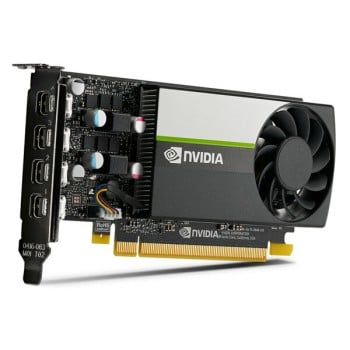
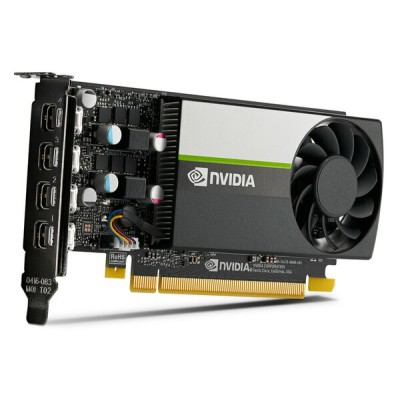
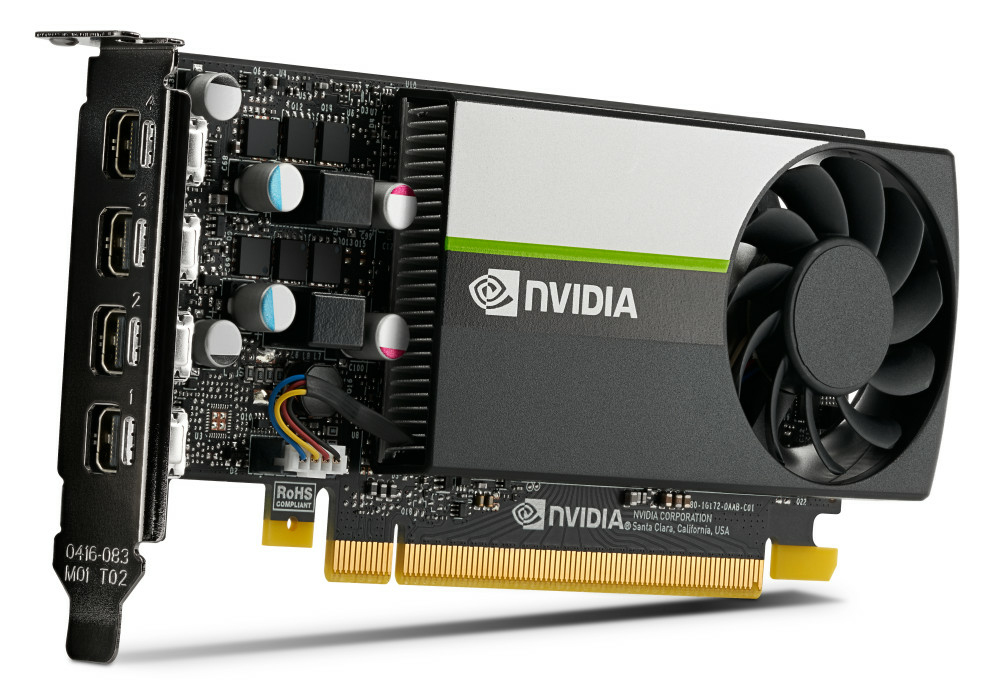
Tarjeta de Video Lenovo ThinkSystem NVIDIA T1000 8GB GDDR6 PCI-E 3.0 Modelo 4X67A79777
SKU
4X67A79777
Tarjeta de video lenovo thinksystem nvidia t1000, diseñada para mejorar el rendimiento gráfico en estaciones de trabajo y entornos profesionales. ofrece una experiencia visual fluida para diseño, modelado 3d y aplicaciones de visualización. compatible con sistemas que admitan este tipo de tarjetas, su construcción robusta asegura confiabilidad en tareas exigentes. ideal para usuarios que requieren un rendimiento gráfico dedicado y estable en sus equipos.
$6,569.00
Impuestos: $6,569.00
Solo 5 piezas disponibles
Entrega estimada
Entrega entre el 31/03/2026 y el 03/04/2026
Costo de envio
Calculado en el checkout
Se ajustara automaticamente con Skydropx
Compra con confianza
- Pago seguro
- MSI con tarjetas participantes
- Factura electronica SAT
Garantia
Garantia incluida segun fabricante
Garantia extendible disponible
Metodos de pago
Metodos disponibles al finalizar la compra
Etiquetas:
tarjeta de video
, lenovo
, thinksystem
, nvidia t1000
, 8gb gddr6
, pci-e 3.0
, estacion de trabajo
, diseño grafico
, mini displayport
, gpu profesional
, memoria 128-bit
La tarjeta de video Lenovo ThinkSystem con procesador gráfico NVIDIA T1000 ofrece un rendimiento excepcional para entornos profesionales. Con 8GB de memoria GDDR6 y bus de 128-bit, garantiza una transferencia de datos rápida y eficiente, perfecta para diseño gráfico, modelado 3D y aplicaciones CAD.Equipada con 896 núcleos CUDA y soporte para DirectX 12.07, OpenGL 4.68 y Shader Model 5.17, esta tarjeta maneja con fluidez tareas intensivas en gráficos. Su interfaz PCI Express x16 3.0 asegura compatibilidad con la mayoría de sistemas modernos, mientras que el enfriamiento activo mantiene temperaturas óptimas durante el uso prolongado.Incluye 4 puertos Mini DisplayPort para configuraciones multi-monitor, ideal para oficinas, estudios de diseño y entornos que requieren alta productividad visual. Certificada por estándares internacionales como CE, FCC y UL, garantiza calidad y confiabilidad en cada uso.
Especificaciones
| Control de energía | |
|---|---|
| Consumo de energía (máx.) | 50 W |
| Desempeño | |
| Versión OpenGL | 4.68 |
| Versión DirectX | 12.07 |
| Versión Shader model | 5.17 |
| Diseño | |
| Certificación | RCM BSMI CE FCC ICES KCC cUL, UL VCCI |
| Tipo de enfriamiento | Activo |
| Memoria | |
| Bus de memoria | 128 Bit |
| Tipo de memoria de adaptador gráfico | GDDR6 |
| Capacidad memoria de adaptador gráfico | 8 GB |
| Procesador | |
| CUDA | Si |
| Núcleos CUDA | 896 |
| Procesador gráfico | T1000 |
| Frecuencia del procesador | 1065 MHz |
| Familia de procesadores de gráficos | NVIDIA |
| Aumento de la velocidad de reloj del procesador | 1395 MHz |
| Puertos e Interfaces | |
| Tipo de interfaz | PCI Express x16 3.0 |
| Cantidad de Mini DisplayPorts | 4 |
**Preguntas Frecuentes (FAQs)**
**1. ¿Es compatible con mi computadora?**
Esta tarjeta requiere una ranura PCI Express 3.0 x16 disponible en la placa base. Verifica que tu fuente de poder tenga suficiente capacidad y un conector de alimentación PCIe de 6 pines (si es necesario, aunque la T1000 suele alimentarse solo del puerto PCIe). Es ideal para estaciones de trabajo y PCs de escritorio.
**2. ¿Cómo la instalo físicamente?**
Apaga y desconecta la PC. Abre el gabinete, localiza la ranura PCIe x16, retira la tapa trasera correspondiente, inserta la tarjeta firmemente hasta que encaje y asegúrala con el tornillo. Conecta los cables de video a los puertos Mini DisplayPort.
**3. ¿Qué drivers necesito instalar?**
Debes descargar e instalar los controladores más recientes para la NVIDIA T1000 desde el sitio oficial de NVIDIA o del portal de soporte de Lenovo. Selecciona el sistema operativo correcto (Windows 10/11, Linux).
**4. ¿Por qué no da video después de instalarla?**
Asegúrate de que esté bien asentada en la ranura y de que el monitor esté conectado a uno de los puertos de la tarjeta, no a la salida de video de la placa base. Revisa que los controladores estén instalados correctamente.
**5. ¿Cuántos monitores puedo conectar?**
Esta tarjeta cuenta con 4 puertos Mini DisplayPort, por lo que puedes conectar hasta 4 monitores simultáneamente. Necesitarás cables o adaptadores de Mini DisplayPort a DisplayPort, HDMI o DVI.
**6. ¿Incluye los cables o adaptadores?**
Por lo general, las tarjetas de video no incluyen cables. Necesitarás cables Mini DisplayPort o adaptadores compatibles, los cuales se adquieren por separado.
**7. ¿Qué mantenimiento requiere?**
Mantenla libre de polvo. Puedes usar aire comprimido para limpiar sujeta ventilador y disipador periódicamente. Evita la humedad y asegura una buena ventilación en el gabinete.
**8. ¿Cuál es la garantía y soporte?**
El producto cuenta con garantía del fabricante (Lenovo). Para reclamarla, conserva tu factura de compra. Para soporte técnico, contacta al vendedor (Diten) o al soporte de Lenovo con el número de modelo (4X67A79777).
**9. ¿Es buena para gaming?**
La NVIDIA T1000 está diseñada para aplicaciones profesionales (CAD, diseño, estaciones de trabajo). Puede ejecutar juegos básicos o antiguos, pero no está optimizada para gaming de alta gama.
**10. ¿Consume mucha energía?**
Es una tarjeta de bajo consumo. Verifica las especificaciones técnicas exactas en la ficha del producto, pero generalmente no requiere un conector de alimentación PCIe adicional y es compatible con fuentes de poder estándar.
**1. ¿Es compatible con mi computadora?**
Esta tarjeta requiere una ranura PCI Express 3.0 x16 disponible en la placa base. Verifica que tu fuente de poder tenga suficiente capacidad y un conector de alimentación PCIe de 6 pines (si es necesario, aunque la T1000 suele alimentarse solo del puerto PCIe). Es ideal para estaciones de trabajo y PCs de escritorio.
**2. ¿Cómo la instalo físicamente?**
Apaga y desconecta la PC. Abre el gabinete, localiza la ranura PCIe x16, retira la tapa trasera correspondiente, inserta la tarjeta firmemente hasta que encaje y asegúrala con el tornillo. Conecta los cables de video a los puertos Mini DisplayPort.
**3. ¿Qué drivers necesito instalar?**
Debes descargar e instalar los controladores más recientes para la NVIDIA T1000 desde el sitio oficial de NVIDIA o del portal de soporte de Lenovo. Selecciona el sistema operativo correcto (Windows 10/11, Linux).
**4. ¿Por qué no da video después de instalarla?**
Asegúrate de que esté bien asentada en la ranura y de que el monitor esté conectado a uno de los puertos de la tarjeta, no a la salida de video de la placa base. Revisa que los controladores estén instalados correctamente.
**5. ¿Cuántos monitores puedo conectar?**
Esta tarjeta cuenta con 4 puertos Mini DisplayPort, por lo que puedes conectar hasta 4 monitores simultáneamente. Necesitarás cables o adaptadores de Mini DisplayPort a DisplayPort, HDMI o DVI.
**6. ¿Incluye los cables o adaptadores?**
Por lo general, las tarjetas de video no incluyen cables. Necesitarás cables Mini DisplayPort o adaptadores compatibles, los cuales se adquieren por separado.
**7. ¿Qué mantenimiento requiere?**
Mantenla libre de polvo. Puedes usar aire comprimido para limpiar sujeta ventilador y disipador periódicamente. Evita la humedad y asegura una buena ventilación en el gabinete.
**8. ¿Cuál es la garantía y soporte?**
El producto cuenta con garantía del fabricante (Lenovo). Para reclamarla, conserva tu factura de compra. Para soporte técnico, contacta al vendedor (Diten) o al soporte de Lenovo con el número de modelo (4X67A79777).
**9. ¿Es buena para gaming?**
La NVIDIA T1000 está diseñada para aplicaciones profesionales (CAD, diseño, estaciones de trabajo). Puede ejecutar juegos básicos o antiguos, pero no está optimizada para gaming de alta gama.
**10. ¿Consume mucha energía?**
Es una tarjeta de bajo consumo. Verifica las especificaciones técnicas exactas en la ficha del producto, pero generalmente no requiere un conector de alimentación PCIe adicional y es compatible con fuentes de poder estándar.
**Guía de Instalación y Configuración Rápida**
1. **Preparación:** Apaga completamente tu computadora y desconéctala de la corriente eléctrica. Usa una pulsera antiestática o toca una parte metálica del gabinete para descargar electricidad estática.
2. **Acceso:** Abre el panel lateral de tu gabinete/torre para acceder a la placa base.
3. **Ranura:** Localiza una ranura de expansión PCI Express 3.0 x16 (la más larga). Retira la tapa metálica trasera que corresponda a esa ranura (generalmente una o dos).
4. **Instalación Física:** Sostén la tarjeta por los bordes, alinéala con la ranura PCIe y presiona firmemente hacia abajo hasta que el conector se inserte por completo y la pestaña de la ranura (si la hay) encaje.
5. **Asegurar:** Fija la tarjeta al chasis del gabinete con el tornillo que retiraste de la tapa metálica.
6. **Conexión de Video:** Conecta tu monitor(s) a uno o más de los 4 puertos Mini DisplayPort de la tarjeta. Usa el cable o adaptador adecuado (Mini DP a DP, HDMI, etc.).
7. **Encendido:** Cierra el gabinete, reconecta todos los cables y enciende la computadora.
8. **Controladores (CRUCIAL):** Windows puede instalar un controlador básico. Para un rendimiento óptimo, descarga el controlador oficial más reciente para **NVIDIA T1000** desde el sitio web de NVIDIA o de Lenovo.
9. **Instalación de Drivers:** Ejecuta el instalador del controlador descargado y sigue las instrucciones. Reinicia la computadora cuando se te solicite.
10. **Configuración:** Una vez reiniciado, haz clic derecho en el escritorio y selecciona **Panel de Control de NVIDIA**. Aquí podrás configurar la resolución, múltiples monitores y ajustes de rendimiento para tus aplicaciones.
11. **Verificación:** Abre el **Administrador de dispositivos** (escribe "administrador de dispositivos" en el menú Inicio), expande "Adaptadores de pantalla" y verifica que aparezca la "NVIDIA T1000" sin signos de advertencia.
12. **Mantenimiento:** Asegura una buena ventilación en tu PC y limpia el polvo del disipador de la tarjeta cada 6-12 meses con aire comprimido.
1. **Preparación:** Apaga completamente tu computadora y desconéctala de la corriente eléctrica. Usa una pulsera antiestática o toca una parte metálica del gabinete para descargar electricidad estática.
2. **Acceso:** Abre el panel lateral de tu gabinete/torre para acceder a la placa base.
3. **Ranura:** Localiza una ranura de expansión PCI Express 3.0 x16 (la más larga). Retira la tapa metálica trasera que corresponda a esa ranura (generalmente una o dos).
4. **Instalación Física:** Sostén la tarjeta por los bordes, alinéala con la ranura PCIe y presiona firmemente hacia abajo hasta que el conector se inserte por completo y la pestaña de la ranura (si la hay) encaje.
5. **Asegurar:** Fija la tarjeta al chasis del gabinete con el tornillo que retiraste de la tapa metálica.
6. **Conexión de Video:** Conecta tu monitor(s) a uno o más de los 4 puertos Mini DisplayPort de la tarjeta. Usa el cable o adaptador adecuado (Mini DP a DP, HDMI, etc.).
7. **Encendido:** Cierra el gabinete, reconecta todos los cables y enciende la computadora.
8. **Controladores (CRUCIAL):** Windows puede instalar un controlador básico. Para un rendimiento óptimo, descarga el controlador oficial más reciente para **NVIDIA T1000** desde el sitio web de NVIDIA o de Lenovo.
9. **Instalación de Drivers:** Ejecuta el instalador del controlador descargado y sigue las instrucciones. Reinicia la computadora cuando se te solicite.
10. **Configuración:** Una vez reiniciado, haz clic derecho en el escritorio y selecciona **Panel de Control de NVIDIA**. Aquí podrás configurar la resolución, múltiples monitores y ajustes de rendimiento para tus aplicaciones.
11. **Verificación:** Abre el **Administrador de dispositivos** (escribe "administrador de dispositivos" en el menú Inicio), expande "Adaptadores de pantalla" y verifica que aparezca la "NVIDIA T1000" sin signos de advertencia.
12. **Mantenimiento:** Asegura una buena ventilación en tu PC y limpia el polvo del disipador de la tarjeta cada 6-12 meses con aire comprimido.