Documentacion del producto
Documentacion disponible proximamente
- PDFs
- Fichas tecnicas
- Manuales
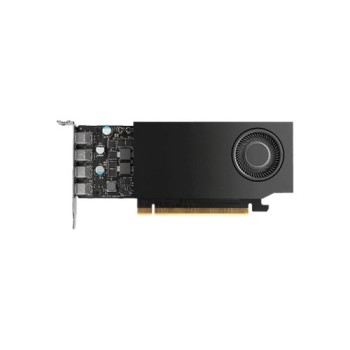
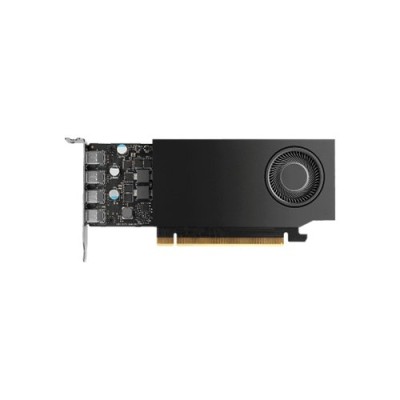
Tarjeta de Video PNY NVIDIA RTX A400 4GB GDDR6 PCI-E x8 4.0 Modelo VCNRTXA400ATX-PB
SKU
VCNRTXA400ATX-PB
Tarjeta de video pny nvidia a400, ideal para profesionales que requieren aceleración gráfica en aplicaciones de diseño, modelado 3d y visualización. ofrece un rendimiento confiable y fluido para flujos de trabajo creativos y técnicos, compatible con sistemas de escritorio estándar. su diseño eficiente y construcción robusta aseguran un funcionamiento estable en entornos demandantes.
$4,059.00
Impuestos: $4,059.00
Solo 5 piezas disponibles
Entrega estimada
Entrega entre el 31/03/2026 y el 03/04/2026
Costo de envio
Calculado en el checkout
Se ajustara automaticamente con Skydropx
Compra con confianza
- Pago seguro
- MSI con tarjetas participantes
- Factura electronica SAT
Garantia
Garantia incluida segun fabricante
Garantia extendible disponible
Metodos de pago
Metodos disponibles al finalizar la compra
Etiquetas:
tarjeta de video
, pny
, nvidia rtx a400
, 4gb gddr6
, pci express
, displayport
, graficos profesionales
, diseño
, multimonitor
, bajo consumo
, tarjeta grafica
, nvidia
, rtx
, mexico
La tarjeta de video PNY NVIDIA RTX A400 está diseñada para profesionales que requieren un rendimiento gráfico confiable en aplicaciones de diseño, CAD y visualización. Equipada con 4GB de memoria GDDR6 y un bus de 64 bits, proporciona un ancho de banda de hasta 96 GB/s para manejar proyectos complejos con fluidez.Con 768 núcleos CUDA y tecnología NVIDIA RTX, esta tarjeta acelera el renderizado y mejora la productividad en software especializado. Su interfaz PCI Express x8 4.0 garantiza compatibilidad con sistemas modernos, mientras que los 4 puertos DisplayPort 1.4a permiten conectar múltiples monitores con resoluciones de hasta 8K.Ideal para estudios de diseño, ingeniería y oficinas que necesitan visualización de alta calidad sin ocupar mucho espacio. El enfriamiento activo con un ventilador mantiene temperaturas óptimas, y su consumo máximo de 50W la hace eficiente energéticamente. Confía en la marca PNY para obtener durabilidad y soporte técnico en México.
Especificaciones
| Control de energía | |
|---|---|
| Consumo de energía (máx.) | 50 W |
| Diseño | |
| Color del producto | Negro |
| Número de ranuras | 1 |
| Tipo de enfriamiento | Activo |
| Número de ventiladores | 1 Ventilador(es) |
| Memoria | |
| Bus de memoria | 64 Bit |
| Ancho de banda de memoria (máx.) | 96 GB/s |
| Tipo de memoria de adaptador gráfico | GDDR6 |
| Capacidad memoria de adaptador gráfico | 4 GB |
| Procesador | |
| CUDA | Si |
| Litografía | 8 nm |
| Núcleos CUDA | 768 |
| Máxima resolución | 7680 x 4320 Pixeles |
| Procesador gráfico | RTX A400 |
| Familia de procesadores de gráficos | NVIDIA |
| Máximas pantallas por tarjeta de video | 4 |
| Puertos e Interfaces | |
| Tipo de interfaz | PCI Express x8 4.0 |
| Versión de DisplayPort | 1.4a |
| Cantidad de DisplayPorts | 4 |
**Preguntas Frecuentes (FAQs)**
**1. ¿Es compatible con mi computadora?**
Requiere una ranura PCI-Express x8 o x16 (versión 3.0 o superior recomendada), una fuente de poder con suficiente capacidad y conexión de 6 pines PCIe. Verifica el espacio físico en tu gabinete.
**2. ¿Necesito instalar controladores?**
Sí, es fundamental. Descarga e instala los controladores más recientes para la serie RTX A400 desde el sitio oficial de NVIDIA después de instalar físicamente la tarjeta.
**3. ¿Cuánta energía consume?**
Es una tarjeta de bajo consumo, pero requiere una conexión de alimentación de 6 pines PCIe desde la fuente de poder. Verifica que tu fuente tenga suficiente wattaje libre para todo el sistema.
**4. ¿Qué puedo conectar a sus puertos?**
Tiene 4 puertos DisplayPort. Puedes conectar hasta 4 monitores compatibles con DisplayPort o usar adaptadores activos para otros tipos de conexión (como HDMI o DVI).
**5. ¿Para qué tareas es ideal?**
Está optimizada para estaciones de trabajo profesionales: diseño 2D/3D, CAD, visualización de datos, multitarea intensiva y aplicaciones de productividad. No es una tarjeta enfocada en juegos de alto rendimiento.
**6. ¿Cómo activo la garantía de PNY?**
Conserva tu factura de compra. La garantía se gestiona a través del distribuidor autorizado o el soporte de PNY. Registra tu producto en el sitio del fabricante si está disponible la opción.
**7. ¿Se calienta mucho? ¿Necesito ventilación extra?**
Al ser de bajo consumo, su generación de calor es moderada. Aún así, asegúrate de que tu gabinete tenga un flujo de aire adecuado (al menos un ventilador de entrada y uno de salida) para mantener temperaturas óptimas.
**8. ¿Por qué no da video al encender la PC?**
Revisa: 1) Que la tarjeta esté bien asentada en la ranura PCIe, 2) Que el cable de 6 pines esté firmemente conectado, 3) Que el monitor esté conectado a un puerto de la tarjeta y no a la salida de la placa madre, y 4) Que los controladores estén instalados.
**9. ¿Soporta varias pantallas a la vez?**
Sí, gracias a sus 4 puertos DisplayPort, puedes configurar hasta 4 monitores simultáneamente desde el Panel de Control de NVIDIA.
**10. ¿Dónde encuentro especificaciones técnicas detalladas?**
Para información completa y exacta (dimensiones, requisitos de sistema, etc.), consulta la ficha técnica oficial del modelo VCNRTXA400ATX-PB en el sitio web de PNY o de NVIDIA.
**1. ¿Es compatible con mi computadora?**
Requiere una ranura PCI-Express x8 o x16 (versión 3.0 o superior recomendada), una fuente de poder con suficiente capacidad y conexión de 6 pines PCIe. Verifica el espacio físico en tu gabinete.
**2. ¿Necesito instalar controladores?**
Sí, es fundamental. Descarga e instala los controladores más recientes para la serie RTX A400 desde el sitio oficial de NVIDIA después de instalar físicamente la tarjeta.
**3. ¿Cuánta energía consume?**
Es una tarjeta de bajo consumo, pero requiere una conexión de alimentación de 6 pines PCIe desde la fuente de poder. Verifica que tu fuente tenga suficiente wattaje libre para todo el sistema.
**4. ¿Qué puedo conectar a sus puertos?**
Tiene 4 puertos DisplayPort. Puedes conectar hasta 4 monitores compatibles con DisplayPort o usar adaptadores activos para otros tipos de conexión (como HDMI o DVI).
**5. ¿Para qué tareas es ideal?**
Está optimizada para estaciones de trabajo profesionales: diseño 2D/3D, CAD, visualización de datos, multitarea intensiva y aplicaciones de productividad. No es una tarjeta enfocada en juegos de alto rendimiento.
**6. ¿Cómo activo la garantía de PNY?**
Conserva tu factura de compra. La garantía se gestiona a través del distribuidor autorizado o el soporte de PNY. Registra tu producto en el sitio del fabricante si está disponible la opción.
**7. ¿Se calienta mucho? ¿Necesito ventilación extra?**
Al ser de bajo consumo, su generación de calor es moderada. Aún así, asegúrate de que tu gabinete tenga un flujo de aire adecuado (al menos un ventilador de entrada y uno de salida) para mantener temperaturas óptimas.
**8. ¿Por qué no da video al encender la PC?**
Revisa: 1) Que la tarjeta esté bien asentada en la ranura PCIe, 2) Que el cable de 6 pines esté firmemente conectado, 3) Que el monitor esté conectado a un puerto de la tarjeta y no a la salida de la placa madre, y 4) Que los controladores estén instalados.
**9. ¿Soporta varias pantallas a la vez?**
Sí, gracias a sus 4 puertos DisplayPort, puedes configurar hasta 4 monitores simultáneamente desde el Panel de Control de NVIDIA.
**10. ¿Dónde encuentro especificaciones técnicas detalladas?**
Para información completa y exacta (dimensiones, requisitos de sistema, etc.), consulta la ficha técnica oficial del modelo VCNRTXA400ATX-PB en el sitio web de PNY o de NVIDIA.
**Guía de Instalación y Configuración Rápida**
1. **Prepara tu equipo:** Apaga la computadora, desconéctala de la corriente eléctrica y presiona el botón de encendido unos segundos para descargar energía residual.
2. **Abre el gabinete:** Retira la tapa lateral para acceder a la placa madre.
3. **Localiza la ranura:** Identifica una ranura PCI-Express x16 libre (puede usarse en una x8 o x16).
4. **Prepara la ranura:** Retira la placa metálica trasera que cubre los huecos de la ranura que vas a usar.
5. **Instala la tarjeta:** Con cuidado, inserta la tarjeta de video en la ranura PCIe, aplicando presión uniforme hasta que el conector desaparezca y la pestaña de seguridad de la ranura se cierre.
6. **Conecta la energía:** Enchufa firmemente el cable de 6 pines PCIe de tu fuente de poder al conector correspondiente en el borde superior de la tarjeta.
7. **Asegura la tarjeta:** Atornilla la tarjeta al chasis del gabinete usando el tornillo en la placa trasera.
8. **Cierra el gabinete:** Vuelve a colocar la tapa lateral y conecta tu monitor a uno de los puertos DisplayPort de la tarjeta.
9. **Enciende y configura:** Conecta la energía, enciende la PC e instala los controladores más recientes para NVIDIA RTX A400 desde el sitio web de NVIDIA.
10. **Configura múltiples monitores (opcional):** Una vez instalados los controladores, ve al Panel de Control de NVIDIA para configurar la resolución, frecuencia de actualización y el arreglo de pantallas múltiples si conectas más de un monitor.
1. **Prepara tu equipo:** Apaga la computadora, desconéctala de la corriente eléctrica y presiona el botón de encendido unos segundos para descargar energía residual.
2. **Abre el gabinete:** Retira la tapa lateral para acceder a la placa madre.
3. **Localiza la ranura:** Identifica una ranura PCI-Express x16 libre (puede usarse en una x8 o x16).
4. **Prepara la ranura:** Retira la placa metálica trasera que cubre los huecos de la ranura que vas a usar.
5. **Instala la tarjeta:** Con cuidado, inserta la tarjeta de video en la ranura PCIe, aplicando presión uniforme hasta que el conector desaparezca y la pestaña de seguridad de la ranura se cierre.
6. **Conecta la energía:** Enchufa firmemente el cable de 6 pines PCIe de tu fuente de poder al conector correspondiente en el borde superior de la tarjeta.
7. **Asegura la tarjeta:** Atornilla la tarjeta al chasis del gabinete usando el tornillo en la placa trasera.
8. **Cierra el gabinete:** Vuelve a colocar la tapa lateral y conecta tu monitor a uno de los puertos DisplayPort de la tarjeta.
9. **Enciende y configura:** Conecta la energía, enciende la PC e instala los controladores más recientes para NVIDIA RTX A400 desde el sitio web de NVIDIA.
10. **Configura múltiples monitores (opcional):** Una vez instalados los controladores, ve al Panel de Control de NVIDIA para configurar la resolución, frecuencia de actualización y el arreglo de pantallas múltiples si conectas más de un monitor.