Documentacion del producto
Documentacion disponible proximamente
- PDFs
- Fichas tecnicas
- Manuales
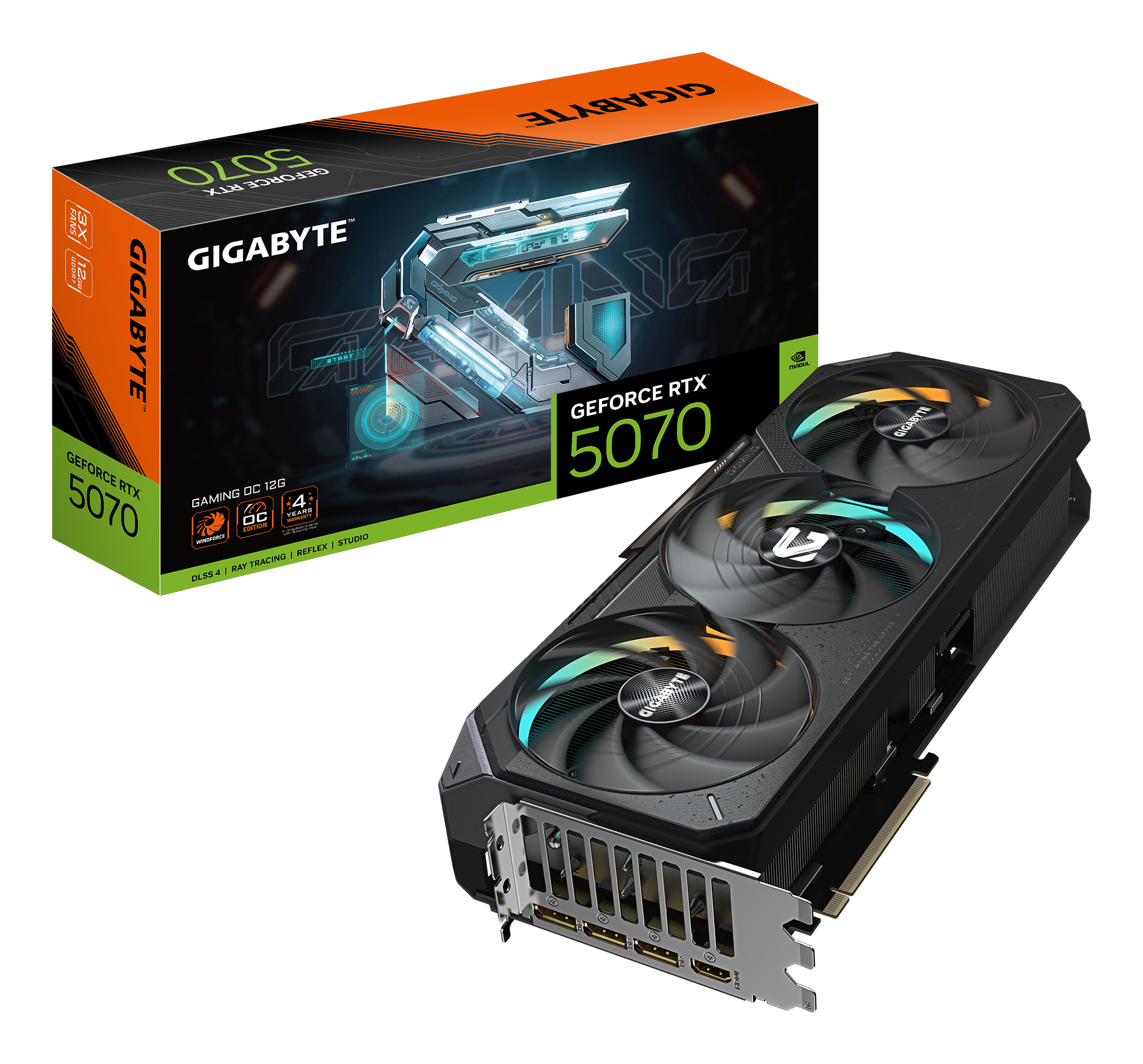
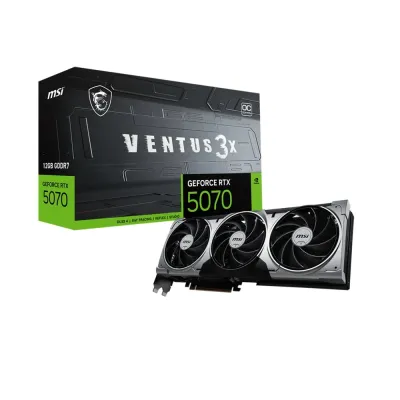
Tarjeta de Video MSI RTX 5070 12GB GDDR7 Ventus 3X OC con 3 Ventiladores
SKU
RTX 5070 12G VENTUS 3X OC
Experimenta un rendimiento gráfico excepcional con la tarjeta de video MSI RTX 5070. Con 12GB GDDR7, refrigeración avanzada de 3 ventiladores y conectividad HDMI/DisplayPort, es ideal para gaming y diseño.
$13,609.00
Impuestos: $13,609.00
Solo 5 piezas disponibles
Entrega estimada
Entrega entre el 24/01/2026 y el 27/01/2026
Costo de envio
Calculado en el checkout
Se ajustara automaticamente con Skydropx
Compra con confianza
- Pago seguro
- MSI con tarjetas participantes
- Factura electronica SAT
Garantia
Garantia incluida segun fabricante
Garantia extendible disponible
Metodos de pago
Metodos disponibles al finalizar la compra
Etiquetas:
tarjeta de video
, msi
, rtx 5070
, 12gb gddr7
, ventus 3x
, gaming
, diseño gráfico
, nvidia
, refrigeración triple fan
, hdmi
, displayport
, rendimiento gráfico
La tarjeta de video MSI RTX 5070 12G VENTUS 3X OC representa la evolución en tecnología gráfica para usuarios exigentes. Equipada con 12GB de memoria GDDR7 a 2557 MHz, ofrece un ancho de banda superior para manejar texturas de alta resolución y cargas de trabajo intensivas sin comprometer el rendimiento.Su sistema de refrigeración Ventus con 3 ventiladores mantiene temperaturas óptimas incluso durante sesiones prolongadas de gaming o renderizado, asegurando estabilidad y longevidad del componente. La conectividad incluye 1 puerto HDMI y 3 puertos DisplayPort, permitiendo configuraciones multi-monitor para entornos profesionales y de entretenimiento.Dirigida a gamers, creadores de contenido y profesionales del diseño, esta tarjeta de video MSI combina potencia, eficiencia y confiabilidad en un diseño robusto que maximiza tu experiencia visual.
**Preguntas Frecuentes (FAQs)**
**1. ¿Qué fuente de poder necesito para esta tarjeta de video?**
Se recomienda una fuente de poder certificada de al menos 750W para un funcionamiento estable, considerando el consumo de la tarjeta y el resto del sistema.
**2. ¿Es compatible con mi placa base?**
Sí, es compatible con cualquier placa base que tenga un puerto PCIe x16 (generalmente versión 4.0 o superior). Verifica que tu gabinete tenga espacio suficiente para su longitud.
**3. ¿Cómo instalo los controladores (drivers)?**
Descarga e instala los controladores más recientes para la serie RTX 50 desde el sitio oficial de NVIDIA. Es recomendable usar la herramienta GeForce Experience.
**4. ¿Qué tipo de mantenimiento requiere?**
Se recomienda limpiar el polvo de los ventiladores y el disipador cada 3-6 meses con aire comprimido, asegurando que el equipo esté apagado y desconectado.
**5. ¿Cuál es la garantía del producto?**
El producto incluye garantía del fabricante. Para cualquier gestión, conserva tu ticket de compra y contacta al soporte de MSI o al punto de venta donde la adquiriste.
**6. ¿Qué debo hacer si la tarjeta no da video al encender?**
Verifica que esté bien conectada a la fuente de poder (los cables PCIe de 8 pines firmemente insertados), que esté correctamente asentada en el slot PCIe y que el monitor esté conectado a un puerto de la tarjeta, no de la placa base.
**7. ¿Los ventiladores giran siempre?**
No. Los ventiladores pueden detenerse en modo 0dB cuando la temperatura de la GPU es baja, activándose automáticamente bajo carga para un mejor enfriamiento y menor ruido.
**8. ¿Qué conectores de video trae?**
Según el modelo Ventus, suele incluir múltiples puertos DisplayPort y HDMI. Para confirmar la configuración exacta, revisa la ficha técnica completa del producto en el sitio del fabricante.
**1. ¿Qué fuente de poder necesito para esta tarjeta de video?**
Se recomienda una fuente de poder certificada de al menos 750W para un funcionamiento estable, considerando el consumo de la tarjeta y el resto del sistema.
**2. ¿Es compatible con mi placa base?**
Sí, es compatible con cualquier placa base que tenga un puerto PCIe x16 (generalmente versión 4.0 o superior). Verifica que tu gabinete tenga espacio suficiente para su longitud.
**3. ¿Cómo instalo los controladores (drivers)?**
Descarga e instala los controladores más recientes para la serie RTX 50 desde el sitio oficial de NVIDIA. Es recomendable usar la herramienta GeForce Experience.
**4. ¿Qué tipo de mantenimiento requiere?**
Se recomienda limpiar el polvo de los ventiladores y el disipador cada 3-6 meses con aire comprimido, asegurando que el equipo esté apagado y desconectado.
**5. ¿Cuál es la garantía del producto?**
El producto incluye garantía del fabricante. Para cualquier gestión, conserva tu ticket de compra y contacta al soporte de MSI o al punto de venta donde la adquiriste.
**6. ¿Qué debo hacer si la tarjeta no da video al encender?**
Verifica que esté bien conectada a la fuente de poder (los cables PCIe de 8 pines firmemente insertados), que esté correctamente asentada en el slot PCIe y que el monitor esté conectado a un puerto de la tarjeta, no de la placa base.
**7. ¿Los ventiladores giran siempre?**
No. Los ventiladores pueden detenerse en modo 0dB cuando la temperatura de la GPU es baja, activándose automáticamente bajo carga para un mejor enfriamiento y menor ruido.
**8. ¿Qué conectores de video trae?**
Según el modelo Ventus, suele incluir múltiples puertos DisplayPort y HDMI. Para confirmar la configuración exacta, revisa la ficha técnica completa del producto en el sitio del fabricante.
**Guía de Instalación y Uso Rápido**
1. **Preparación:** Apaga tu computadora, desconéctala de la corriente eléctrica y presiona el botón de encendido unos segundos para descargar energía residual.
2. **Acceso:** Retira la tapa lateral de tu gabinete.
3. **Espacio:** Localiza el slot PCIe x16 más largo en tu placa base (generalmente el más cercano al procesador).
4. **Montaje:** Retira las placas de expansión traseras correspondientes a la anchura de tu tarjeta (normalmente dos slots).
5. **Inserción:** Con cuidado, inserta la tarjeta en el slot PCIe x16, asegurándote de que el conector encaje completamente.
6. **Fijación:** Atornilla el bracket de la tarjeta al chasis del gabinete para asegurarla.
7. **Alimentación:** Conecta los cables PCIe de 8 pines requeridos desde tu fuente de poder a los conectores de la parte superior de la tarjeta. Asegúrate de que estén firmemente insertados.
8. **Conexión de video:** Conecta tu monitor a uno de los puertos de la tarjeta (DisplayPort o HDMI).
9. **Cierre y encendido:** Vuelve a colocar la tapa del gabinete, conecta la energía y enciende la computadora.
10. **Instalación de controladores:** Instala los controladores más recientes para gráficos NVIDIA desde su sitio web oficial.
11. **Configuración (Opcional):** Usa el software MSI Center o NVIDIA Control Panel para personalizar ajustes como rendimiento, iluminación o ventiladores.
12. **Mantenimiento:** Limpia periódicamente el polvo acumulado en los ventiladores y el disipador para un rendimiento óptimo.
1. **Preparación:** Apaga tu computadora, desconéctala de la corriente eléctrica y presiona el botón de encendido unos segundos para descargar energía residual.
2. **Acceso:** Retira la tapa lateral de tu gabinete.
3. **Espacio:** Localiza el slot PCIe x16 más largo en tu placa base (generalmente el más cercano al procesador).
4. **Montaje:** Retira las placas de expansión traseras correspondientes a la anchura de tu tarjeta (normalmente dos slots).
5. **Inserción:** Con cuidado, inserta la tarjeta en el slot PCIe x16, asegurándote de que el conector encaje completamente.
6. **Fijación:** Atornilla el bracket de la tarjeta al chasis del gabinete para asegurarla.
7. **Alimentación:** Conecta los cables PCIe de 8 pines requeridos desde tu fuente de poder a los conectores de la parte superior de la tarjeta. Asegúrate de que estén firmemente insertados.
8. **Conexión de video:** Conecta tu monitor a uno de los puertos de la tarjeta (DisplayPort o HDMI).
9. **Cierre y encendido:** Vuelve a colocar la tapa del gabinete, conecta la energía y enciende la computadora.
10. **Instalación de controladores:** Instala los controladores más recientes para gráficos NVIDIA desde su sitio web oficial.
11. **Configuración (Opcional):** Usa el software MSI Center o NVIDIA Control Panel para personalizar ajustes como rendimiento, iluminación o ventiladores.
12. **Mantenimiento:** Limpia periódicamente el polvo acumulado en los ventiladores y el disipador para un rendimiento óptimo.