

Documentacion del producto
Documentacion disponible proximamente
- PDFs
- Fichas tecnicas
- Manuales
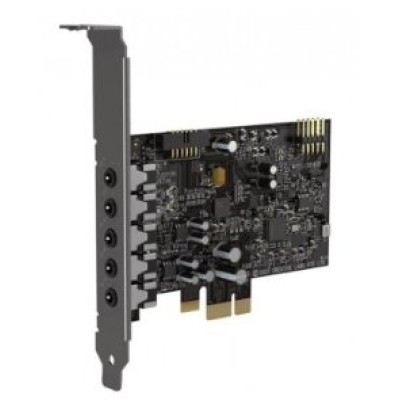
Tarjeta de Sonido Creative Sound Blaster Audigy Fx v2 PCI-E 5.1 Canales 24 Bit
SKU
70SB187000000
Tarjeta de sonido Creative Sound Blaster Audigy Fx v2 PCI-E para mejorar la calidad de audio de tu computadora. Ofrece sonido envolvente 5.1 canales para una experiencia más inmersiva en juegos, películas y música. Es compatible con sistemas de audio multicanal y se conecta directamente a la ranura PCI Express de tu tarjeta madre, liberando recursos del sistema. Ideal para usuarios que buscan un audio claro y potente sin la complejidad de una configuración externa.
$949.00
Impuestos: $949.00
Solo 5 piezas disponibles
Entrega estimada
Entrega entre el 16/02/2026 y el 19/02/2026
Costo de envio
Calculado en el checkout
Se ajustara automaticamente con Skydropx
Compra con confianza
- Pago seguro
- MSI con tarjetas participantes
- Factura electronica SAT
Garantia
Garantia incluida segun fabricante
Garantia extendible disponible
Metodos de pago
Metodos disponibles al finalizar la compra
Etiquetas:
tarjeta de sonido
, creative
, sound blaster
, audigy fx v2
, pci-e
, audio 5.1
, 24 bits
, gaming
, música
, windows 10
, windows 11
, pc
, sonido envolvente
La tarjeta de sonido Creative Sound Blaster Audigy Fx v2 es la solución perfecta para quienes buscan un audio de alta calidad en su computadora. Con interfaz PCI-E, esta tarjeta proporciona sonido envolvente 5.1 canales y una calidad de audio de 24 bits, permitiéndote disfrutar de experiencias inmersivas en juegos, películas y música. Su relación señal/ruido de 120 dB garantiza un sonido claro y libre de interferencias, mientras que puertos como entrada de micrófono, salida para auriculares y salida de subwoofer ofrecen versatilidad para conectar diversos dispositivos. Es compatible con Windows 10 y 11, haciéndola fácil de instalar y usar. Dirigida a gamers, creadores de contenido y amantes del audio, esta tarjeta eleva cualquier setup de PC sin complicaciones.
Especificaciones
| Audio | |
|---|---|
| Interno | Si |
| Calidad de audio | 24 Bit |
| Canales de salida de audio | 5.1 canales |
| Línea de salida, relación señal/ruido | 120 Db |
| Datos de logística | |
| Código de Sistema de Armonización (SA) | 84733020 |
| Puertos e Interfaces | |
| Interfaz de host | PCI-E |
| Entrada de línea | Si |
| Salida de Subwoofer | Si |
| Entrada de micrófono | Si |
| Salidas para auriculares | 1 |
| Software | |
| Sistemas operativos Windows soportados | Windows 10, Windows 11 |
**Preguntas Frecuentes (FAQs)**
**1. ¿Es compatible con mi PC?**
Sí, es compatible con computadoras de escritorio que tengan una ranura PCI Express (PCI-E) x1 disponible. Requiere Windows 10 o 11 (64 bits). Verifica que tu tarjeta madre tenga este conector libre.
**2. ¿Cómo instalo los controladores?**
Después de instalar físicamente la tarjeta, enciende tu PC. Windows intentará instalar controladores básicos. Para todas las funciones (como el panel de control Sound Blaster), descarga e instala los controladores más recientes desde el sitio oficial de Creative Labs.
**3. ¿Puedo usarla con audífonos normales?**
Sí. La tarjeta tiene una salida para audífonos/altavoz frontal (color verde) en el panel trasero. También puedes configurar el audio estéreo desde el software.
**4. ¿Necesito altavoces especiales para el sonido 5.1?**
Sí, para aprovechar el sonido envolvente 5.1 necesitas un juego de altavoces 5.1 (seis altavoces: frontal izquierdo/derecho, central, trasero izquierdo/derecho y subwoofer). Con altavoces estéreo normales solo obtendrás sonido en 2 canales.
**5. ¿La tarjeta mejora el sonido de mi PC?**
Sí, al tener un procesador de audio dedicado y una relación señal/ruido de 120 dB, ofrece un sonido más claro, potente y con menos interferencias eléctricas que el audio integrado de la mayoría de las tarjetas madre.
**6. ¿Qué hago si no hay sonido después de instalarla?**
1. Verifica que los altavoces estén conectados a los puertos correctos de la tarjeta (no a los de la tarjeta madre).
2. En Windows, ve a Configuración de Sonido y selecciona "Sound Blaster Audigy Fx" como dispositivo de salida predeterminado.
3. Asegúrate de tener instalados los controladores correctos.
**7. ¿Incluye software?**
Sí, una vez instalados los controladores completos, tendrás acceso al software Sound Blaster Command, que te permite ajustar ecualizadores, efectos de sonido y configurar los altavoces.
**8. ¿Cuál es la garantía y cómo la activo?**
El producto cuenta con garantía contra defectos de fabricación. Conserva tu ticket o factura de compra. Para cualquier gestión de garantía, contacta directamente al vendedor (Diten) o al distribuidor autorizado en México, según sus políticas.
**9. ¿Funciona para streaming o grabación?**
Sí, es adecuada para streaming y grabación básica gracias a su calidad de audio de 24 bits. Tiene una entrada de micrófono (color rosa) y una entrada de línea (color azul) para conectar instrumentos o otras fuentes.
**1. ¿Es compatible con mi PC?**
Sí, es compatible con computadoras de escritorio que tengan una ranura PCI Express (PCI-E) x1 disponible. Requiere Windows 10 o 11 (64 bits). Verifica que tu tarjeta madre tenga este conector libre.
**2. ¿Cómo instalo los controladores?**
Después de instalar físicamente la tarjeta, enciende tu PC. Windows intentará instalar controladores básicos. Para todas las funciones (como el panel de control Sound Blaster), descarga e instala los controladores más recientes desde el sitio oficial de Creative Labs.
**3. ¿Puedo usarla con audífonos normales?**
Sí. La tarjeta tiene una salida para audífonos/altavoz frontal (color verde) en el panel trasero. También puedes configurar el audio estéreo desde el software.
**4. ¿Necesito altavoces especiales para el sonido 5.1?**
Sí, para aprovechar el sonido envolvente 5.1 necesitas un juego de altavoces 5.1 (seis altavoces: frontal izquierdo/derecho, central, trasero izquierdo/derecho y subwoofer). Con altavoces estéreo normales solo obtendrás sonido en 2 canales.
**5. ¿La tarjeta mejora el sonido de mi PC?**
Sí, al tener un procesador de audio dedicado y una relación señal/ruido de 120 dB, ofrece un sonido más claro, potente y con menos interferencias eléctricas que el audio integrado de la mayoría de las tarjetas madre.
**6. ¿Qué hago si no hay sonido después de instalarla?**
1. Verifica que los altavoces estén conectados a los puertos correctos de la tarjeta (no a los de la tarjeta madre).
2. En Windows, ve a Configuración de Sonido y selecciona "Sound Blaster Audigy Fx" como dispositivo de salida predeterminado.
3. Asegúrate de tener instalados los controladores correctos.
**7. ¿Incluye software?**
Sí, una vez instalados los controladores completos, tendrás acceso al software Sound Blaster Command, que te permite ajustar ecualizadores, efectos de sonido y configurar los altavoces.
**8. ¿Cuál es la garantía y cómo la activo?**
El producto cuenta con garantía contra defectos de fabricación. Conserva tu ticket o factura de compra. Para cualquier gestión de garantía, contacta directamente al vendedor (Diten) o al distribuidor autorizado en México, según sus políticas.
**9. ¿Funciona para streaming o grabación?**
Sí, es adecuada para streaming y grabación básica gracias a su calidad de audio de 24 bits. Tiene una entrada de micrófono (color rosa) y una entrada de línea (color azul) para conectar instrumentos o otras fuentes.
**Guía Rápida de Instalación y Configuración**
1. **Prepara tu PC:** Apaga la computadora, desconéctala de la corriente eléctrica y retira la tapa lateral de la torre.
2. **Localiza la ranura:** Busca en tu tarjeta madre una ranura PCI Express (PCI-E) x1 libre (la más pequeña, usualmente de color negro o blanco).
3. **Instala la tarjeta:** Retira la chapa metálica trasera que cubre el hueco de la ranura seleccionada. Inserta con cuidado la tarjeta de sonido en la ranura PCI-E, presionando uniformemente hasta que encaje. Fíjala con el tornillo a la estructura del chasis.
4. **Conecta los altavoces:** Cierra la torre y conecta tus altavoces o audífonos al puerto de salida frontal (color verde) en la parte trasera de la tarjeta. Para sistema 5.1, conecta cada canal a su puerto correspondiente (verde, negro, naranja).
5. **Enciende y detecta:** Conecta la PC a la corriente y enciéndela. Windows detectará automáticamente el nuevo hardware.
6. **Instala controladores (recomendado):** Para todas las funciones, descarga los controladores más recientes para "Sound Blaster Audigy Fx" desde el sitio de soporte de Creative. Ejecuta el instalador y sigue las instrucciones.
7. **Configura el sonido en Windows:** Ve a Inicio > Configuración > Sistema > Sonido. En "Elige tu dispositivo de salida", selecciona "Altavoces (Sound Blaster Audigy Fx)".
8. **Ajusta el audio:** Abre el software "Sound Blaster Command" (instalado con los controladores). Aquí podrás seleccionar el modo de altavoces (Estéreo, 5.1, etc.), ajustar el ecualizador y activar efectos para gaming o música.
9. **Prueba el sonido:** Reproduce un video o música para verificar que el audio funcione correctamente por todos los altavoces conectados.
**Nota:** Para detalles específicos sobre el software o configuración avanzada, consulta la documentación oficial en el sitio de Creative Labs.
1. **Prepara tu PC:** Apaga la computadora, desconéctala de la corriente eléctrica y retira la tapa lateral de la torre.
2. **Localiza la ranura:** Busca en tu tarjeta madre una ranura PCI Express (PCI-E) x1 libre (la más pequeña, usualmente de color negro o blanco).
3. **Instala la tarjeta:** Retira la chapa metálica trasera que cubre el hueco de la ranura seleccionada. Inserta con cuidado la tarjeta de sonido en la ranura PCI-E, presionando uniformemente hasta que encaje. Fíjala con el tornillo a la estructura del chasis.
4. **Conecta los altavoces:** Cierra la torre y conecta tus altavoces o audífonos al puerto de salida frontal (color verde) en la parte trasera de la tarjeta. Para sistema 5.1, conecta cada canal a su puerto correspondiente (verde, negro, naranja).
5. **Enciende y detecta:** Conecta la PC a la corriente y enciéndela. Windows detectará automáticamente el nuevo hardware.
6. **Instala controladores (recomendado):** Para todas las funciones, descarga los controladores más recientes para "Sound Blaster Audigy Fx" desde el sitio de soporte de Creative. Ejecuta el instalador y sigue las instrucciones.
7. **Configura el sonido en Windows:** Ve a Inicio > Configuración > Sistema > Sonido. En "Elige tu dispositivo de salida", selecciona "Altavoces (Sound Blaster Audigy Fx)".
8. **Ajusta el audio:** Abre el software "Sound Blaster Command" (instalado con los controladores). Aquí podrás seleccionar el modo de altavoces (Estéreo, 5.1, etc.), ajustar el ecualizador y activar efectos para gaming o música.
9. **Prueba el sonido:** Reproduce un video o música para verificar que el audio funcione correctamente por todos los altavoces conectados.
**Nota:** Para detalles específicos sobre el software o configuración avanzada, consulta la documentación oficial en el sitio de Creative Labs.
