Documentacion del producto
Documentacion disponible proximamente
- PDFs
- Fichas tecnicas
- Manuales
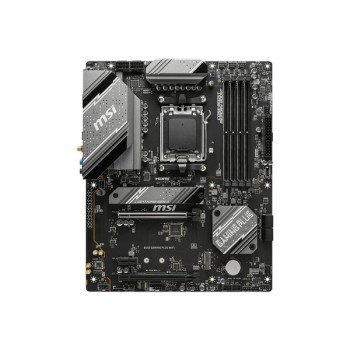
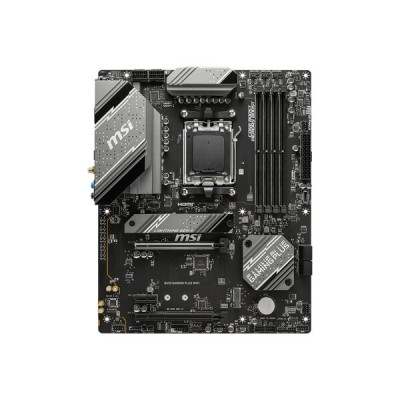
Tarjeta Madre MSI B650 GAMING PLUS WIFI - Socket AM5 - DDR5 - WiFi Integrado
SKU
B650 GAMING PLUS WIFI
Tarjeta madre msi b650 gaming plus wifi, diseñada para ensamblar una computadora de escritorio con procesadores amd de socket am5. cuenta con conectividad wifi integrada y soporte para memoria , ideal para usuarios que buscan un rendimiento ágil en gaming y multitarea. su diseño robusto incluye refrigeración eficiente y puertos de expansión versátiles, facilitando la personalización de tu equipo. compatible con componentes modernos para una experiencia de usuario fluida y conectada.
$3,819.00
Impuestos: $3,819.00
Solo 3 piezas disponibles
Entrega estimada
Entrega entre el 29/03/2026 y el 01/04/2026
Costo de envio
Calculado en el checkout
Se ajustara automaticamente con Skydropx
Compra con confianza
- Pago seguro
- MSI con tarjetas participantes
- Factura electronica SAT
Garantia
Garantia incluida segun fabricante
Garantia extendible disponible
Metodos de pago
Metodos disponibles al finalizar la compra
Etiquetas:
tarjeta madre
, msi
, b650
, gaming
, socket am5
, ddr5
, wifi
, micro atx
, placa base
, amd
, computadora gamer
, hardware
, componentes pc
La tarjeta madre MSI B650 GAMING PLUS WIFI está diseñada para gamers y entusiastas que buscan un rendimiento excepcional en sus equipos. Con socket AM5 compatible con los últimos procesadores AMD, esta placa base te permite construir un sistema de gaming potente y futurista.Cuenta con soporte para memoria DDR5 de alta velocidad (4800/5600/6400 MHz) que garantiza un flujo de datos rápido y eficiente. La conectividad WiFi integrada te brinda libertad de movimiento sin comprometer la velocidad de conexión, mientras que los puertos HDMI y DisplayPort aseguran compatibilidad con monitores modernos.Perfecta para usuarios que buscan una solución Micro ATX versátil, incluye puertos USB 2.0 y 3.2 para conectar todos tus periféricos. Su diseño robusto y características gaming-focused la convierten en la elección ideal para quienes desean maximizar el potencial de sus componentes.
**Preguntas Frecuentes (FAQs)**
**1. ¿Qué procesadores son compatibles con esta tarjeta madre?**
Esta placa base utiliza el socket AM5, por lo que es compatible con procesadores AMD Ryzen de la serie 7000 y futuras generaciones que utilicen este mismo socket. Se recomienda verificar la lista de compatibilidad (QVL) en el sitio web de MSI para confirmar modelos específicos.
**2. ¿Qué tipo de memoria RAM soporta?**
Soporta memoria DDR5. Consulta la ficha técnica o el manual para conocer las velocidades máximas oficialmente soportadas y las configuraciones de canales duales recomendadas.
**3. ¿El WiFi integrado incluye Bluetooth?**
Sí, por lo general, los módulos WiFi integrados en placas MSI también incluyen conectividad Bluetooth. Se recomienda verificar las especificaciones completas en la página del producto para confirmar la versión (ej. WiFi 6E, Bluetooth 5.3).
**4. ¿Cuántos puertos M.2 para SSD tiene?**
Las placas base de la serie B650 suelen tener múltiples ranuras M.2. Para conocer el número exacto, los tipos de conector (PCIe 4.0/5.0) y las longitudes soportadas, revisa la ficha técnica o el diagrama de la placa en el sitio del fabricante.
**5. ¿Necesito actualizar la BIOS para usar un procesador Ryzen 7000?**
Los procesadores Ryzen 7000 son nativos del socket AM5, por lo que deberían funcionar sin necesidad de una actualización de BIOS inicial. Sin embargo, siempre es recomendable instalar la última versión de BIOS desde el sitio de MSI para obtener mejoras de compatibilidad y rendimiento.
**6. ¿Cómo activo el perfil EXPO/XMP para mi memoria RAM DDR5?**
Debes ingresar al BIOS/UEFI (presionando Supr o F2 durante el arranque), buscar la sección de configuración de memoria (OC, A-XMP o EXPO) y seleccionar el perfil de la frecuencia anunciada por tu kit de RAM. Guarda los cambios y reinicia.
**7. ¿Qué garantía tiene el producto y cómo la hago válida?**
El producto cuenta con garantía del fabricante (MSI) y/o del distribuidor (Diten). Conserva tu ticket o factura de compra. Para hacerla válida, contacta directamente al soporte de MSI México o al vendedor donde realizaste la compra, según sus políticas.
**8. ¿La placa incluye los tornillos y soportes para instalar un M.2?**
Sí, la tarjeta madre incluye los tornillos y espaciadores (standoffs) necesarios para fijar las unidades M.2 en sus ranuras correspondientes.
**9. ¿Puedo usar mi fuente de poder ATX actual?**
Sí, esta placa base utiliza el factor de forma ATX estándar y el conector de alimentación principal de 24 pines. Sin embargo, los procesadores AM5 requieren un conector de alimentación auxiliar de CPU de 8 pines (a veces 8+8). Verifica que tu fuente de poder tenga este conector.
**10. ¿Qué hago si no detecta mi SSD M.2 nuevo?**
1. Verifica que esté correctamente instalado y asegurado con el tornillo.
2. Asegúrate de que esté en la ranura correcta (algunas pueden compartir ancho de banda con otros puertos).
3. Ingresa al BIOS y verifica que el puerto M.2 esté habilitado y configurado en el modo correcto (PCIe, no SATA).
4. Si el SSD es nuevo, puede que necesite ser inicializado y formateado desde el sistema operativo.
**1. ¿Qué procesadores son compatibles con esta tarjeta madre?**
Esta placa base utiliza el socket AM5, por lo que es compatible con procesadores AMD Ryzen de la serie 7000 y futuras generaciones que utilicen este mismo socket. Se recomienda verificar la lista de compatibilidad (QVL) en el sitio web de MSI para confirmar modelos específicos.
**2. ¿Qué tipo de memoria RAM soporta?**
Soporta memoria DDR5. Consulta la ficha técnica o el manual para conocer las velocidades máximas oficialmente soportadas y las configuraciones de canales duales recomendadas.
**3. ¿El WiFi integrado incluye Bluetooth?**
Sí, por lo general, los módulos WiFi integrados en placas MSI también incluyen conectividad Bluetooth. Se recomienda verificar las especificaciones completas en la página del producto para confirmar la versión (ej. WiFi 6E, Bluetooth 5.3).
**4. ¿Cuántos puertos M.2 para SSD tiene?**
Las placas base de la serie B650 suelen tener múltiples ranuras M.2. Para conocer el número exacto, los tipos de conector (PCIe 4.0/5.0) y las longitudes soportadas, revisa la ficha técnica o el diagrama de la placa en el sitio del fabricante.
**5. ¿Necesito actualizar la BIOS para usar un procesador Ryzen 7000?**
Los procesadores Ryzen 7000 son nativos del socket AM5, por lo que deberían funcionar sin necesidad de una actualización de BIOS inicial. Sin embargo, siempre es recomendable instalar la última versión de BIOS desde el sitio de MSI para obtener mejoras de compatibilidad y rendimiento.
**6. ¿Cómo activo el perfil EXPO/XMP para mi memoria RAM DDR5?**
Debes ingresar al BIOS/UEFI (presionando Supr o F2 durante el arranque), buscar la sección de configuración de memoria (OC, A-XMP o EXPO) y seleccionar el perfil de la frecuencia anunciada por tu kit de RAM. Guarda los cambios y reinicia.
**7. ¿Qué garantía tiene el producto y cómo la hago válida?**
El producto cuenta con garantía del fabricante (MSI) y/o del distribuidor (Diten). Conserva tu ticket o factura de compra. Para hacerla válida, contacta directamente al soporte de MSI México o al vendedor donde realizaste la compra, según sus políticas.
**8. ¿La placa incluye los tornillos y soportes para instalar un M.2?**
Sí, la tarjeta madre incluye los tornillos y espaciadores (standoffs) necesarios para fijar las unidades M.2 en sus ranuras correspondientes.
**9. ¿Puedo usar mi fuente de poder ATX actual?**
Sí, esta placa base utiliza el factor de forma ATX estándar y el conector de alimentación principal de 24 pines. Sin embargo, los procesadores AM5 requieren un conector de alimentación auxiliar de CPU de 8 pines (a veces 8+8). Verifica que tu fuente de poder tenga este conector.
**10. ¿Qué hago si no detecta mi SSD M.2 nuevo?**
1. Verifica que esté correctamente instalado y asegurado con el tornillo.
2. Asegúrate de que esté en la ranura correcta (algunas pueden compartir ancho de banda con otros puertos).
3. Ingresa al BIOS y verifica que el puerto M.2 esté habilitado y configurado en el modo correcto (PCIe, no SATA).
4. Si el SSD es nuevo, puede que necesite ser inicializado y formateado desde el sistema operativo.
**Guía Rápida de Instalación y Configuración Inicial**
**Preparación:**
1. **Trabaja con seguridad:** Descarga la electricidad estática de tu cuerpo tocando una superficie metálica sin pintar o usando una pulsera antiestática. Trabaja sobre una superficie no conductora.
2. **Prepara el gabinete:** Instala los separadores (standoffs) en el chasis del gabinete en las posiciones que coincidan con los agujeros de la placa base ATX.
**Instalación de Componentes (RECOMENDADO hacerlo antes de montar la placa en el gabinete):**
3. **Procesador (CPU):** Abre la palanca del socket AM5, alinea la muesca dorada del procesador AMD Ryzen con la del socket, colócalo suavemente (NO LO FUERCES) y cierra la palanca para fijarlo.
4. **Memoria RAM (DDR5):** Abre las pestañas de las ranuras DIMM. Alinea la muesca de los módulos de memoria con la de la ranura. Presiona firmemente por ambos extremos hasta que las pestañas se cierren solas. Para mejor rendimiento, usa las ranuras A2 y B2 (segundo y cuarto slot).
5. **SSD M.2:** Retira el tornillo y el espaciador de la ranura M.2 que usarás. Inserta el SSD en un ángulo de 30°, presiónalo hacia abajo y asegúralo con el tornillo.
**Montaje Final:**
6. **Coloca la placa madre:** Introduce con cuidado la placa en el gabinete, alineando los agujeros con los separadores. Atorníllala firmemente pero sin excederte.
7. **Conecta la alimentación:** Conecta el cable de 24 pines de la fuente de poder al conector grande de la placa. Conecta el cable de 8 pines (o 8+8) para la CPU en el conector ubicado cerca del procesador.
8. **Conecta los cables del gabinete:** Conecta los cables del panel frontal (power switch, reset, LEDs, audio HD y USB) a los pines correspondientes, guiándote por el diagrama del manual de la placa.
**Configuración Inicial:**
9. **Primer encendido:** Conecta el monitor, teclado y mouse. Enciende la fuente de poder y presiona el botón de encendido del gabinete.
10. **Accede al BIOS:** Al arrancar, presiona repetidamente la tecla `Supr` (Delete) para entrar al BIOS/UEFI de MSI.
11. **Configura BIOS básica:** Verifica que se detecten la CPU, la RAM y los discos. Configura la fecha/hora. Para máximo rendimiento de la RAM, activa el perfil A-XMP o EXPO en la sección 'Overclock' o 'OC'.
12. **Instala el sistema operativo:** Guarda los cambios del BIOS y reinicia con tu USB de instalación de Windows/Linux listo. Sigue el proceso de instalación.
**NOTA FINAL:** Para detalles específicos sobre la ubicación de conectores, switches o LEDs, consulta **SIEMPRE el manual físico o digital de la placa base**, disponible en el sitio de soporte de MSI.
**Preparación:**
1. **Trabaja con seguridad:** Descarga la electricidad estática de tu cuerpo tocando una superficie metálica sin pintar o usando una pulsera antiestática. Trabaja sobre una superficie no conductora.
2. **Prepara el gabinete:** Instala los separadores (standoffs) en el chasis del gabinete en las posiciones que coincidan con los agujeros de la placa base ATX.
**Instalación de Componentes (RECOMENDADO hacerlo antes de montar la placa en el gabinete):**
3. **Procesador (CPU):** Abre la palanca del socket AM5, alinea la muesca dorada del procesador AMD Ryzen con la del socket, colócalo suavemente (NO LO FUERCES) y cierra la palanca para fijarlo.
4. **Memoria RAM (DDR5):** Abre las pestañas de las ranuras DIMM. Alinea la muesca de los módulos de memoria con la de la ranura. Presiona firmemente por ambos extremos hasta que las pestañas se cierren solas. Para mejor rendimiento, usa las ranuras A2 y B2 (segundo y cuarto slot).
5. **SSD M.2:** Retira el tornillo y el espaciador de la ranura M.2 que usarás. Inserta el SSD en un ángulo de 30°, presiónalo hacia abajo y asegúralo con el tornillo.
**Montaje Final:**
6. **Coloca la placa madre:** Introduce con cuidado la placa en el gabinete, alineando los agujeros con los separadores. Atorníllala firmemente pero sin excederte.
7. **Conecta la alimentación:** Conecta el cable de 24 pines de la fuente de poder al conector grande de la placa. Conecta el cable de 8 pines (o 8+8) para la CPU en el conector ubicado cerca del procesador.
8. **Conecta los cables del gabinete:** Conecta los cables del panel frontal (power switch, reset, LEDs, audio HD y USB) a los pines correspondientes, guiándote por el diagrama del manual de la placa.
**Configuración Inicial:**
9. **Primer encendido:** Conecta el monitor, teclado y mouse. Enciende la fuente de poder y presiona el botón de encendido del gabinete.
10. **Accede al BIOS:** Al arrancar, presiona repetidamente la tecla `Supr` (Delete) para entrar al BIOS/UEFI de MSI.
11. **Configura BIOS básica:** Verifica que se detecten la CPU, la RAM y los discos. Configura la fecha/hora. Para máximo rendimiento de la RAM, activa el perfil A-XMP o EXPO en la sección 'Overclock' o 'OC'.
12. **Instala el sistema operativo:** Guarda los cambios del BIOS y reinicia con tu USB de instalación de Windows/Linux listo. Sigue el proceso de instalación.
**NOTA FINAL:** Para detalles específicos sobre la ubicación de conectores, switches o LEDs, consulta **SIEMPRE el manual físico o digital de la placa base**, disponible en el sitio de soporte de MSI.