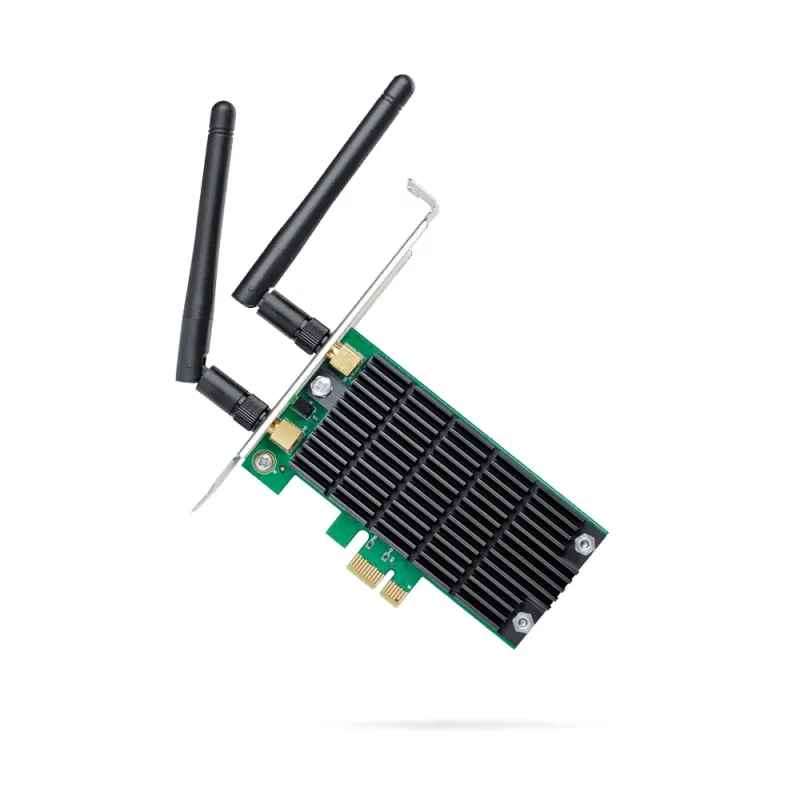
Adaptador Wi-Fi TP-Link Archer T4E Interno 867 Mbps PCI Express

SKU
ARCHERT4E
Adaptador Wi-Fi interno TP-Link Archer T4E para tu computadora de escritorio. Ofrece una conexión inalámbrica estable y rápida, ideal para juegos en línea, streaming y videollamadas. Se instala fácilmente en un puerto PCI Express de tu torre, eliminando la necesidad de cables de red. Compatible con estándares Wi-Fi modernos para un rendimiento confiable en tu red doméstica.
$528.72
Impuestos: $528.72
No Disponible
Entrega estimada
Entrega entre el 05/03/2026 y el 08/03/2026
Costo de envio
Calculado en el checkout
Se ajustara automaticamente con Skydropx
Compra con confianza
- Pago seguro
- MSI con tarjetas participantes
- Factura electronica SAT
Garantia
Garantia incluida segun fabricante
Garantia extendible disponible
Metodos de pago
Metodos disponibles al finalizar la compra
Etiquetas:
adaptador wifi
, tp-link
, archer t4e
, pci express
, 867 mbps
, wifi interno
, banda dual
, pc gaming
, mejora conexion
, antenas externas
El adaptador Wi-Fi interno TP-Link Archer T4E es la solución perfecta para actualizar la conectividad de tu PC de escritorio. Con tecnología PCI Express, se instala directamente en la placa base, eliminando la necesidad de cables USB externos y proporcionando una conexión más estable y de menor latencia.Disfruta de velocidades de hasta 867 Mbps en la banda de 5 GHz, ideal para streaming de video en alta definición, gaming online y transferencias de archivos rápidas. También es compatible con la banda de 2.4 GHz para una cobertura más amplia en entornos con múltiples dispositivos.Este adaptador es perfecto para usuarios que buscan mejorar el rendimiento de su red doméstica o de oficina, gamers que requieren baja latencia y profesionales que necesitan una conexión confiable para videollamadas y trabajo remoto. Incluye antenas externas ajustables para optimizar la recepción de señal y es compatible con los estándares Wi-Fi más recientes.
**Preguntas Frecuentes (FAQs)**
**1. ¿Es compatible con mi PC?**
R: Este adaptador requiere una ranura PCI Express x1 disponible en la tarjeta madre de tu computadora de escritorio. No es compatible con laptops. Verifica que tu placa base tenga este conector libre.
**2. ¿Cómo sé si mi sistema operativo es compatible?**
R: Es compatible con Windows 10 y 11 de 64 bits. Para versiones anteriores de Windows (como 8.1 o 7) o sistemas de 32 bits, es necesario descargar los controladores (drivers) específicos desde el sitio web de TP-Link.
**3. ¿Necesito instalar algún software o controlador?**
R: Sí. Aunque Windows 10/11 puede instalar un controlador genérico, para un rendimiento óptimo y acceso a todas las funciones (como la banda de 5 GHz), se recomienda descargar e instalar el controlador más reciente desde la sección de soporte de TP-Link.
**4. ¿Puedo conectarme a redes de 5 GHz y 2.4 GHz?**
R: Sí. El Archer T4E es de banda dual, lo que significa que puede detectar y conectarse a redes Wi-Fi en ambas frecuencias (2.4 GHz y 5 GHz), ofreciendo mayor velocidad y menos interferencias en la banda de 5 GHz.
**5. ¿Qué hago si la computadora no detecta el adaptador después de instalarlo?**
R: 1) Asegúrate de que esté bien insertado en la ranura PCIe. 2) Reinicia la computadora. 3) Si persiste, descarga e instala manualmente el controlador desde el sitio de TP-Link. 4) Verifica en el Administrador de dispositivos de Windows si hay un dispositivo desconocido.
**6. ¿Incluye antenas externas o es interno?**
R: Es completamente interno. Las dos antenas están integradas en la placa que se monta en la parte trasera del gabinete de la PC. No tiene antenas externas adicionales.
**7. ¿Cuál es la política de garantía?**
R: TP-Link ofrece una garantía limitada. El tiempo de cobertura y los términos exactos pueden variar. Se recomienda conservar el ticket de compra y consultar la información oficial en el sitio web de TP-Link o con el vendedor (Diten.mx).
**8. ¿Sirve para juegos en línea o streaming?**
R: Sí, su velocidad de hasta 867 Mbps en la banda de 5 GHz es adecuada para actividades que demandan buena conexión, como juegos en línea, streaming de video en alta definición y videollamadas, siempre que tu plan de internet y router lo permitan.
**9. ¿Cómo mejoro la señal Wi-Fi recibida por mi PC?**
R: La posición del gabinete influye. Procura que la parte trasera de la PC (donde están las antenas del adaptador) no esté obstruida por paredes gruesas o metálicas y tenga una línea de vista relativamente despejada hacia el router.
**10. ¿Es seguro? ¿Soporta cifrado moderno?**
R: Sí, soporta los protocolos de seguridad Wi-Fi más comunes y actuales, como WPA3, WPA2 y WPA, para mantener tu conexión protegida.
**1. ¿Es compatible con mi PC?**
R: Este adaptador requiere una ranura PCI Express x1 disponible en la tarjeta madre de tu computadora de escritorio. No es compatible con laptops. Verifica que tu placa base tenga este conector libre.
**2. ¿Cómo sé si mi sistema operativo es compatible?**
R: Es compatible con Windows 10 y 11 de 64 bits. Para versiones anteriores de Windows (como 8.1 o 7) o sistemas de 32 bits, es necesario descargar los controladores (drivers) específicos desde el sitio web de TP-Link.
**3. ¿Necesito instalar algún software o controlador?**
R: Sí. Aunque Windows 10/11 puede instalar un controlador genérico, para un rendimiento óptimo y acceso a todas las funciones (como la banda de 5 GHz), se recomienda descargar e instalar el controlador más reciente desde la sección de soporte de TP-Link.
**4. ¿Puedo conectarme a redes de 5 GHz y 2.4 GHz?**
R: Sí. El Archer T4E es de banda dual, lo que significa que puede detectar y conectarse a redes Wi-Fi en ambas frecuencias (2.4 GHz y 5 GHz), ofreciendo mayor velocidad y menos interferencias en la banda de 5 GHz.
**5. ¿Qué hago si la computadora no detecta el adaptador después de instalarlo?**
R: 1) Asegúrate de que esté bien insertado en la ranura PCIe. 2) Reinicia la computadora. 3) Si persiste, descarga e instala manualmente el controlador desde el sitio de TP-Link. 4) Verifica en el Administrador de dispositivos de Windows si hay un dispositivo desconocido.
**6. ¿Incluye antenas externas o es interno?**
R: Es completamente interno. Las dos antenas están integradas en la placa que se monta en la parte trasera del gabinete de la PC. No tiene antenas externas adicionales.
**7. ¿Cuál es la política de garantía?**
R: TP-Link ofrece una garantía limitada. El tiempo de cobertura y los términos exactos pueden variar. Se recomienda conservar el ticket de compra y consultar la información oficial en el sitio web de TP-Link o con el vendedor (Diten.mx).
**8. ¿Sirve para juegos en línea o streaming?**
R: Sí, su velocidad de hasta 867 Mbps en la banda de 5 GHz es adecuada para actividades que demandan buena conexión, como juegos en línea, streaming de video en alta definición y videollamadas, siempre que tu plan de internet y router lo permitan.
**9. ¿Cómo mejoro la señal Wi-Fi recibida por mi PC?**
R: La posición del gabinete influye. Procura que la parte trasera de la PC (donde están las antenas del adaptador) no esté obstruida por paredes gruesas o metálicas y tenga una línea de vista relativamente despejada hacia el router.
**10. ¿Es seguro? ¿Soporta cifrado moderno?**
R: Sí, soporta los protocolos de seguridad Wi-Fi más comunes y actuales, como WPA3, WPA2 y WPA, para mantener tu conexión protegida.
**Guía Rápida de Instalación y Uso**
**Antes de comenzar:** Apaga tu computadora, desconéctala de la corriente eléctrica y toca una parte metálica del gabinete para descargar electricidad estática de tu cuerpo.
1. **Abre el gabinete:** Retira la tapa lateral de tu torre de PC para acceder a la tarjeta madre.
2. **Localiza la ranura:** Identifica una ranura PCI Express x1 libre (es la más pequeña, similar a la de una tarjeta de video pero más corta).
3. **Prepara el espacio:** Retira la chapa metálica trasera que corresponde a la ranura que usarás. Guárdala por si la necesitas en el futuro.
4. **Instala el adaptador:** Sostén el Archer T4E por los bordes, alinéalo con la ranura PCIe y presiónalo firmemente hacia abajo hasta que quede completamente asentado.
5. **Fija la placa:** Usa el tornillo que retiraste de la chapa para asegurar la pestaña metálica del adaptador al gabinete.
6. **Cierra el gabinete:** Vuelve a colocar la tapa lateral de la torre y asegúrala.
7. **Conecta y enciende:** Conecta tu PC a la corriente y enciéndela.
8. **Instala el controlador (Recomendado):** Ve al sitio web de TP-Link, busca el modelo "Archer T4E", descarga el controlador más reciente para tu sistema operativo y ejecuta el instalador. Sigue las instrucciones en pantalla.
9. **Conéctate a tu red:** Una vez instalado, haz clic en el icono de red (Wi-Fi) en la barra de tareas de Windows, selecciona tu red inalámbrica e ingresa la contraseña.
10. **Verifica la conexión:** Abre un navegador e intenta cargar una página web para confirmar que la conexión funciona correctamente.
**Nota:** Para detalles específicos sobre el controlador o solución de problemas, consulta la guía del usuario en el sitio de soporte de TP-Link.
**Antes de comenzar:** Apaga tu computadora, desconéctala de la corriente eléctrica y toca una parte metálica del gabinete para descargar electricidad estática de tu cuerpo.
1. **Abre el gabinete:** Retira la tapa lateral de tu torre de PC para acceder a la tarjeta madre.
2. **Localiza la ranura:** Identifica una ranura PCI Express x1 libre (es la más pequeña, similar a la de una tarjeta de video pero más corta).
3. **Prepara el espacio:** Retira la chapa metálica trasera que corresponde a la ranura que usarás. Guárdala por si la necesitas en el futuro.
4. **Instala el adaptador:** Sostén el Archer T4E por los bordes, alinéalo con la ranura PCIe y presiónalo firmemente hacia abajo hasta que quede completamente asentado.
5. **Fija la placa:** Usa el tornillo que retiraste de la chapa para asegurar la pestaña metálica del adaptador al gabinete.
6. **Cierra el gabinete:** Vuelve a colocar la tapa lateral de la torre y asegúrala.
7. **Conecta y enciende:** Conecta tu PC a la corriente y enciéndela.
8. **Instala el controlador (Recomendado):** Ve al sitio web de TP-Link, busca el modelo "Archer T4E", descarga el controlador más reciente para tu sistema operativo y ejecuta el instalador. Sigue las instrucciones en pantalla.
9. **Conéctate a tu red:** Una vez instalado, haz clic en el icono de red (Wi-Fi) en la barra de tareas de Windows, selecciona tu red inalámbrica e ingresa la contraseña.
10. **Verifica la conexión:** Abre un navegador e intenta cargar una página web para confirmar que la conexión funciona correctamente.
**Nota:** Para detalles específicos sobre el controlador o solución de problemas, consulta la guía del usuario en el sitio de soporte de TP-Link.