Enrutador TP-Link Gigabit Ethernet Negro Modelo ER605/TL-R605
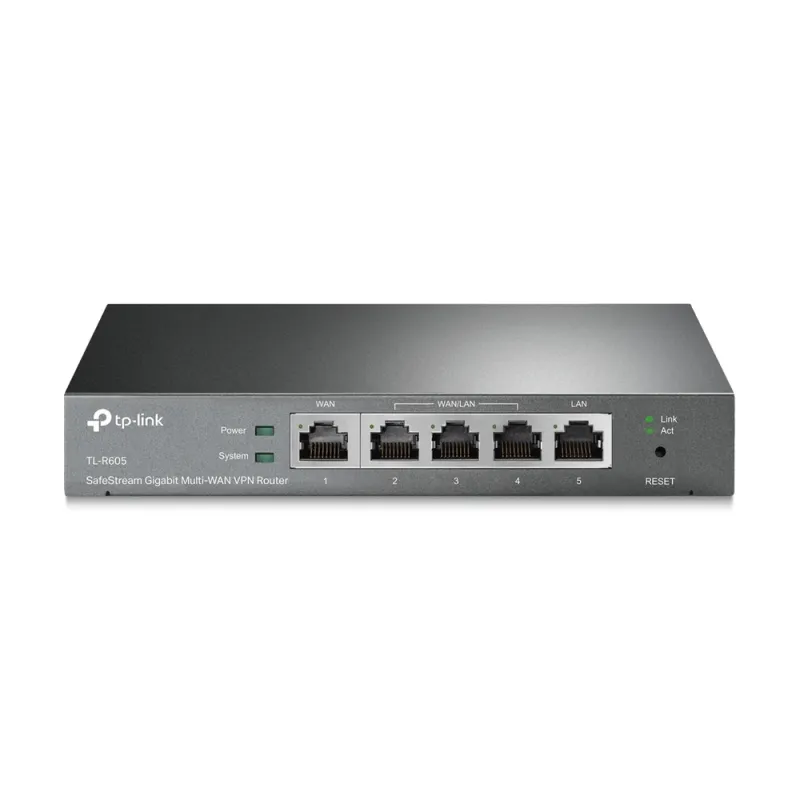
El enrutador TP-Link ER605/TL-R605 ofrece conexión Gigabit Ethernet de alta velocidad para redes domésticas y pequeñas oficinas. Diseño negro compacto con gestión avanzada para un rendimiento estable y confiable.
$959.00
Impuestos: $959.00
Etiquetas:
enrutador
, tp-link
, gigabit ethernet
, er605
, tl-r605
, negro
, red domestica
, oficina
, router
, conexion estable
, alta velocidad
, gestion red
Optimiza tu red con el enrutador TP-Link ER605/TL-R605, diseñado para ofrecer conectividad Gigabit Ethernet de alto rendimiento. Este dispositivo es ideal para hogares y pequeñas empresas que requieren una conexión estable y rápida para múltiples dispositivos, garantizando una experiencia de navegación fluida y sin interrupciones.Caracterizado por su diseño negro y compacto, el ER605/TL-R605 facilita la integración en cualquier espacio. Incluye funciones de gestión avanzada que permiten configurar y monitorear la red de manera sencilla, asegurando seguridad y eficiencia en cada conexión.Dirigido a usuarios que buscan confiabilidad y velocidad, este enrutador soporta aplicaciones como streaming, teletrabajo y juegos en línea. Su construcción robusta y la marca TP-Link respaldan su durabilidad, haciendo de él una inversión inteligente para mejorar tu infraestructura de red.
**Preguntas Frecuentes (FAQ) - Enrutador TP-Link ER605/TL-R605**
**1. ¿Qué necesito para instalar el enrutador?**
Necesitas el enrutador, un cable de red (Ethernet) y un cable de alimentación. Tu módem de internet debe tener un puerto LAN disponible para conectarlo al enrutador.
**2. ¿Cómo accedo a la configuración del enrutador?**
Conecta una computadora al enrutador por cable (LAN) o Wi-Fi (si configuraste uno). Abre un navegador web y escribe la dirección IP por defecto (como 192.168.1.1 o 192.168.0.1). Consulta el manual o la etiqueta del producto para la IP exacta, usuario y contraseña inicial.
**3. ¿Este enrutador tiene Wi-Fi?**
No, el modelo ER605/TL-R605 es un enrutador cableado (con puertos Gigabit Ethernet). Para tener red inalámbrica, necesitarás conectar un punto de acceso (Access Point) o un router Wi-Fi adicional a uno de sus puertos LAN.
**4. ¿Es compatible con cualquier proveedor de internet (ISP)?**
Sí, es compatible con la mayoría de los proveedores que usan conexiones por cable Ethernet (DHCP, IP estática, PPPoE). Para configuraciones especiales (como PPPoE), necesitarás los datos de acceso que te proporciona tu ISP.
**5. ¿Cómo puedo restablecer el enrutador a la configuración de fábrica?**
Localiza el botón "Reset" (Restablecer) en la carcasa. Con el equipo encendido, mantén presionado este botón con un clip o un objeto fino durante unos 5-10 segundos hasta que las luces parpadeen. Esto borrará toda tu configuración personalizada.
**6. ¿Qué garantía tiene el producto?**
El producto cuenta con garantía de fábrica de TP-Link. El tiempo y cobertura exactos pueden variar. Se recomienda conservar el ticket o factura de compra y consultar los términos específicos en el sitio web oficial de TP-Link o con el vendedor (Diten.mx).
**7. ¿Puedo usarlo para crear una red separada para invitados?**
Sí, a través de su interfaz de administración puedes configurar VLANs (Redes Locales Virtuales) para segmentar el tráfico y crear una red para invitados, aunque esto requiere conocimientos de configuración de red.
**8. ¿Qué hago si no tengo conexión a internet?**
Verifica que todos los cables estén bien conectados (módem al puerto WAN del enrutador, computadora a un puerto LAN). Reinicia tanto el módem como el enrutador. Dentro de la configuración, asegúrate de que el tipo de conexión WAN (como DHCP o PPPoE) esté correctamente configurado con los datos de tu ISP.
**9. ¿Soporta IPv6?**
Sí, el enrutador soporta protocolo IPv6. Puedes habilitarlo y configurarlo en la sección correspondiente de la interfaz de administración web, si tu proveedor de internet lo ofrece.
**10. ¿Dónde encuentro el manual o soporte técnico?**
Puedes descargar el manual de usuario, guías y firmware desde la página oficial de soporte de TP-Link buscando el modelo "ER605" o "TL-R605". Para dudas específicas de compra o envío, contacta a Diten.mx.
**1. ¿Qué necesito para instalar el enrutador?**
Necesitas el enrutador, un cable de red (Ethernet) y un cable de alimentación. Tu módem de internet debe tener un puerto LAN disponible para conectarlo al enrutador.
**2. ¿Cómo accedo a la configuración del enrutador?**
Conecta una computadora al enrutador por cable (LAN) o Wi-Fi (si configuraste uno). Abre un navegador web y escribe la dirección IP por defecto (como 192.168.1.1 o 192.168.0.1). Consulta el manual o la etiqueta del producto para la IP exacta, usuario y contraseña inicial.
**3. ¿Este enrutador tiene Wi-Fi?**
No, el modelo ER605/TL-R605 es un enrutador cableado (con puertos Gigabit Ethernet). Para tener red inalámbrica, necesitarás conectar un punto de acceso (Access Point) o un router Wi-Fi adicional a uno de sus puertos LAN.
**4. ¿Es compatible con cualquier proveedor de internet (ISP)?**
Sí, es compatible con la mayoría de los proveedores que usan conexiones por cable Ethernet (DHCP, IP estática, PPPoE). Para configuraciones especiales (como PPPoE), necesitarás los datos de acceso que te proporciona tu ISP.
**5. ¿Cómo puedo restablecer el enrutador a la configuración de fábrica?**
Localiza el botón "Reset" (Restablecer) en la carcasa. Con el equipo encendido, mantén presionado este botón con un clip o un objeto fino durante unos 5-10 segundos hasta que las luces parpadeen. Esto borrará toda tu configuración personalizada.
**6. ¿Qué garantía tiene el producto?**
El producto cuenta con garantía de fábrica de TP-Link. El tiempo y cobertura exactos pueden variar. Se recomienda conservar el ticket o factura de compra y consultar los términos específicos en el sitio web oficial de TP-Link o con el vendedor (Diten.mx).
**7. ¿Puedo usarlo para crear una red separada para invitados?**
Sí, a través de su interfaz de administración puedes configurar VLANs (Redes Locales Virtuales) para segmentar el tráfico y crear una red para invitados, aunque esto requiere conocimientos de configuración de red.
**8. ¿Qué hago si no tengo conexión a internet?**
Verifica que todos los cables estén bien conectados (módem al puerto WAN del enrutador, computadora a un puerto LAN). Reinicia tanto el módem como el enrutador. Dentro de la configuración, asegúrate de que el tipo de conexión WAN (como DHCP o PPPoE) esté correctamente configurado con los datos de tu ISP.
**9. ¿Soporta IPv6?**
Sí, el enrutador soporta protocolo IPv6. Puedes habilitarlo y configurarlo en la sección correspondiente de la interfaz de administración web, si tu proveedor de internet lo ofrece.
**10. ¿Dónde encuentro el manual o soporte técnico?**
Puedes descargar el manual de usuario, guías y firmware desde la página oficial de soporte de TP-Link buscando el modelo "ER605" o "TL-R605". Para dudas específicas de compra o envío, contacta a Diten.mx.
**Guía Rápida de Configuración Inicial**
**Materiales Necesarios:** Enrutador TP-Link ER605, cable de alimentación, cable de red Ethernet, computadora.
**Pasos:**
1. **Conecta la alimentación:** Enchufa el adaptador de corriente al enrutador y a un tomacorriente. Enciéndelo.
2. **Conecta el módem:** Toma un cable Ethernet y conéctalo desde un puerto LAN de tu módem de internet al puerto **WAN** (azul) del enrutador TP-Link.
3. **Conecta tu computadora:** Usa otro cable Ethernet para conectar tu PC a cualquiera de los puertos **LAN** (amarillos) del enrutador.
4. **Accede a la interfaz:** En tu computadora, abre un navegador web (Chrome, Firefox, etc.).
5. **Ingresa la dirección:** En la barra de direcciones, escribe la dirección IP de administración del enrutador (ej. 192.168.1.1 o 192.168.0.1) y presiona Enter.
6. **Inicia sesión:** Introduce el nombre de usuario y contraseña por defecto (consulta la etiqueta en la parte inferior del enrutador o el manual).
7. **Configura la conexión a Internet:** El asistente de configuración rápida (Quick Setup) debería aparecer. Sigue los pasos y selecciona el tipo de conexión que usa tu proveedor de internet (comúnmente DHCP o PPPoE). Si usas PPPoE, necesitarás tu nombre de usuario y contraseña de tu ISP.
8. **Guarda la configuración:** Una vez ingresados los datos, aplica y guarda los cambios. El enrutador se reiniciará.
9. **Verifica la conexión:** Después del reinicio, revisa en la interfaz de administración o intenta navegar en internet desde tu computadora para confirmar que funciona.
10. **Conecta más dispositivos:** Ahora puedes conectar más computadoras, consolas o puntos de acceso Wi-Fi a los puertos LAN restantes.
**Nota:** Para configuraciones avanzadas (como VLAN, VPN, reglas de firewall), explora las diferentes secciones del menú de administración. Para detalles completos, consulta el **manual oficial** en el sitio de soporte de TP-Link.
**Materiales Necesarios:** Enrutador TP-Link ER605, cable de alimentación, cable de red Ethernet, computadora.
**Pasos:**
1. **Conecta la alimentación:** Enchufa el adaptador de corriente al enrutador y a un tomacorriente. Enciéndelo.
2. **Conecta el módem:** Toma un cable Ethernet y conéctalo desde un puerto LAN de tu módem de internet al puerto **WAN** (azul) del enrutador TP-Link.
3. **Conecta tu computadora:** Usa otro cable Ethernet para conectar tu PC a cualquiera de los puertos **LAN** (amarillos) del enrutador.
4. **Accede a la interfaz:** En tu computadora, abre un navegador web (Chrome, Firefox, etc.).
5. **Ingresa la dirección:** En la barra de direcciones, escribe la dirección IP de administración del enrutador (ej. 192.168.1.1 o 192.168.0.1) y presiona Enter.
6. **Inicia sesión:** Introduce el nombre de usuario y contraseña por defecto (consulta la etiqueta en la parte inferior del enrutador o el manual).
7. **Configura la conexión a Internet:** El asistente de configuración rápida (Quick Setup) debería aparecer. Sigue los pasos y selecciona el tipo de conexión que usa tu proveedor de internet (comúnmente DHCP o PPPoE). Si usas PPPoE, necesitarás tu nombre de usuario y contraseña de tu ISP.
8. **Guarda la configuración:** Una vez ingresados los datos, aplica y guarda los cambios. El enrutador se reiniciará.
9. **Verifica la conexión:** Después del reinicio, revisa en la interfaz de administración o intenta navegar en internet desde tu computadora para confirmar que funciona.
10. **Conecta más dispositivos:** Ahora puedes conectar más computadoras, consolas o puntos de acceso Wi-Fi a los puertos LAN restantes.
**Nota:** Para configuraciones avanzadas (como VLAN, VPN, reglas de firewall), explora las diferentes secciones del menú de administración. Para detalles completos, consulta el **manual oficial** en el sitio de soporte de TP-Link.