

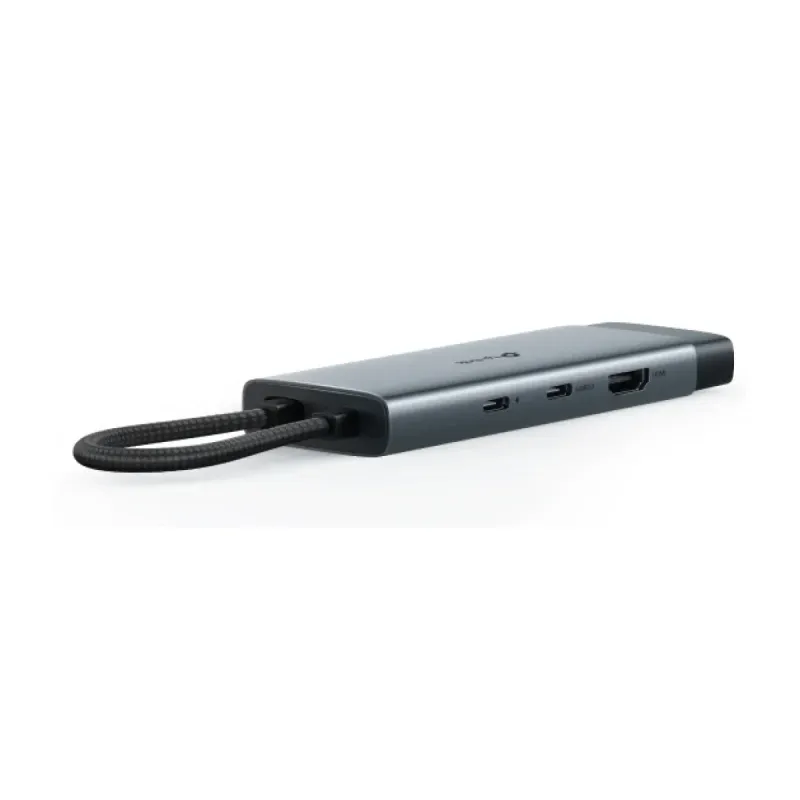
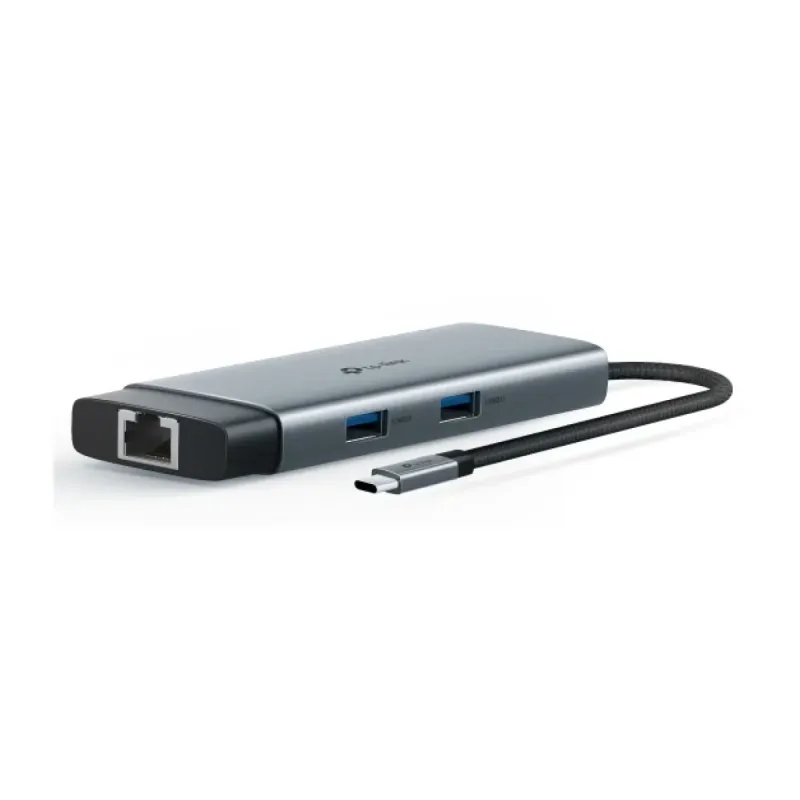
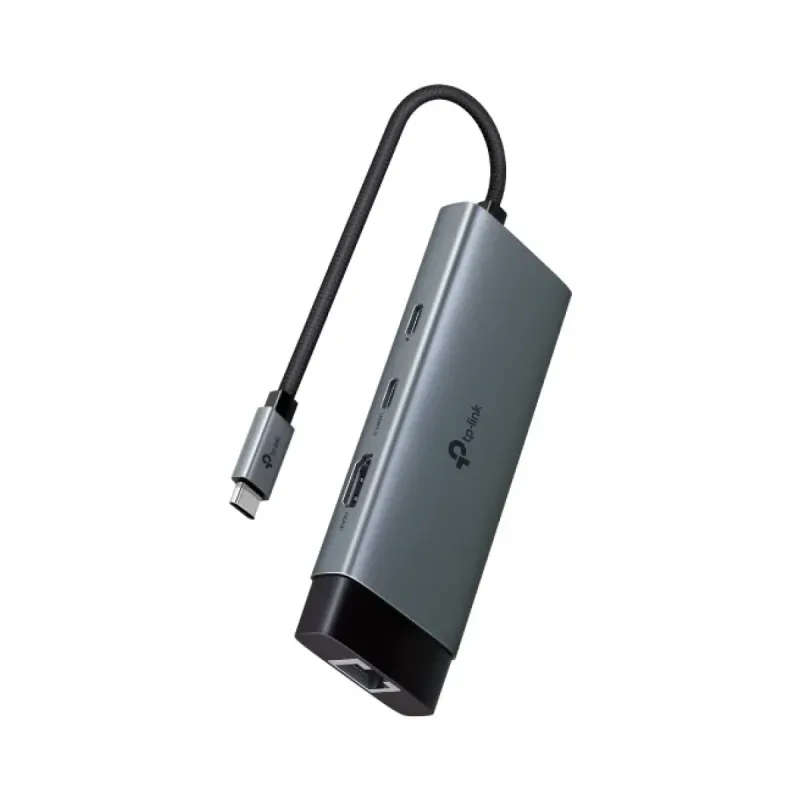
Hub USB-C TP-Link 6 Puertos DisplayPort HDMI RJ-45 USB-A 3.1 Modelo UH6120C

SKU
UH6120C
Conecta todos tus dispositivos con este hub USB-C TP-Link de 6 puertos. Ideal para expandir la conectividad de tu laptop o computadora con puertos DisplayPort, HDMI, RJ-45 y USB 3.1. Perfecto para trabajo, estudio y entretenimiento.
$679.00
Impuestos: $679.00
Solo 5 piezas disponibles
Entrega estimada
Entrega entre el 06/02/2026 y el 09/02/2026
Costo de envio
Calculado en el checkout
Se ajustara automaticamente con Skydropx
Compra con confianza
- Pago seguro
- MSI con tarjetas participantes
- Factura electronica SAT
Garantia
Garantia incluida segun fabricante
Garantia extendible disponible
Metodos de pago
Metodos disponibles al finalizar la compra
Etiquetas:
hub usb-c
, tp-link
, displayport
, hdmi
, rj-45
, usb 3.1
, concentrador
, adaptador
, oficina
, estudio
, gaming
, conectividad
, multipuertos
, uh6120c
Optimiza tu espacio de trabajo con el Hub USB-C TP-Link UH6120C, diseñado para usuarios que necesitan máxima conectividad en un solo dispositivo. Con 6 puertos versátiles, incluyendo DisplayPort para monitores de alta resolución, HDMI para proyección en pantallas y televisores, RJ-45 para conexión Ethernet estable, y puertos USB-A 3.1 y USB-C para transferencia rápida de datos a 5 Gbit/s. Su diseño compacto de 118.2 mm de ancho, 43 mm de profundidad y 14.3 mm de altura, junto con su color gris, se integra perfectamente en cualquier entorno. Es compatible con temperaturas de operación de 0 a 40 °C y humedad relativa de 10 a 90%, asegurando un rendimiento confiable en oficinas, hogares o viajes. Ideal para profesionales, estudiantes y gamers que buscan eficiencia y versatilidad sin complicaciones.
| Características | |
| Longitud de cable | 0.18 m |
| Condiciones ambientales | |
| Intervalo de humedad relativa durante almacenaje | 5 - 90% |
| Intervalo de humedad relativa para funcionamiento | 10 - 90% |
| Intervalo de temperatura operativa | 0 - 40 °C |
| Máxima temperatura | 40 °C |
| Contenido del embalaje | |
| Cantidad por paquete | 1 pieza(s) |
| Diseño | |
| Color del producto | Gris |
| Otras características | |
| Temperatura mínima de operación | 0 °C |
| Tipo de cable | Cable redondo |
| Panel trasero Puertos de I/O (Input/Output) | |
| USB 3.0 (3.1 Gen 1) Type-A ports quantity | 2 |
| USB 3.1 (3.1 Gen 2) Type-C ports quantity | 2 |
| Peso y dimensiones | |
| Altura | 14.3 mm |
| Ancho | 118.2 mm |
| Profundidad | 43 mm |
| Puertos e Interfaces | |
| Cantidad de puertos | 6 |
| Ethernet LAN (RJ-45) cantidad de puertos | 1 |
| Interfaces de concentradores | USB Tipo C |
| Interfaz de host | USB Tipo C |
| Número de puertos HDMI | 1 |
**Preguntas Frecuentes (FAQs)**
**1. ¿Necesito instalar controladores o software para usar el hub?**
No, generalmente es un dispositivo plug-and-play. Conéctalo a un puerto USB-C compatible y debería funcionar de inmediato. En algunos casos, tu sistema operativo podría instalar controladores automáticamente.
**2. ¿Con qué dispositivos es compatible?**
Es compatible con laptops, tablets y teléfonos que tengan un puerto USB-C con soporte para video y datos (USB-C alt mode). Verifica que tu dispositivo cumpla con este estándar. No es compatible con puertos USB-C exclusivos para carga.
**3. ¿Puedo usar las salidas de video HDMI y DisplayPort al mismo tiempo?**
Sí, el hub permite la salida de video dual. Puedes conectar dos monitores simultáneamente, uno en HDMI y otro en DisplayPort, para extender o duplicar tu pantalla.
**4. ¿Qué velocidad de red ofrece el puerto Ethernet (RJ-45)?**
El puerto Ethernet es Gigabit (10/100/1000 Mbps), ofreciendo una conexión de red estable y rápida, ideal para cuando el Wi-Fi es lento o inestable.
**5. ¿Puedo conectar todos los puertos USB-A a la vez y a máxima velocidad?**
Sí, los puertos USB-A 3.1 Gen 1 soportan velocidades de hasta 5 Gbps. Sin embargo, el ancho de banda total se comparte a través del puerto USB-C principal. Conectar muchos dispositivos de alta transferencia simultáneamente podría reducir la velocidad individual.
**6. ¿El hub necesita una fuente de poder externa?**
No, se alimenta directamente a través del puerto USB-C de tu computadora (bus-powered). Esto lo hace portátil y fácil de usar. Asegúrate de que tu computadora pueda proporcionar suficiente energía para todos los dispositivos conectados.
**7. ¿Puedo cargar mi laptop a través de este hub?**
No, este modelo **NO** tiene un puerto USB-C de entrada para pasar-through de carga. Deberás conectar el cargador de tu laptop directamente a su puerto de carga.
**8. Mi monitor no detecta la señal. ¿Qué puedo hacer?**
1. Verifica que el cable del monitor esté bien conectado al puerto correcto del hub.
2. Asegúrate de que tu dispositivo fuente (laptop/teléfono) soporte salida de video por USB-C.
3. Prueba con otro cable HDMI o DisplayPort.
4. Reinicia tu dispositivo con el hub ya conectado.
**9. ¿Cuál es la garantía del producto y dónde obtengo soporte?**
TP-Link ofrece una garantía limitada. Para consultar su duración exacta, condiciones y proceso de soporte técnico, revisa la ficha del producto en el sitio web o el manual incluido, o visita el sitio de soporte oficial de TP-Link.
**10. ¿Es seguro para mis dispositivos?**
Sí, TP-Link incorpora protecciones contra sobretensiones y cortocircuitos. Sin embargo, se recomienda usar siempre el hub con equipos en buen estado y desconectarlo correctamente del sistema operativo antes de retirarlo físicamente.
**1. ¿Necesito instalar controladores o software para usar el hub?**
No, generalmente es un dispositivo plug-and-play. Conéctalo a un puerto USB-C compatible y debería funcionar de inmediato. En algunos casos, tu sistema operativo podría instalar controladores automáticamente.
**2. ¿Con qué dispositivos es compatible?**
Es compatible con laptops, tablets y teléfonos que tengan un puerto USB-C con soporte para video y datos (USB-C alt mode). Verifica que tu dispositivo cumpla con este estándar. No es compatible con puertos USB-C exclusivos para carga.
**3. ¿Puedo usar las salidas de video HDMI y DisplayPort al mismo tiempo?**
Sí, el hub permite la salida de video dual. Puedes conectar dos monitores simultáneamente, uno en HDMI y otro en DisplayPort, para extender o duplicar tu pantalla.
**4. ¿Qué velocidad de red ofrece el puerto Ethernet (RJ-45)?**
El puerto Ethernet es Gigabit (10/100/1000 Mbps), ofreciendo una conexión de red estable y rápida, ideal para cuando el Wi-Fi es lento o inestable.
**5. ¿Puedo conectar todos los puertos USB-A a la vez y a máxima velocidad?**
Sí, los puertos USB-A 3.1 Gen 1 soportan velocidades de hasta 5 Gbps. Sin embargo, el ancho de banda total se comparte a través del puerto USB-C principal. Conectar muchos dispositivos de alta transferencia simultáneamente podría reducir la velocidad individual.
**6. ¿El hub necesita una fuente de poder externa?**
No, se alimenta directamente a través del puerto USB-C de tu computadora (bus-powered). Esto lo hace portátil y fácil de usar. Asegúrate de que tu computadora pueda proporcionar suficiente energía para todos los dispositivos conectados.
**7. ¿Puedo cargar mi laptop a través de este hub?**
No, este modelo **NO** tiene un puerto USB-C de entrada para pasar-through de carga. Deberás conectar el cargador de tu laptop directamente a su puerto de carga.
**8. Mi monitor no detecta la señal. ¿Qué puedo hacer?**
1. Verifica que el cable del monitor esté bien conectado al puerto correcto del hub.
2. Asegúrate de que tu dispositivo fuente (laptop/teléfono) soporte salida de video por USB-C.
3. Prueba con otro cable HDMI o DisplayPort.
4. Reinicia tu dispositivo con el hub ya conectado.
**9. ¿Cuál es la garantía del producto y dónde obtengo soporte?**
TP-Link ofrece una garantía limitada. Para consultar su duración exacta, condiciones y proceso de soporte técnico, revisa la ficha del producto en el sitio web o el manual incluido, o visita el sitio de soporte oficial de TP-Link.
**10. ¿Es seguro para mis dispositivos?**
Sí, TP-Link incorpora protecciones contra sobretensiones y cortocircuitos. Sin embargo, se recomienda usar siempre el hub con equipos en buen estado y desconectarlo correctamente del sistema operativo antes de retirarlo físicamente.
**Guía Rápida de Uso**
1. **Prepara tu equipo:** Asegúrate de que tu laptop, tablet o teléfono tenga un puerto USB-C que soporte datos y video (consulta el manual de tu dispositivo).
2. **Apaga o suspende** tu dispositivo principal. No es obligatorio, pero ayuda a prevenir errores de conexión.
3. **Conecta el hub:** Toma el cable USB-C integrado del hub TP-Link UH6120C y conéctalo firmemente al puerto USB-C de tu dispositivo.
4. **Enciende tu dispositivo** (si lo apagaste). El sistema operativo debería reconocer el hub automáticamente.
5. **Conecta periféricos:** Ahora puedes conectar tus dispositivos a los puertos del hub en cualquier orden:
* **Video:** Conecta un monitor o TV a los puertos **HDMI** y/o **DisplayPort**.
* **Red:** Conecta un cable de red Ethernet (RJ-45) para internet por cable.
* **USB:** Conecta memorias USB, discos duros externos, teclados o ratones a los puertos **USB-A azules** (3.1).
6. **Configura las pantallas (si aplica):** Si conectaste monitores, ve a la configuración de pantalla de tu sistema operativo (Windows: Configuración > Sistema > Pantalla; macOS: Preferencias del Sistema > Pantallas) para elegir entre duplicar o extender las pantallas.
7. **Para desconectar:** Cierra todos los archivos que estés usando desde dispositivos conectados al hub (como discos externos).
8. **Expulsa hardware de forma segura** (en Windows) o **expulsa** (en macOS) los dispositivos de almacenamiento USB antes de desconectarlos físicamente.
9. **Desconecta el hub:** Una vez que el sistema operativo indique que es seguro, desconecta el cable USB-C del hub de tu dispositivo principal.
10. **Almacenamiento:** Guarda el hub en un lugar seco y libre de polvo cuando no lo uses.
1. **Prepara tu equipo:** Asegúrate de que tu laptop, tablet o teléfono tenga un puerto USB-C que soporte datos y video (consulta el manual de tu dispositivo).
2. **Apaga o suspende** tu dispositivo principal. No es obligatorio, pero ayuda a prevenir errores de conexión.
3. **Conecta el hub:** Toma el cable USB-C integrado del hub TP-Link UH6120C y conéctalo firmemente al puerto USB-C de tu dispositivo.
4. **Enciende tu dispositivo** (si lo apagaste). El sistema operativo debería reconocer el hub automáticamente.
5. **Conecta periféricos:** Ahora puedes conectar tus dispositivos a los puertos del hub en cualquier orden:
* **Video:** Conecta un monitor o TV a los puertos **HDMI** y/o **DisplayPort**.
* **Red:** Conecta un cable de red Ethernet (RJ-45) para internet por cable.
* **USB:** Conecta memorias USB, discos duros externos, teclados o ratones a los puertos **USB-A azules** (3.1).
6. **Configura las pantallas (si aplica):** Si conectaste monitores, ve a la configuración de pantalla de tu sistema operativo (Windows: Configuración > Sistema > Pantalla; macOS: Preferencias del Sistema > Pantallas) para elegir entre duplicar o extender las pantallas.
7. **Para desconectar:** Cierra todos los archivos que estés usando desde dispositivos conectados al hub (como discos externos).
8. **Expulsa hardware de forma segura** (en Windows) o **expulsa** (en macOS) los dispositivos de almacenamiento USB antes de desconectarlos físicamente.
9. **Desconecta el hub:** Una vez que el sistema operativo indique que es seguro, desconecta el cable USB-C del hub de tu dispositivo principal.
10. **Almacenamiento:** Guarda el hub en un lugar seco y libre de polvo cuando no lo uses.




