

Hub USB-C TP-Link 9 en 1 con HDMI, Ethernet y Lector de Tarjetas Modelo UH9120C

SKU
UH9120C
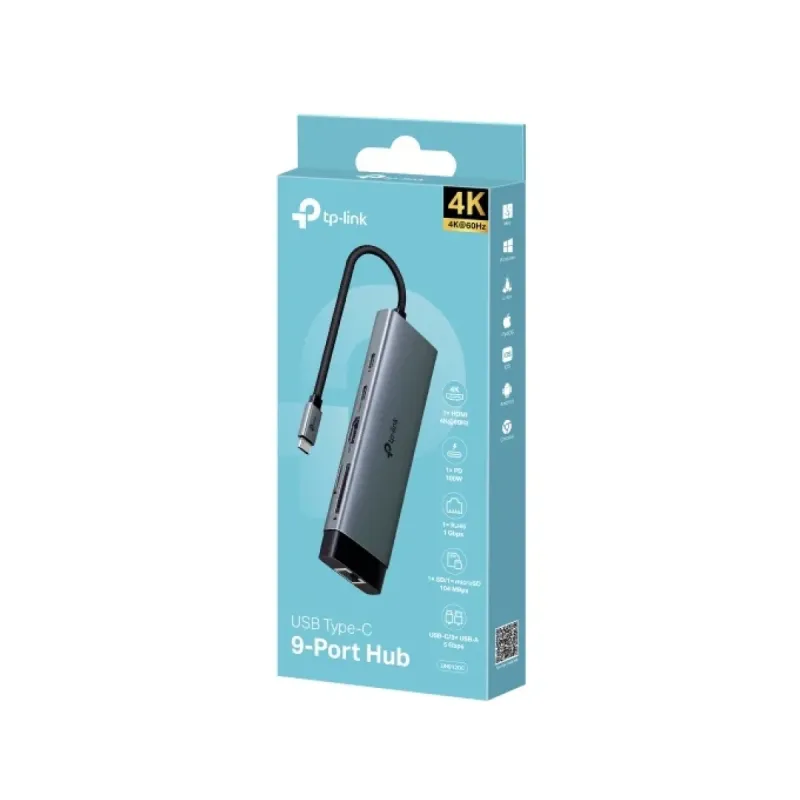
Conecta todos tus dispositivos con este hub USB-C 9 en 1 de TP-Link. Disfruta de transferencias ultrarrápidas a 5 Gbit/s, salida HDMI, conexión Ethernet y lector de tarjetas. Compatible con Windows, Mac, Linux y dispositivos móviles.
$929.00
Impuestos: $929.00
Solo 5 piezas disponibles
Entrega estimada
Entrega entre el 06/02/2026 y el 09/02/2026
Costo de envio
Calculado en el checkout
Se ajustara automaticamente con Skydropx
Compra con confianza
- Pago seguro
- MSI con tarjetas participantes
- Factura electronica SAT
Garantia
Garantia incluida segun fabricante
Garantia extendible disponible
Metodos de pago
Metodos disponibles al finalizar la compra
Etiquetas:
hub usb-c
, tp-link
, concentrador multipuertos
, adaptador hdmi
, hub ethernet
, lector tarjetas
, usb 3.1
, oficina
, trabajo remoto
, estudiantes
, productividad
, dispositivos moviles
, conectividad
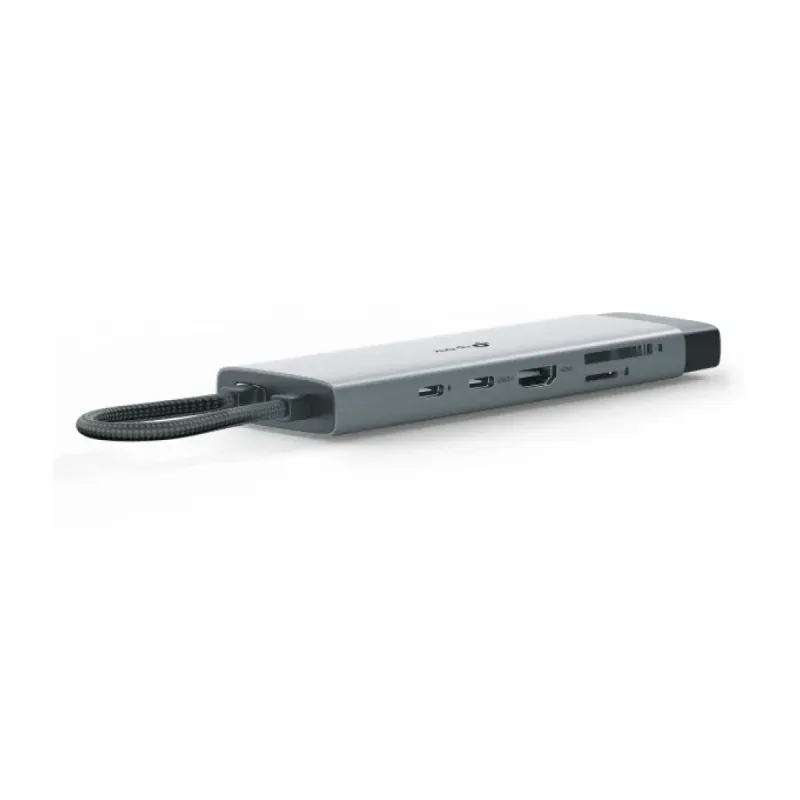
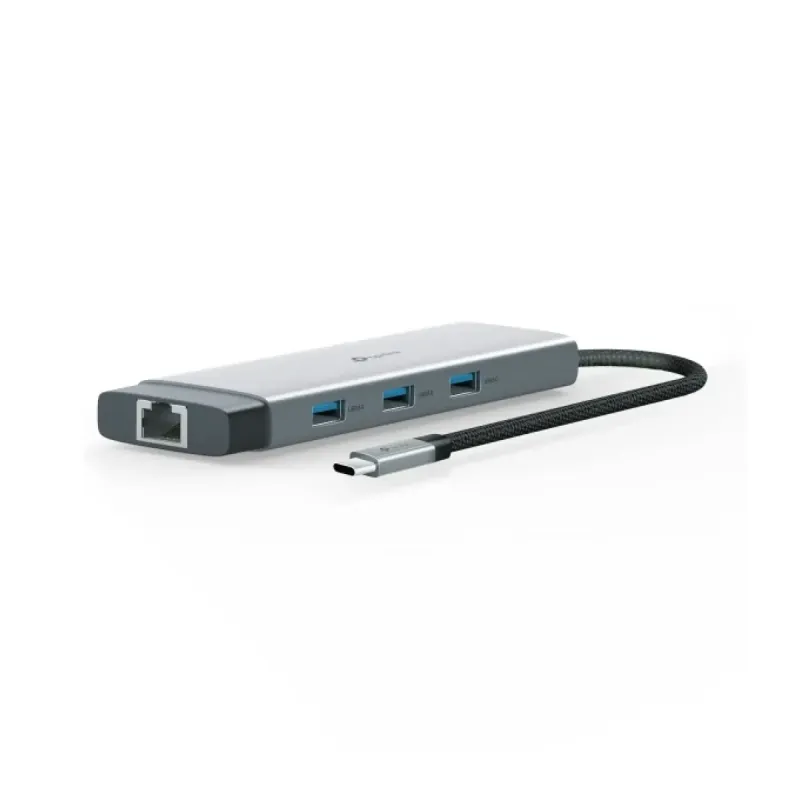
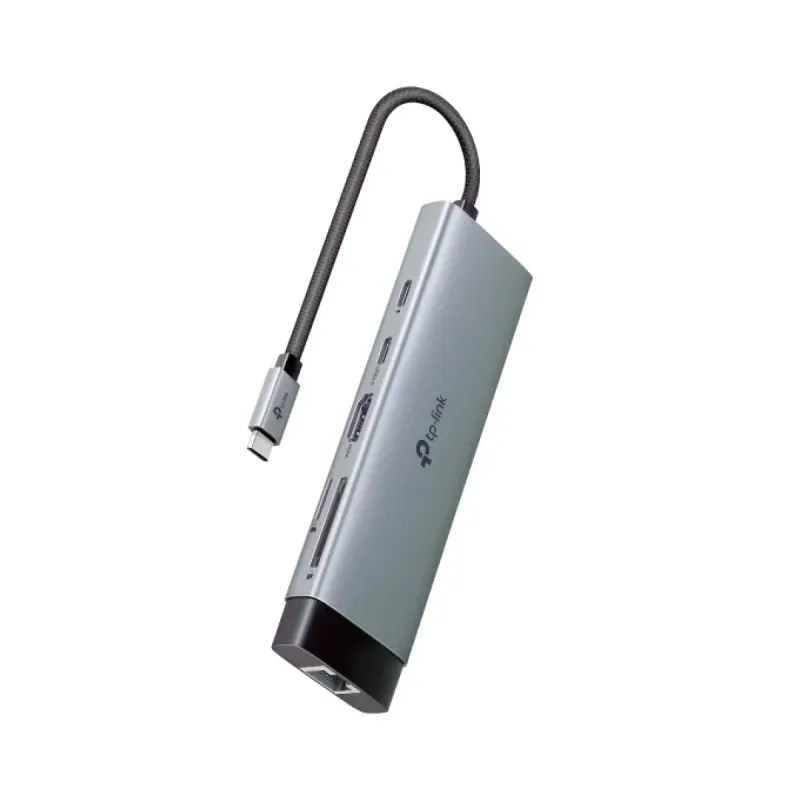
El Hub USB-C TP-Link UH9120C es la solución perfecta para expandir la conectividad de tu laptop, tablet o smartphone. Con 9 puertos diferentes, te permite conectar múltiples dispositivos simultáneamente sin complicaciones.Características principales:
- Puerto HDMI para conectar monitores externos
- Puerto Ethernet RJ-45 para conexión de red estable
- 3 puertos USB 3.1 para transferencias rápidas a 5 Gbit/s
- Lector de tarjetas SD y MicroSD integrado
- Puerto USB-C para alimentación y datos
- Compatibilidad universal con Windows, macOS, Linux, Android, iOS y ChromeOSIdeal para profesionales, estudiantes y usuarios que necesitan maximizar la productividad. Su diseño compacto (140.2 x 43 x 14.3 mm) lo hace perfecto para llevar a cualquier lugar. Certificaciones CE, FCC, RoHS, HDMI y BSMI garantizan calidad y seguridad.
| Condiciones ambientales | |
| Intervalo de humedad relativa durante almacenaje | 5 - 90% |
| Intervalo de humedad relativa para funcionamiento | 10 - 90% |
| Intervalo de temperatura operativa | 0 - 40 °C |
| Desempeño | |
| Velocidad de transferencia de datos | 5000 Mbit/s |
| Diseño | |
| Certificación | CE, FCC, RoHS, HDMI, BSMI |
| Medios de almacenaje | |
| Tarjeta de lectura integrada | |
| Tarjetas de memoria compatibles | MicroSD (TransFlash), SD |
| Panel trasero Puertos de I/O (Input/Output) | |
| USB 3.0 (3.1 Gen 1) Type-A ports quantity | 1 |
| Peso y dimensiones | |
| Altura | 14.3 mm |
| Ancho | 140.2 mm |
| Profundidad | 43 mm |
| Puertos e Interfaces | |
| Cantidad de puertos | 9 |
| Interfaces de concentradores | HDMI, RJ-45, USB 3.2 Gen 1 (3.1 Gen 1) Type-A, USB 3.2 Gen 1 (3.1 Gen 1) Type-C |
| Interfaz de host | USB 3.2 Gen 1 (3.1 Gen 1) Type-C |
| Número de puertos HDMI | 1 |
| USB 3.0 (3.1 Gen 1) Type- | 3 |
| Sistema operativo/software | |
| Otros sistemas operativos soportados | Android, ChromeOS, iOS |
| Sistema operativo Linux soportado | |
| Sistema operativo MAC soportado | |
| Sistema operativo Windows soportado | |
**Preguntas Frecuentes (FAQs)**
**1. ¿Necesito instalar controladores o software para usar el hub?**
No, en la mayoría de los casos no. El hub es plug & play para sistemas operativos comunes como Windows 10/11, macOS y Chrome OS. Es posible que algunos sistemas más antiguos requieran controladores para el puerto Ethernet.
**2. ¿Con qué dispositivos es compatible?**
Es compatible con laptops, tablets y teléfonos que tengan un puerto USB-C que soporte datos y video (DisplayPort Alt Mode). Funciona con Windows, macOS, Android y Chrome OS. Verifica que tu dispositivo tenga un puerto USB-C completo.
**3. ¿Puedo conectar dos monitores a la vez usando el puerto HDMI?**
No. Este modelo tiene un solo puerto HDMI. Solo puedes conectar un monitor o televisor a la vez para extender o duplicar la pantalla de tu dispositivo principal.
**4. ¿El hub necesita una fuente de poder externa?**
Generalmente, no. Se alimenta a través del puerto USB-C de tu computadora. Sin embargo, si conectas muchos dispositivos que consumen mucha energía (como discos duros externos), es posible que necesites conectar la alimentación externa mediante el puerto USB-C de carga incluido para un funcionamiento óptimo.
**5. ¿Qué velocidad de transferencia ofrecen los puertos USB?**
Los puertos USB 3.1 (tipo A) ofrecen velocidades de hasta 5 Gbit/s, ideales para transferir archivos grandes rápidamente o conectar unidades de estado sólido externas.
**6. ¿El puerto Ethernet es Gigabit?**
Sí, el puerto Ethernet integrado soporta velocidades de red de hasta 1000 Mbps (1 Gbps), proporcionando una conexión a internet estable y de baja latencia.
**7. ¿Puedo cargar mi laptop a través del hub?**
Sí. El hub incluye un puerto USB-C de entrada para conectar el cargador de tu laptop. Esto permite que la energía pase a través del hub para cargar tu dispositivo mientras usas todos los puertos.
**8. ¿El lector de tarjetas soporta SD y microSD a la vez?**
Sí, el lector tiene ranuras separadas para tarjetas SD y microSD, y puedes leer ambas simultáneamente.
**9. ¿Qué hago si algún puerto no funciona?**
Primero, desconecta el hub y vuelve a conectarlo. Asegúrate de que el cable USB-C esté bien insertado en tu computadora. Prueba con otro dispositivo en el puerto que falla. Si el problema persiste, reinicia tu computadora. Para detalles específicos, consulta la ficha técnica o el soporte de TP-Link.
**10. ¿Cuál es la garantía del producto y dónde puedo obtener soporte?**
TP-Link ofrece una garantía limitada. El tiempo exacto puede variar; se recomienda conservar el ticket de compra y consultar la política de garantía en el sitio web oficial de TP-Link o con el vendedor (Diten).
**1. ¿Necesito instalar controladores o software para usar el hub?**
No, en la mayoría de los casos no. El hub es plug & play para sistemas operativos comunes como Windows 10/11, macOS y Chrome OS. Es posible que algunos sistemas más antiguos requieran controladores para el puerto Ethernet.
**2. ¿Con qué dispositivos es compatible?**
Es compatible con laptops, tablets y teléfonos que tengan un puerto USB-C que soporte datos y video (DisplayPort Alt Mode). Funciona con Windows, macOS, Android y Chrome OS. Verifica que tu dispositivo tenga un puerto USB-C completo.
**3. ¿Puedo conectar dos monitores a la vez usando el puerto HDMI?**
No. Este modelo tiene un solo puerto HDMI. Solo puedes conectar un monitor o televisor a la vez para extender o duplicar la pantalla de tu dispositivo principal.
**4. ¿El hub necesita una fuente de poder externa?**
Generalmente, no. Se alimenta a través del puerto USB-C de tu computadora. Sin embargo, si conectas muchos dispositivos que consumen mucha energía (como discos duros externos), es posible que necesites conectar la alimentación externa mediante el puerto USB-C de carga incluido para un funcionamiento óptimo.
**5. ¿Qué velocidad de transferencia ofrecen los puertos USB?**
Los puertos USB 3.1 (tipo A) ofrecen velocidades de hasta 5 Gbit/s, ideales para transferir archivos grandes rápidamente o conectar unidades de estado sólido externas.
**6. ¿El puerto Ethernet es Gigabit?**
Sí, el puerto Ethernet integrado soporta velocidades de red de hasta 1000 Mbps (1 Gbps), proporcionando una conexión a internet estable y de baja latencia.
**7. ¿Puedo cargar mi laptop a través del hub?**
Sí. El hub incluye un puerto USB-C de entrada para conectar el cargador de tu laptop. Esto permite que la energía pase a través del hub para cargar tu dispositivo mientras usas todos los puertos.
**8. ¿El lector de tarjetas soporta SD y microSD a la vez?**
Sí, el lector tiene ranuras separadas para tarjetas SD y microSD, y puedes leer ambas simultáneamente.
**9. ¿Qué hago si algún puerto no funciona?**
Primero, desconecta el hub y vuelve a conectarlo. Asegúrate de que el cable USB-C esté bien insertado en tu computadora. Prueba con otro dispositivo en el puerto que falla. Si el problema persiste, reinicia tu computadora. Para detalles específicos, consulta la ficha técnica o el soporte de TP-Link.
**10. ¿Cuál es la garantía del producto y dónde puedo obtener soporte?**
TP-Link ofrece una garantía limitada. El tiempo exacto puede variar; se recomienda conservar el ticket de compra y consultar la política de garantía en el sitio web oficial de TP-Link o con el vendedor (Diten).
**Guía Rápida de Uso**
1. **Verifica compatibilidad:** Asegúrate de que tu laptop, tablet o teléfono tenga un puerto USB-C que soporte datos y video.
2. **Prepara el espacio:** Ten a mano los dispositivos que conectarás (monitor, cable de red, memorias USB, etc.).
3. **Conecta la alimentación (opcional):** Para un rendimiento máximo con muchos dispositivos, conecta el cargador de tu laptop al puerto USB-C de "Carga" del hub.
4. **Conecta el hub:** Toma el cable USB-C integrado del hub y conéctalo firmemente al puerto USB-C de tu computadora.
5. **Conecta la pantalla:** Usa un cable HDMI estándar para conectar tu monitor o TV al puerto HDMI del hub.
6. **Conecta a la red:** Inserta un cable de red Ethernet (RJ45) en el puerto correspondiente del hub para una conexión a internet por cable.
7. **Añade almacenamiento:** Inserta memorias USB en los puertos USB 3.1 (azules) y/o tarjetas SD/microSD en las ranuras del lector.
8. **Usa puertos restantes:** Utiliza los otros puertos USB según necesites (teclado, mouse, etc.).
9. **Configura (si es necesario):** Tu sistema operativo debería detectar los dispositivos automáticamente. Para la pantalla, puedes ajustar la configuración de visualización (extender/duplicar) en los ajustes de tu computadora.
10. **Para desconectar:** Cierra cualquier archivo en uso desde los dispositivos conectados y expulsa de forma segura las unidades de almacenamiento (en tu SO) antes de desconectar físicamente el hub de tu computadora.
1. **Verifica compatibilidad:** Asegúrate de que tu laptop, tablet o teléfono tenga un puerto USB-C que soporte datos y video.
2. **Prepara el espacio:** Ten a mano los dispositivos que conectarás (monitor, cable de red, memorias USB, etc.).
3. **Conecta la alimentación (opcional):** Para un rendimiento máximo con muchos dispositivos, conecta el cargador de tu laptop al puerto USB-C de "Carga" del hub.
4. **Conecta el hub:** Toma el cable USB-C integrado del hub y conéctalo firmemente al puerto USB-C de tu computadora.
5. **Conecta la pantalla:** Usa un cable HDMI estándar para conectar tu monitor o TV al puerto HDMI del hub.
6. **Conecta a la red:** Inserta un cable de red Ethernet (RJ45) en el puerto correspondiente del hub para una conexión a internet por cable.
7. **Añade almacenamiento:** Inserta memorias USB en los puertos USB 3.1 (azules) y/o tarjetas SD/microSD en las ranuras del lector.
8. **Usa puertos restantes:** Utiliza los otros puertos USB según necesites (teclado, mouse, etc.).
9. **Configura (si es necesario):** Tu sistema operativo debería detectar los dispositivos automáticamente. Para la pantalla, puedes ajustar la configuración de visualización (extender/duplicar) en los ajustes de tu computadora.
10. **Para desconectar:** Cierra cualquier archivo en uso desde los dispositivos conectados y expulsa de forma segura las unidades de almacenamiento (en tu SO) antes de desconectar físicamente el hub de tu computadora.




