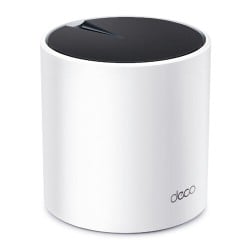
Router TP-LINK Archer C80 AC1900 Dual Band 2.4GHz-5GHz con 1 Año de Garantía

SKU
C80
Router tp-link archer c80, ideal para mejorar la conexión inalámbrica en tu hogar u oficina. opera en las bandas duales de 2.4ghz y 5ghz para ofrecer una red estable y rápida, perfecta para navegar, transmitir video en alta definición y conectar múltiples dispositivos simultáneamente. su diseño compacto se integra fácilmente en cualquier espacio. incluye garantía del fabricante.
$1,120.16
Impuestos: $1,120.16
No Disponible
Entrega estimada
Entrega entre el 22/04/2026 y el 25/04/2026
Costo de envio
Calculado en el checkout
Se ajustara automaticamente con Skydropx
Compra con confianza
- Pago seguro
- MSI con tarjetas participantes
- Factura electronica SAT
Garantia
Garantia incluida segun fabricante
Garantia extendible disponible
Metodos de pago
Metodos disponibles al finalizar la compra
Etiquetas:
router
, tplink
, archer c80
, wifi ac1900
, dual band
, 2.4ghz
, 5ghz
, router hogar
, internet rapido
, oficina pequeña
, garantia
, conexion estable
El router TP-LINK Archer C80 es la solución perfecta para mejorar la conectividad en tu hogar u oficina. Con tecnología AC1900, ofrece velocidades combinadas de hasta 1900 Mbps, distribuidas entre la banda de 2.4GHz (600 Mbps) para mayor alcance y la de 5GHz (1300 Mbps) para máxima velocidad en dispositivos compatibles.Disfruta de una conexión estable y sin interrupciones gracias a su diseño con antenas internas optimizadas y tecnología Beamforming que dirige la señal WiFi directamente a tus dispositivos. Es fácil de configurar mediante la aplicación Tether y compatible con asistentes de voz como Alexa.Ideal para familias, teletrabajadores y estudiantes que necesitan una red confiable para videollamadas, streaming en HD y gaming online. Incluye 1 año de garantía y soporte técnico para tu tranquilidad.
**Preguntas Frecuentes (FAQ) - Router TP-LINK Archer C80**
**1. ¿Qué necesito para instalar el router?**
Necesitas el router, el cable de alimentación, un cable Ethernet (LAN) y tener acceso a tu módem de internet y a los datos de conexión (usuario y contraseña) proporcionados por tu proveedor de servicio (ISP).
**2. ¿Es compatible con cualquier proveedor de internet?**
Sí, el router Archer C80 es compatible con la mayoría de los proveedores de internet (ISP) que ofrecen conexión por cable Ethernet (como Telmex, Totalplay, Izzi, etc.). Se conecta al módem que te proporciona tu compañía.
**3. ¿Cómo puedo acceder a la configuración del router?**
Conecta tu computadora o celular a la red WiFi del router (el nombre y contraseña vienen en una etiqueta en el aparato). Luego, abre un navegador web y escribe **tplinkwifi.net** o la dirección IP **192.168.0.1**. Usa "admin" para usuario y contraseña la primera vez.
**4. ¿Qué hago si se olvida la contraseña del WiFi o de la administración?**
Puedes restablecer el router a su configuración de fábrica. Localiza el botón "Reset" en la parte trasera del equipo, mantenlo presionado con un clip por unos 10 segundos hasta que las luces parpadeen. Esto borrará toda tu configuración personalizada y deberás configurarlo de nuevo.
**5. ¿Cuál es la diferencia entre las bandas de 2.4 GHz y 5 GHz?**
La banda de **2.4 GHz** tiene mayor alcance y atraviesa mejor paredes, pero puede ser más lenta si hay muchas redes cerca. La banda de **5 GHz** es más rápida y tiene menos interferencias, pero su alcance es menor. El router crea dos redes WiFi separadas para que conectes cada dispositivo a la que mejor le funcione.
**6. ¿Cómo puedo mejorar la seguridad de mi red?**
Cambia el nombre de la red (SSID) y la contraseña por defecto. En la configuración del router, asegúrate de que el tipo de seguridad WiFi esté en **WPA2-PSK** o **WPA3-PSK** (la más segura si tus dispositivos lo soportan). También puedes desactivar la función WPS si no la usas.
**7. ¿Qué cubre la garantía de 1 año?**
La garantía cubre defectos de fabricación o fallas en componentes bajo uso normal. No cubre daños por mal uso, accidentes, variaciones de voltaje o modificaciones no autorizadas. Para hacerla válida, conserva tu ticket o factura de compra y contacta al vendedor o al soporte autorizado de TP-Link.
**8. ¿Por qué mi dispositivo no se conecta a la red de 5 GHz?**
Verifica que tu dispositivo (teléfono, laptop, etc.) sea compatible con WiFi de 5 GHz. También asegúrate de estar dentro del rango de cobertura, ya que esta banda tiene menor alcance que la de 2.4 GHz.
**9. ¿Puedo conectar dispositivos por cable?**
Sí, el router tiene 4 puertos LAN (Ethernet) para conectar computadoras, consolas de videojuegos, televisores inteligentes o cualquier dispositivo con entrada de cable de red, lo que suele dar una conexión más estable.
**10. ¿Cómo actualizo el firmware del router?**
Accede a la interfaz de administración (tplinkwifi.net) y busca la sección "Sistema" o "Herramientas". Allí suele haber una opción para "Actualizar firmware". Se recomienda verificar la página de soporte de TP-Link para el modelo Archer C80 antes de realizar una actualización.
**1. ¿Qué necesito para instalar el router?**
Necesitas el router, el cable de alimentación, un cable Ethernet (LAN) y tener acceso a tu módem de internet y a los datos de conexión (usuario y contraseña) proporcionados por tu proveedor de servicio (ISP).
**2. ¿Es compatible con cualquier proveedor de internet?**
Sí, el router Archer C80 es compatible con la mayoría de los proveedores de internet (ISP) que ofrecen conexión por cable Ethernet (como Telmex, Totalplay, Izzi, etc.). Se conecta al módem que te proporciona tu compañía.
**3. ¿Cómo puedo acceder a la configuración del router?**
Conecta tu computadora o celular a la red WiFi del router (el nombre y contraseña vienen en una etiqueta en el aparato). Luego, abre un navegador web y escribe **tplinkwifi.net** o la dirección IP **192.168.0.1**. Usa "admin" para usuario y contraseña la primera vez.
**4. ¿Qué hago si se olvida la contraseña del WiFi o de la administración?**
Puedes restablecer el router a su configuración de fábrica. Localiza el botón "Reset" en la parte trasera del equipo, mantenlo presionado con un clip por unos 10 segundos hasta que las luces parpadeen. Esto borrará toda tu configuración personalizada y deberás configurarlo de nuevo.
**5. ¿Cuál es la diferencia entre las bandas de 2.4 GHz y 5 GHz?**
La banda de **2.4 GHz** tiene mayor alcance y atraviesa mejor paredes, pero puede ser más lenta si hay muchas redes cerca. La banda de **5 GHz** es más rápida y tiene menos interferencias, pero su alcance es menor. El router crea dos redes WiFi separadas para que conectes cada dispositivo a la que mejor le funcione.
**6. ¿Cómo puedo mejorar la seguridad de mi red?**
Cambia el nombre de la red (SSID) y la contraseña por defecto. En la configuración del router, asegúrate de que el tipo de seguridad WiFi esté en **WPA2-PSK** o **WPA3-PSK** (la más segura si tus dispositivos lo soportan). También puedes desactivar la función WPS si no la usas.
**7. ¿Qué cubre la garantía de 1 año?**
La garantía cubre defectos de fabricación o fallas en componentes bajo uso normal. No cubre daños por mal uso, accidentes, variaciones de voltaje o modificaciones no autorizadas. Para hacerla válida, conserva tu ticket o factura de compra y contacta al vendedor o al soporte autorizado de TP-Link.
**8. ¿Por qué mi dispositivo no se conecta a la red de 5 GHz?**
Verifica que tu dispositivo (teléfono, laptop, etc.) sea compatible con WiFi de 5 GHz. También asegúrate de estar dentro del rango de cobertura, ya que esta banda tiene menor alcance que la de 2.4 GHz.
**9. ¿Puedo conectar dispositivos por cable?**
Sí, el router tiene 4 puertos LAN (Ethernet) para conectar computadoras, consolas de videojuegos, televisores inteligentes o cualquier dispositivo con entrada de cable de red, lo que suele dar una conexión más estable.
**10. ¿Cómo actualizo el firmware del router?**
Accede a la interfaz de administración (tplinkwifi.net) y busca la sección "Sistema" o "Herramientas". Allí suele haber una opción para "Actualizar firmware". Se recomienda verificar la página de soporte de TP-Link para el modelo Archer C80 antes de realizar una actualización.
**Guía Rápida de Configuración - Router TP-LINK Archer C80**
**Paso 1:** Desconecta tu módem de internet (el que te dio tu compañía).
**Paso 2:** Conecta el router Archer C80 a la corriente eléctrica usando el adaptador incluido.
**Paso 3:** Con un cable Ethernet (incluido), conecta el puerto **WAN/Internet** del router (generalmente de color azul o diferente) al puerto **LAN/Ethernet** de tu módem.
**Paso 4:** Enciende tu módem, espera unos minutos a que se estabilice y luego enciende el router Archer C80.
**Paso 5:** Busca en tu celular o computadora las redes WiFi disponibles. Verás dos nuevas redes con nombres similares a "TP-Link_XXXX" y "TP-Link_XXXX_5G". La contraseña para ambas viene en la etiqueta del router.
**Paso 6:** Conéctate a cualquiera de las dos redes usando esa contraseña. ¡Ya tienes internet!
**Paso 7 (Recomendado):** Para personalizar tu red, abre un navegador web y escribe **tplinkwifi.net** o **192.168.0.1**. Usa "admin" en usuario y contraseña.
**Paso 8:** Sigue el "Asistente de Configuración Rápida" que aparecerá. Te guiará para cambiar el nombre de tus redes WiFi (SSID) y establecer una contraseña nueva y segura.
**Paso 9:** Elige el tipo de seguridad **WPA2-PSK/WPA3-SAE** para la máxima protección.
**Paso 10:** Guarda la configuración. El router se reiniciará y deberás reconectar todos tus dispositivos usando el nuevo nombre y contraseña que elegiste.
**Nota:** Para detalles avanzados (control parental, puertos, etc.), explora las demás opciones en tplinkwifi.net o consulta el manual completo en el sitio de soporte de TP-Link.
**Paso 1:** Desconecta tu módem de internet (el que te dio tu compañía).
**Paso 2:** Conecta el router Archer C80 a la corriente eléctrica usando el adaptador incluido.
**Paso 3:** Con un cable Ethernet (incluido), conecta el puerto **WAN/Internet** del router (generalmente de color azul o diferente) al puerto **LAN/Ethernet** de tu módem.
**Paso 4:** Enciende tu módem, espera unos minutos a que se estabilice y luego enciende el router Archer C80.
**Paso 5:** Busca en tu celular o computadora las redes WiFi disponibles. Verás dos nuevas redes con nombres similares a "TP-Link_XXXX" y "TP-Link_XXXX_5G". La contraseña para ambas viene en la etiqueta del router.
**Paso 6:** Conéctate a cualquiera de las dos redes usando esa contraseña. ¡Ya tienes internet!
**Paso 7 (Recomendado):** Para personalizar tu red, abre un navegador web y escribe **tplinkwifi.net** o **192.168.0.1**. Usa "admin" en usuario y contraseña.
**Paso 8:** Sigue el "Asistente de Configuración Rápida" que aparecerá. Te guiará para cambiar el nombre de tus redes WiFi (SSID) y establecer una contraseña nueva y segura.
**Paso 9:** Elige el tipo de seguridad **WPA2-PSK/WPA3-SAE** para la máxima protección.
**Paso 10:** Guarda la configuración. El router se reiniciará y deberás reconectar todos tus dispositivos usando el nuevo nombre y contraseña que elegiste.
**Nota:** Para detalles avanzados (control parental, puertos, etc.), explora las demás opciones en tplinkwifi.net o consulta el manual completo en el sitio de soporte de TP-Link.