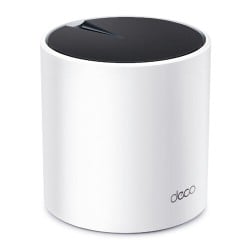
Router Balanceador de Carga Multi-WAN TP-LINK 1 Puerto LAN TL-R480T

SKU
TL-R480T
Router balanceador de carga tp-link para redes empresariales pequeñas. permite conectar múltiples líneas de internet para aumentar el ancho de banda y la confiabilidad de la conexión. su diseño robusto facilita la administración de la red y es ideal para oficinas que requieren una conexión estable y continua.
$1,175.23
Impuestos: $1,175.23
No Disponible
Entrega estimada
Entrega entre el 15/04/2026 y el 18/04/2026
Costo de envio
Calculado en el checkout
Se ajustara automaticamente con Skydropx
Compra con confianza
- Pago seguro
- MSI con tarjetas participantes
- Factura electronica SAT
Garantia
Garantia incluida segun fabricante
Garantia extendible disponible
Metodos de pago
Metodos disponibles al finalizar la compra
Etiquetas:
router
, balanceador de carga
, multi-wan
, tp-link
, tl-r480t
, oficina
, empresa
, conectividad
, internet estable
, negocios
, redes
, mexico
El router balanceador de carga TP-LINK TL-R480T es la solución perfecta para empresas y profesionales que dependen de una conexión a internet estable y de alto rendimiento. Gracias a su tecnología Multi-WAN, puedes combinar hasta 4 conexiones de internet para distribuir el tráfico de manera inteligente, mejorando la velocidad y proporcionando redundancia en caso de fallos.Este equipo está diseñado específicamente para pequeñas y medianas empresas, cibercafés, oficinas y cualquier entorno donde la conectividad sea crítica. Su único puerto LAN de alta velocidad garantiza una transferencia de datos eficiente, mientras que las funciones de balanceo de carga aseguran que ningún usuario monopolice el ancho de banda.Con el TL-R480T, disfrutarás de una navegación más rápida, videollamadas sin interrupciones y transferencias de archivos optimizadas. La fácil configuración mediante interfaz web hace que cualquier persona pueda gestionar su red sin necesidad de conocimientos técnicos avanzados. TP-LINK, una marca reconocida mundialmente, te ofrece calidad y confiabilidad en cada producto.
**Preguntas Frecuentes (FAQs) - TP-LINK TL-R480T**
**1. ¿Qué significa que sea un router Multi-WAN?**
R: Significa que puede conectarse a dos proveedores de internet (ISP) diferentes simultáneamente, balanceando la carga entre ellos para mayor velocidad o usándolos como respaldo para mayor estabilidad.
**2. ¿Es difícil de configurar?**
R: No, se configura a través de una interfaz web intuitiva. Sin embargo, requiere conocimientos básicos de redes (como saber los datos de conexión de tu ISP). Si no los tienes, se recomienda asistencia técnica.
**3. ¿Funciona con cualquier proveedor de internet en México?**
R: Sí, es compatible con la mayoría de los ISPs (como Telmex, Totalplay, Izzi, Axtel, etc.), ya que soporta conexiones por DHCP, IP estática y PPPoE.
**4. ¿Qué pasa si se cae una de mis conexiones a internet?**
R: El router detecta la falla automáticamente y redirige todo el tráfico a la conexión activa, manteniendo tu red en línea sin interrupciones perceptibles.
**5. ¿Tiene firewall para proteger mi red?**
R: Sí, incluye un firewall SPI (Stateful Packet Inspection) que protege contra ataques comunes y permite configurar filtros de acceso básicos.
**6. ¿Dónde puedo conseguir los controladores o firmware más reciente?**
R: Debes descargarlos directamente desde la sección de soporte del sitio web oficial de TP-LINK. Introduce el modelo TL-R480T para encontrar los archivos correctos.
**7. ¿Cuál es la garantía del producto y cómo la hago válida?**
R: TP-LINK ofrece una garantía limitada. Para hacerla válida, debes conservar tu ticket de compra y contactar al centro de soporte autorizado de TP-LINK en México. Se recomienda revisar los términos exactos en la documentación del producto.
**8. ¿Puedo usarlo como router principal en mi casa u oficina pequeña?**
R: Sí, es ideal para pequeñas oficinas o negocios que requieren conexión estable. Para el hogar, puede ser excesivo si no se tienen dos líneas de internet.
**9. ¿Qué hago si no puedo acceder a la página de configuración (192.168.1.1)?**
R: Verifica que tu computadora esté conectada por cable al puerto LAN del router y que tenga una IP automática (DHCP) asignada. También intenta reiniciar el router.
**1. ¿Qué significa que sea un router Multi-WAN?**
R: Significa que puede conectarse a dos proveedores de internet (ISP) diferentes simultáneamente, balanceando la carga entre ellos para mayor velocidad o usándolos como respaldo para mayor estabilidad.
**2. ¿Es difícil de configurar?**
R: No, se configura a través de una interfaz web intuitiva. Sin embargo, requiere conocimientos básicos de redes (como saber los datos de conexión de tu ISP). Si no los tienes, se recomienda asistencia técnica.
**3. ¿Funciona con cualquier proveedor de internet en México?**
R: Sí, es compatible con la mayoría de los ISPs (como Telmex, Totalplay, Izzi, Axtel, etc.), ya que soporta conexiones por DHCP, IP estática y PPPoE.
**4. ¿Qué pasa si se cae una de mis conexiones a internet?**
R: El router detecta la falla automáticamente y redirige todo el tráfico a la conexión activa, manteniendo tu red en línea sin interrupciones perceptibles.
**5. ¿Tiene firewall para proteger mi red?**
R: Sí, incluye un firewall SPI (Stateful Packet Inspection) que protege contra ataques comunes y permite configurar filtros de acceso básicos.
**6. ¿Dónde puedo conseguir los controladores o firmware más reciente?**
R: Debes descargarlos directamente desde la sección de soporte del sitio web oficial de TP-LINK. Introduce el modelo TL-R480T para encontrar los archivos correctos.
**7. ¿Cuál es la garantía del producto y cómo la hago válida?**
R: TP-LINK ofrece una garantía limitada. Para hacerla válida, debes conservar tu ticket de compra y contactar al centro de soporte autorizado de TP-LINK en México. Se recomienda revisar los términos exactos en la documentación del producto.
**8. ¿Puedo usarlo como router principal en mi casa u oficina pequeña?**
R: Sí, es ideal para pequeñas oficinas o negocios que requieren conexión estable. Para el hogar, puede ser excesivo si no se tienen dos líneas de internet.
**9. ¿Qué hago si no puedo acceder a la página de configuración (192.168.1.1)?**
R: Verifica que tu computadora esté conectada por cable al puerto LAN del router y que tenga una IP automática (DHCP) asignada. También intenta reiniciar el router.
**Guía Rápida de Configuración - TP-LINK TL-R480T**
**Antes de empezar:** Ten a la mano los datos de conexión (usuario, contraseña, tipo de IP) que te proporcionaron tus dos proveedores de internet (ISP 1 e ISP 2).
1. **Conexión Física:** Conecta el cable de alimentación. Usa cables Ethernet para conectar el módem de tu **ISP 1** al puerto **WAN1** del router y el módem de tu **ISP 2** al puerto **WAN2**.
2. **Conexión a tu PC:** Conecta tu computadora con un cable Ethernet a cualquiera de los 4 puertos **LAN** del router.
3. **Acceso a la interfaz:** Abre un navegador web (Chrome, Firefox) y en la barra de direcciones escribe: **http://192.168.1.1** y presiona Enter.
4. **Inicio de sesión:** La primera vez, usa **admin** tanto para el usuario como para la contraseña.
5. **Configuración Básica (Asistente):** Sigue el "Asistente de Configuración Rápida" que aparece. Selecciona tu zona horaria (Ciudad de México).
6. **Configurar WAN1:** Elige el tipo de conexión de tu ISP 1 (PPPoE, DHCP, IP estática) e introduce los datos solicitados (como usuario y contraseña PPPoE).
7. **Configurar WAN2:** Repite el paso anterior para la conexión del ISP 2 en el puerto WAN2.
8. **Modo de Balanceo:** En el asistente, elige el modo de uso para las dos WAN. **Modo Balanceo de Carga** (para mayor ancho de banda) o **Modo Respaldo** (una es principal y la otra de respaldo).
9. **Configurar Red LAN (Opcional):** Puedes cambiar la dirección IP del router (ej. 192.168.10.1) si lo necesitas. Anota esta nueva IP para futuros accesos.
10. **Guardar y Reiniciar:** Aplica la configuración. El router se reiniciará. Una vez listo, tu red debería estar funcionando con las dos conexiones.
11. **Conectar Dispositivos:** Ahora puedes conectar más dispositivos a los puertos LAN restantes o conectar un *switch* para expandir los puertos.
12. **Seguridad:** Cambia la contraseña de administrador (en "Administración" o "System Tools") por una segura. Para configuraciones avanzadas (firewall, reglas), consulta el manual completo en el sitio de TP-LINK.
**Antes de empezar:** Ten a la mano los datos de conexión (usuario, contraseña, tipo de IP) que te proporcionaron tus dos proveedores de internet (ISP 1 e ISP 2).
1. **Conexión Física:** Conecta el cable de alimentación. Usa cables Ethernet para conectar el módem de tu **ISP 1** al puerto **WAN1** del router y el módem de tu **ISP 2** al puerto **WAN2**.
2. **Conexión a tu PC:** Conecta tu computadora con un cable Ethernet a cualquiera de los 4 puertos **LAN** del router.
3. **Acceso a la interfaz:** Abre un navegador web (Chrome, Firefox) y en la barra de direcciones escribe: **http://192.168.1.1** y presiona Enter.
4. **Inicio de sesión:** La primera vez, usa **admin** tanto para el usuario como para la contraseña.
5. **Configuración Básica (Asistente):** Sigue el "Asistente de Configuración Rápida" que aparece. Selecciona tu zona horaria (Ciudad de México).
6. **Configurar WAN1:** Elige el tipo de conexión de tu ISP 1 (PPPoE, DHCP, IP estática) e introduce los datos solicitados (como usuario y contraseña PPPoE).
7. **Configurar WAN2:** Repite el paso anterior para la conexión del ISP 2 en el puerto WAN2.
8. **Modo de Balanceo:** En el asistente, elige el modo de uso para las dos WAN. **Modo Balanceo de Carga** (para mayor ancho de banda) o **Modo Respaldo** (una es principal y la otra de respaldo).
9. **Configurar Red LAN (Opcional):** Puedes cambiar la dirección IP del router (ej. 192.168.10.1) si lo necesitas. Anota esta nueva IP para futuros accesos.
10. **Guardar y Reiniciar:** Aplica la configuración. El router se reiniciará. Una vez listo, tu red debería estar funcionando con las dos conexiones.
11. **Conectar Dispositivos:** Ahora puedes conectar más dispositivos a los puertos LAN restantes o conectar un *switch* para expandir los puertos.
12. **Seguridad:** Cambia la contraseña de administrador (en "Administración" o "System Tools") por una segura. Para configuraciones avanzadas (firewall, reglas), consulta el manual completo en el sitio de TP-LINK.