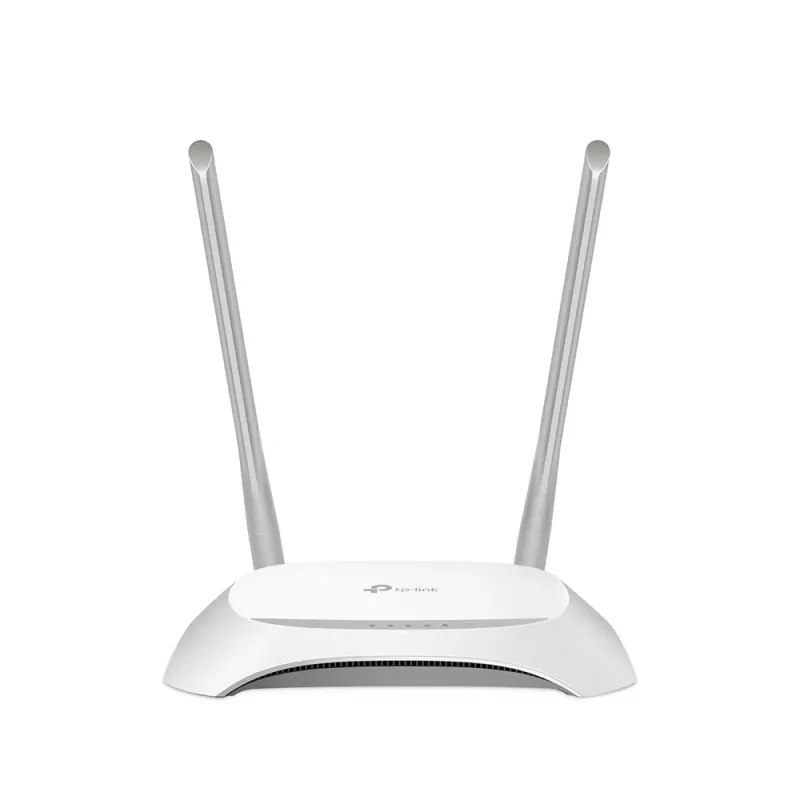
Router TP-LINK Inalámbrico Ethernet Rápido Banda 2.4 GHz Modelo WR850N
SKU
WR850N
Router TP-LINK WR850N de alta velocidad para conexión inalámbrica estable. Ideal para hogar u oficina pequeña, ofrece transmisión fluida y fácil configuración.
$309.00
Impuestos: $309.00
Solo 5 piezas disponibles
Entrega estimada
Entrega entre el 07/02/2026 y el 10/02/2026
Costo de envio
Calculado en el checkout
Se ajustara automaticamente con Skydropx
Compra con confianza
- Pago seguro
- MSI con tarjetas participantes
- Factura electronica SAT
Garantia
Garantia incluida segun fabricante
Garantia extendible disponible
Metodos de pago
Metodos disponibles al finalizar la compra
Etiquetas:
router
, tp-link
, inalámbrico
, ethernet
, banda 2.4 ghz
, wr850n
, hogar
, oficina
, conexión rápida
, wifi
, redes
El router TP-LINK WR850N es una solución confiable para tus necesidades de conectividad. Con tecnología inalámbrica de banda única a 2.4 GHz, proporciona una conexión estable y rápida para navegar, trabajar o disfrutar de contenido en línea sin interrupciones. Su diseño compacto en color gris y blanco se adapta a cualquier espacio, mientras que los puertos Ethernet garantizan conexiones cableadas seguras. Perfecto para hogares u oficinas pequeñas, este router es fácil de instalar y mantener, ofreciendo un rendimiento optimizado para múltiples dispositivos. Disfruta de una experiencia de internet fluida y eficiente con el TP-LINK WR850N, tu aliado en conectividad diaria.
**Preguntas Frecuentes (FAQs) - Router TP-LINK WR850N**
**1. ¿Qué necesito para empezar a usar el router?**
Necesitas el router, su cable de alimentación, un cable Ethernet (LAN) y tener acceso a tu módem de Internet y sus credenciales de acceso (usuario y contraseña PPPoE, si tu proveedor las requiere).
**2. ¿Cómo conecto físicamente el router a mi módem?**
Conecta un extremo de un cable Ethernet al puerto WAN (azul) del router WR850N y el otro extremo al puerto LAN/Ethernet de tu módem. Luego, conecta el cable de alimentación.
**3. ¿Cómo accedo a la configuración del router?**
Conecta una computadora al router por cable o Wi-Fi. Abre un navegador web y escribe **192.168.0.1** o **tplinkwifi.net** en la barra de direcciones. Usa "admin" tanto para usuario como para contraseña en el primer acceso.
**4. ¿Cómo cambio el nombre y la contraseña de mi red Wi-Fi?**
Dentro de la página de configuración (192.168.0.1), busca la sección "Inalámbrico" o "Wireless". Ahí podrás modificar el SSID (nombre de la red) y la clave/contraseña de seguridad (WPA2-PSK es la recomendada).
**5. ¿Es compatible con fibra óptica o cualquier proveedor de Internet?**
Sí, es compatible con la mayoría de los proveedores (Telmex, Totalplay, Izzi, etc.). Funciona conectándose al módem que te proporciona tu compañía, ya sea de fibra, cable o DSL. El router distribuye esa conexión.
**6. ¿Qué hago si se olvidó la contraseña de administrador o no puedo acceder?**
Puedes restablecer el router a su configuración de fábrica. Localiza el botón "Reset" en la carcasa, manténlo presionado por unos 10 segundos con el router encendido. Esto borrará toda tu configuración personalizada.
**7. ¿Cómo puedo mejorar la señal Wi-Fi en mi casa?**
Coloca el router en un lugar central y elevado, lejos de obstáculos gruesos, electrodomésticos grandes (microondas, refrigeradores) y dispositivos Bluetooth. Evita rincones o el suelo.
**8. ¿El router tiene garantía y cómo la hago válida?**
Sí, el producto incluye garantía. Para hacerla válida, conserva tu ticket o factura de compra y contacta al vendedor (Diten) o al centro de servicio autorizado de TP-Link. La garantía cubre defectos de fabricación, no daños por mal uso.
**9. ¿Puedo conectar dispositivos por cable?**
Sí, el router cuenta con 4 puertos Ethernet LAN (amarillos) para conectar computadoras, consolas, televisores inteligentes o cualquier dispositivo con puerto de red directamente, lo que suele dar una conexión más estable.
**10. ¿Cómo actualizo el firmware del router?**
Accede a la página de configuración (192.168.0.1) y busca la opción "Actualización de Firmware" o "System Tools". Se recomienda descargar la última versión desde el sitio oficial de soporte de TP-Link para el modelo WR850N antes de proceder.
**1. ¿Qué necesito para empezar a usar el router?**
Necesitas el router, su cable de alimentación, un cable Ethernet (LAN) y tener acceso a tu módem de Internet y sus credenciales de acceso (usuario y contraseña PPPoE, si tu proveedor las requiere).
**2. ¿Cómo conecto físicamente el router a mi módem?**
Conecta un extremo de un cable Ethernet al puerto WAN (azul) del router WR850N y el otro extremo al puerto LAN/Ethernet de tu módem. Luego, conecta el cable de alimentación.
**3. ¿Cómo accedo a la configuración del router?**
Conecta una computadora al router por cable o Wi-Fi. Abre un navegador web y escribe **192.168.0.1** o **tplinkwifi.net** en la barra de direcciones. Usa "admin" tanto para usuario como para contraseña en el primer acceso.
**4. ¿Cómo cambio el nombre y la contraseña de mi red Wi-Fi?**
Dentro de la página de configuración (192.168.0.1), busca la sección "Inalámbrico" o "Wireless". Ahí podrás modificar el SSID (nombre de la red) y la clave/contraseña de seguridad (WPA2-PSK es la recomendada).
**5. ¿Es compatible con fibra óptica o cualquier proveedor de Internet?**
Sí, es compatible con la mayoría de los proveedores (Telmex, Totalplay, Izzi, etc.). Funciona conectándose al módem que te proporciona tu compañía, ya sea de fibra, cable o DSL. El router distribuye esa conexión.
**6. ¿Qué hago si se olvidó la contraseña de administrador o no puedo acceder?**
Puedes restablecer el router a su configuración de fábrica. Localiza el botón "Reset" en la carcasa, manténlo presionado por unos 10 segundos con el router encendido. Esto borrará toda tu configuración personalizada.
**7. ¿Cómo puedo mejorar la señal Wi-Fi en mi casa?**
Coloca el router en un lugar central y elevado, lejos de obstáculos gruesos, electrodomésticos grandes (microondas, refrigeradores) y dispositivos Bluetooth. Evita rincones o el suelo.
**8. ¿El router tiene garantía y cómo la hago válida?**
Sí, el producto incluye garantía. Para hacerla válida, conserva tu ticket o factura de compra y contacta al vendedor (Diten) o al centro de servicio autorizado de TP-Link. La garantía cubre defectos de fabricación, no daños por mal uso.
**9. ¿Puedo conectar dispositivos por cable?**
Sí, el router cuenta con 4 puertos Ethernet LAN (amarillos) para conectar computadoras, consolas, televisores inteligentes o cualquier dispositivo con puerto de red directamente, lo que suele dar una conexión más estable.
**10. ¿Cómo actualizo el firmware del router?**
Accede a la página de configuración (192.168.0.1) y busca la opción "Actualización de Firmware" o "System Tools". Se recomienda descargar la última versión desde el sitio oficial de soporte de TP-Link para el modelo WR850N antes de proceder.
**Guía Rápida de Configuración - Router TP-LINK WR850N**
1. **Desempaqueta:** Verifica que tengas el router, el cable de alimentación y un cable Ethernet.
2. **Ubicación:** Coloca el router cerca de tu módem de Internet, en un lugar central y ventilado.
3. **Conexión Física:**
- Conecta el router a la corriente eléctrica.
- Usa el cable Ethernet para conectar el puerto **WAN (azul)** del router al puerto **LAN** de tu módem.
4. **Encendido:** Enciende el router. Espera a que los LEDs de alimentación (PWR), WAN e inalámbrico (WLAN) se estabilicen.
5. **Conéctate a la Red:**
- Busca en los dispositivos la red Wi-Fi predeterminada (el nombre o SSID viene en una etiqueta en la parte inferior del router).
- Conéctate usando la contraseña (Wireless Password/Key) que también está en la etiqueta.
6. **Accede al Panel de Control:**
- Abre un navegador web (Chrome, Edge, etc.).
- En la barra de direcciones, escribe: **192.168.0.1** y presiona Enter.
7. **Inicia Sesión:**
- Usuario: **admin**
- Contraseña: **admin** (cámbiala después por seguridad).
8. **Configura tu Internet:**
- El asistente de configuración rápida (Quick Setup) debería aparecer. Sigue los pasos.
- Selecciona tu tipo de conexión (generalmente "Dynamic IP" o "PPPoE" si tu proveedor te dio usuario y contraseña).
9. **Personaliza tu Wi-Fi:**
- En el menú, ve a "Wireless" o "Inalámbrico".
- Cambia el "SSID" por el nombre que quieras para tu red.
- Cambia la "Contraseña" o "Wireless Password" por una nueva, segura y fácil de recordar.
- **Asegúrate de guardar o aplicar los cambios.**
10. **Reconecta tus dispositivos:**
- Tus dispositivos perderán la conexión. Búscala de nuevo con el nuevo nombre (SSID) e ingresa la nueva contraseña que configuraste.
11. **Conexión por Cable (Opcional):** Para mayor estabilidad, conecta dispositivos como PC o consolas a los **puertos LAN (amarillos)** del router usando cables Ethernet.
12. **Finaliza:** Cierra la página de configuración. Tu red Wi-Fi ya está lista para usarse.
**Nota:** Para configuraciones más avanzadas (filtrado MAC, control parental, etc.), explora las opciones dentro de la página 192.168.0.1 o consulta la guía completa en el sitio de soporte de TP-Link.
1. **Desempaqueta:** Verifica que tengas el router, el cable de alimentación y un cable Ethernet.
2. **Ubicación:** Coloca el router cerca de tu módem de Internet, en un lugar central y ventilado.
3. **Conexión Física:**
- Conecta el router a la corriente eléctrica.
- Usa el cable Ethernet para conectar el puerto **WAN (azul)** del router al puerto **LAN** de tu módem.
4. **Encendido:** Enciende el router. Espera a que los LEDs de alimentación (PWR), WAN e inalámbrico (WLAN) se estabilicen.
5. **Conéctate a la Red:**
- Busca en los dispositivos la red Wi-Fi predeterminada (el nombre o SSID viene en una etiqueta en la parte inferior del router).
- Conéctate usando la contraseña (Wireless Password/Key) que también está en la etiqueta.
6. **Accede al Panel de Control:**
- Abre un navegador web (Chrome, Edge, etc.).
- En la barra de direcciones, escribe: **192.168.0.1** y presiona Enter.
7. **Inicia Sesión:**
- Usuario: **admin**
- Contraseña: **admin** (cámbiala después por seguridad).
8. **Configura tu Internet:**
- El asistente de configuración rápida (Quick Setup) debería aparecer. Sigue los pasos.
- Selecciona tu tipo de conexión (generalmente "Dynamic IP" o "PPPoE" si tu proveedor te dio usuario y contraseña).
9. **Personaliza tu Wi-Fi:**
- En el menú, ve a "Wireless" o "Inalámbrico".
- Cambia el "SSID" por el nombre que quieras para tu red.
- Cambia la "Contraseña" o "Wireless Password" por una nueva, segura y fácil de recordar.
- **Asegúrate de guardar o aplicar los cambios.**
10. **Reconecta tus dispositivos:**
- Tus dispositivos perderán la conexión. Búscala de nuevo con el nuevo nombre (SSID) e ingresa la nueva contraseña que configuraste.
11. **Conexión por Cable (Opcional):** Para mayor estabilidad, conecta dispositivos como PC o consolas a los **puertos LAN (amarillos)** del router usando cables Ethernet.
12. **Finaliza:** Cierra la página de configuración. Tu red Wi-Fi ya está lista para usarse.
**Nota:** Para configuraciones más avanzadas (filtrado MAC, control parental, etc.), explora las opciones dentro de la página 192.168.0.1 o consulta la guía completa en el sitio de soporte de TP-Link.

-350x350.webp)
-350x350.webp)