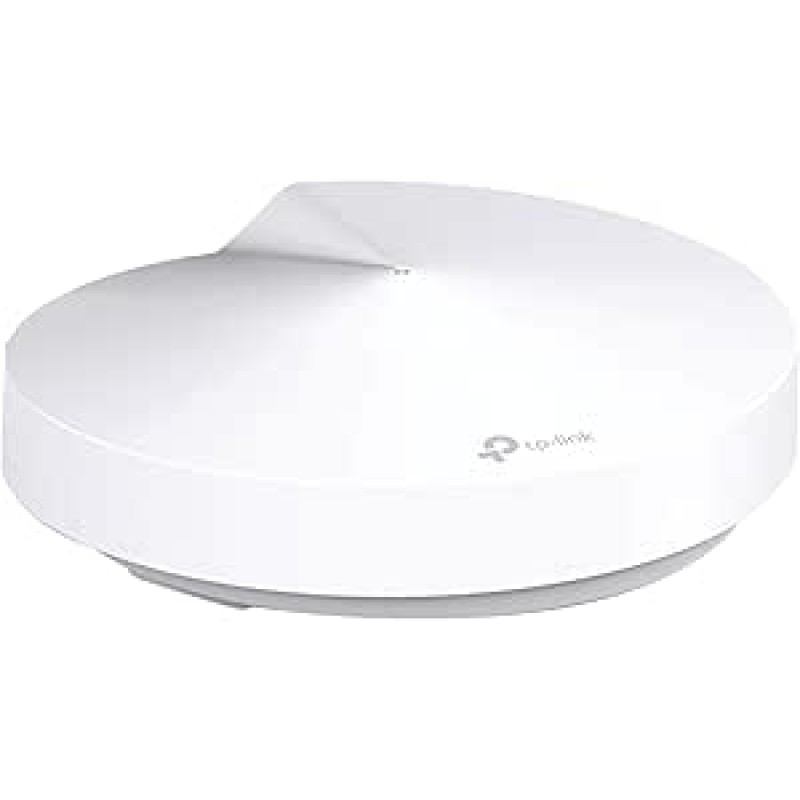
Router Mesh TP-LINK Wi-Fi 5 AC1300 Mbps Doble Banda 4 Antenas Modelo DECOM5

SKU
DECOM5
Optimiza la conectividad en tu hogar con el router mesh TP-LINK DECOM5. Ofrece Wi-Fi 5 de doble banda hasta 1300 Mbps, 4 antenas internas y gestión fácil mediante app para una red estable y segura.
$1,559.00
Impuestos: $1,559.00
Solo 5 piezas disponibles
Entrega estimada
Entrega entre el 07/02/2026 y el 10/02/2026
Costo de envio
Calculado en el checkout
Se ajustara automaticamente con Skydropx
Compra con confianza
- Pago seguro
- MSI con tarjetas participantes
- Factura electronica SAT
Garantia
Garantia incluida segun fabricante
Garantia extendible disponible
Metodos de pago
Metodos disponibles al finalizar la compra
Etiquetas:
router
, mesh
, tp-link
, wifi 5
, ac1300
, doble banda
, hogar
, antenas internas
, app deco
, homecare
, inalambrico
, decom5
El router mesh TP-LINK DECOM5 está diseñado para eliminar zonas sin cobertura en tu hogar, proporcionando una conexión Wi-Fi uniforme y de alta velocidad. Con tecnología Wi-Fi 5 de doble banda, alcanza velocidades de hasta 1300 Mbps, ideal para streaming, juegos en línea y teletrabajo sin interrupciones. Cuenta con 4 antenas internas que mejoran la señal en áreas extensas y 2 puertos Gigabit para conexiones cableadas rápidas. La administración es sencilla mediante la app Deco, disponible para iOS y Android, permitiendo configurar y monitorear tu red desde cualquier lugar. Incluye protección HomeCare con antivirus integrado, protegiendo tus dispositivos contra amenazas en línea. Perfecto para familias que necesitan una red confiable y segura en interiores, este router asegura que todos tus dispositivos estén conectados sin problemas.
**Preguntas Frecuentes (FAQs) - Router Mesh TP-LINK DECOM5**
**1. ¿Qué necesito para empezar a usar el router?**
Necesitas el router DECOM5, su cable de alimentación, un cable Ethernet (LAN) y un módem de internet activo con tu proveedor de servicio.
**2. ¿Cómo conecto el router a mi módem?**
Conecta un extremo del cable Ethernet al puerto amarillo (WAN/Internet) del router DECOM5 y el otro extremo al puerto LAN/Ethernet de tu módem. Luego, conecta el cable de alimentación.
**3. ¿Cómo configuro la red Wi-Fi por primera vez?**
La forma más sencilla es usando la aplicación TP-LINK Tether (disponible en App Store y Google Play). La app te guiará paso a paso para crear tu nombre de red (SSID) y contraseña.
**4. ¿Puedo usar este router como extensión (repetidor) de otra red?**
Sí, el sistema Mesh del DECOM5 permite agregar nodos adicionales (que se compran por separado) para extender la cobertura Wi-Fi en tu hogar de manera sencilla.
**5. ¿Qué hago si se me olvida la contraseña del Wi-Fi o del panel de administración?**
Si olvidaste la contraseña del Wi-Fi, puedes verla en la aplicación TP-LINK Tether. Para restablecer la contraseña de administrador, deberás presionar el botón de Reset del router durante unos segundos, lo que restaurará toda la configuración a valores de fábrica.
**6. ¿El router incluye protección antivirus o firewall?**
Sí, el router DECOM5 incluye protección de seguridad básica integrada. Para funciones de seguridad avanzadas, se recomienda consultar las especificaciones completas en la ficha técnica del producto o el sitio web de TP-LINK.
**7. ¿Cuál es la garantía del producto y cómo la hago válida?**
El producto cuenta con garantía limitada del fabricante. Para hacerla válida, debes conservar tu ticket o factura de compra y contactar directamente al soporte técnico autorizado de TP-LINK en México.
**8. ¿Es compatible con todos los proveedores de internet (Telmex, Totalplay, Izzi, etc.)?**
Sí, es compatible con la mayoría de los proveedores de servicio de internet (ISP) que utilizan conexión por cable Ethernet (DHCP). Para configuraciones especiales (como PPPoE), consulta la guía de la app o el manual de usuario.
**9. ¿Puedo priorizar el internet para un dispositivo específico?**
Sí, a través de la aplicación Tether puedes acceder a funciones como la "Prioridad de Dispositivos" para dar más ancho de banda a consolas, computadoras, etc.
**10. ¿Qué hago si la luz de internet (WAN) no se enciende o parpadea en rojo?**
Verifica que el cable Ethernet esté bien conectado tanto en el router como en el módem. Si el problema persiste, intenta reiniciar ambos dispositivos (apágalos, espera 30 segundos y enciéndelos). Si la luz sigue en rojo, contacta a tu proveedor de internet.
**1. ¿Qué necesito para empezar a usar el router?**
Necesitas el router DECOM5, su cable de alimentación, un cable Ethernet (LAN) y un módem de internet activo con tu proveedor de servicio.
**2. ¿Cómo conecto el router a mi módem?**
Conecta un extremo del cable Ethernet al puerto amarillo (WAN/Internet) del router DECOM5 y el otro extremo al puerto LAN/Ethernet de tu módem. Luego, conecta el cable de alimentación.
**3. ¿Cómo configuro la red Wi-Fi por primera vez?**
La forma más sencilla es usando la aplicación TP-LINK Tether (disponible en App Store y Google Play). La app te guiará paso a paso para crear tu nombre de red (SSID) y contraseña.
**4. ¿Puedo usar este router como extensión (repetidor) de otra red?**
Sí, el sistema Mesh del DECOM5 permite agregar nodos adicionales (que se compran por separado) para extender la cobertura Wi-Fi en tu hogar de manera sencilla.
**5. ¿Qué hago si se me olvida la contraseña del Wi-Fi o del panel de administración?**
Si olvidaste la contraseña del Wi-Fi, puedes verla en la aplicación TP-LINK Tether. Para restablecer la contraseña de administrador, deberás presionar el botón de Reset del router durante unos segundos, lo que restaurará toda la configuración a valores de fábrica.
**6. ¿El router incluye protección antivirus o firewall?**
Sí, el router DECOM5 incluye protección de seguridad básica integrada. Para funciones de seguridad avanzadas, se recomienda consultar las especificaciones completas en la ficha técnica del producto o el sitio web de TP-LINK.
**7. ¿Cuál es la garantía del producto y cómo la hago válida?**
El producto cuenta con garantía limitada del fabricante. Para hacerla válida, debes conservar tu ticket o factura de compra y contactar directamente al soporte técnico autorizado de TP-LINK en México.
**8. ¿Es compatible con todos los proveedores de internet (Telmex, Totalplay, Izzi, etc.)?**
Sí, es compatible con la mayoría de los proveedores de servicio de internet (ISP) que utilizan conexión por cable Ethernet (DHCP). Para configuraciones especiales (como PPPoE), consulta la guía de la app o el manual de usuario.
**9. ¿Puedo priorizar el internet para un dispositivo específico?**
Sí, a través de la aplicación Tether puedes acceder a funciones como la "Prioridad de Dispositivos" para dar más ancho de banda a consolas, computadoras, etc.
**10. ¿Qué hago si la luz de internet (WAN) no se enciende o parpadea en rojo?**
Verifica que el cable Ethernet esté bien conectado tanto en el router como en el módem. Si el problema persiste, intenta reiniciar ambos dispositivos (apágalos, espera 30 segundos y enciéndelos). Si la luz sigue en rojo, contacta a tu proveedor de internet.
**Guía Rápida de Configuración - Router TP-LINK DECOM5**
1. **Desempaqueta:** Verifica que tengas el router, el cable de alimentación y un cable Ethernet.
2. **Ubicación:** Coloca el router en un lugar central, elevado y libre de obstáculos.
3. **Conexión Física:** Conecta el router a tu módem usando el cable Ethernet (puerto WAN amarillo del router a puerto LAN del módem).
4. **Energía:** Enchufa el cable de alimentación del router a la corriente eléctrica.
5. **Espera:** Deja que el router se encienda completamente (las luces se estabilizarán).
6. **Descarga la App:** En tu smartphone, busca y descarga la aplicación "TP-LINK Tether".
7. **Conéctate a la Red Temporal:** Con tu teléfono, busca y conéctate a la red Wi-Fi temporal del router (el nombre y contraseña vienen en una etiqueta en la parte inferior del dispositivo).
8. **Configura en la App:** Abre la app Tether. Seguirá un asistente para detectar el router, crear un nombre (SSID) y una contraseña segura para tu red Wi-Fi permanente.
9. **Reconéctate:** Una vez configurado, tu teléfono se desconectará. Ve a ajustes de Wi-Fi y elige tu nueva red con la contraseña que acabas de crear.
10. **Administración:** Usa la app Tether para gestionar tu red: ver dispositivos conectados, establecer prioridades, crear redes para invitados o revisar el estado.
**Consejo:** Para extender la cobertura, puedes agregar nodos Mesh compatibles de TP-LINK configurándolos directamente desde la misma aplicación.
1. **Desempaqueta:** Verifica que tengas el router, el cable de alimentación y un cable Ethernet.
2. **Ubicación:** Coloca el router en un lugar central, elevado y libre de obstáculos.
3. **Conexión Física:** Conecta el router a tu módem usando el cable Ethernet (puerto WAN amarillo del router a puerto LAN del módem).
4. **Energía:** Enchufa el cable de alimentación del router a la corriente eléctrica.
5. **Espera:** Deja que el router se encienda completamente (las luces se estabilizarán).
6. **Descarga la App:** En tu smartphone, busca y descarga la aplicación "TP-LINK Tether".
7. **Conéctate a la Red Temporal:** Con tu teléfono, busca y conéctate a la red Wi-Fi temporal del router (el nombre y contraseña vienen en una etiqueta en la parte inferior del dispositivo).
8. **Configura en la App:** Abre la app Tether. Seguirá un asistente para detectar el router, crear un nombre (SSID) y una contraseña segura para tu red Wi-Fi permanente.
9. **Reconéctate:** Una vez configurado, tu teléfono se desconectará. Ve a ajustes de Wi-Fi y elige tu nueva red con la contraseña que acabas de crear.
10. **Administración:** Usa la app Tether para gestionar tu red: ver dispositivos conectados, establecer prioridades, crear redes para invitados o revisar el estado.
**Consejo:** Para extender la cobertura, puedes agregar nodos Mesh compatibles de TP-LINK configurándolos directamente desde la misma aplicación.