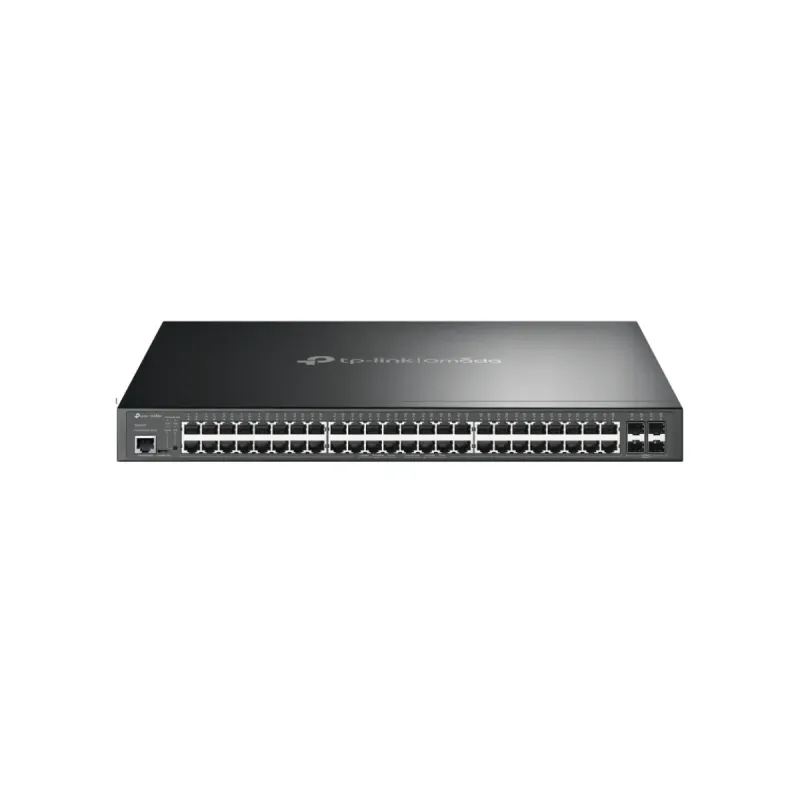
Switch Gestionado TP-Link Omada L2/L3 Gigabit PoE Modelo SG3452P
SKU
SG3452P
Switch gestionado tp-link omada para redes empresariales que combina puertos gigabit con capacidad poe+ para alimentar dispositivos compatibles como puntos de acceso y cámaras ip. su diseño robusto y gestión centralizada a través de la plataforma omada facilitan el control y escalabilidad de la red, ideal para oficinas y entornos comerciales que requieren un rendimiento confiable y administración unificada.
$15,349.00
Impuestos: $15,349.00
Solo 3 piezas disponibles
Entrega estimada
Entrega entre el 25/03/2026 y el 28/03/2026
Costo de envio
Calculado en el checkout
Se ajustara automaticamente con Skydropx
Compra con confianza
- Pago seguro
- MSI con tarjetas participantes
- Factura electronica SAT
Garantia
Garantia incluida segun fabricante
Garantia extendible disponible
Metodos de pago
Metodos disponibles al finalizar la compra
Etiquetas:
switch gestionado
, tp-link
, omada
, sg3452p
, gigabit ethernet
, poe
, redes empresariales
, switch l2/l3
, rack 1u
, administración centralizada
El switch gestionado TP-Link Omada SG3452P es una solución profesional para redes empresariales que requieren alto rendimiento y gestión avanzada. Con capacidades L2/L3, este dispositivo permite una administración eficiente de tráfico de red, VLANs y routing básico, optimizando la conectividad en entornos demandantes.Equipado con puertos Gigabit Ethernet (10/100/1000) y soporte para Energía sobre Ethernet (PoE), facilita la alimentación de dispositivos como puntos de acceso inalámbricos, cámaras IP y teléfonos VoIP, reduciendo la necesidad de cables de alimentación adicionales. Su diseño 1U lo hace ideal para racks estándar, ahorrando espacio en salas de servidores.Dirigido a empresas, oficinas y proveedores de servicios que buscan escalabilidad y control centralizado a través de la plataforma Omada SDN. Benefíciate de una red estable, fácil de monitorear y con soporte para altas velocidades de transferencia de datos.
**Preguntas Frecuentes (FAQs)**
**1. ¿Qué necesito para administrar este switch?**
Para una gestión completa, se recomienda usar el controlador de software Omada (gratuito), un controlador de hardware Omada (OC200/OC300) o el servicio en la nube Omada. También se puede configurar de forma independiente mediante su interfaz web.
**2. ¿Es compatible con otros equipos Omada?**
Sí. Este switch está diseñado para integrarse sin problemas en un ecosistema Omada SDN, permitiendo la gestión centralizada junto con puntos de acceso, routers y otros switches Omada desde una sola interfaz.
**3. ¿Cuánta potencia PoE total puede entregar?**
Para conocer la potencia PoE total (en vatios) y el presupuesto disponible, consulta la ficha técnica oficial del producto en el sitio web de TP-Link o Diten, ya que es un dato crítico para planificar la conexión de dispositivos como cámaras IP o puntos de acceso.
**4. ¿Qué garantía tiene y cómo la activo?**
TP-Link ofrece una garantía limitada. Se recomienda conservar el ticket de compra y registrar el producto en el sitio web de soporte de TP-Link México para facilitar cualquier gestión de garantía.
**5. ¿Puedo reiniciar el switch de forma remota?**
Sí, si el switch está siendo gestionado por un controlador Omada o accesible a través de la red, puedes reiniciarlo de forma remota desde la interfaz de administración.
**6. ¿Cómo recupero la contraseña si la olvido?**
Generalmente, es necesario realizar un restablecimiento físico del switch a la configuración de fábrica presionando y manteniendo el botón Reset durante unos segundos. Esto borrará todas las configuraciones personalizadas.
**7. ¿Funciona como switch L2 o L3?**
Este modelo es un switch gestionado L2/L3, lo que significa que puede realizar funciones de routing básico (enrutamiento entre VLANs, por ejemplo) además de las funciones de conmutación tradicionales de capa 2.
**8. ¿Es complicado de configurar para un usuario novato?**
La integración con el ecosistema Omada simplifica mucho la configuración mediante asistentes. Para configuraciones avanzadas o en modo independiente, se requiere conocimiento en redes. Se recomienda revisar las guías oficiales en el centro de soporte de TP-Link.
**1. ¿Qué necesito para administrar este switch?**
Para una gestión completa, se recomienda usar el controlador de software Omada (gratuito), un controlador de hardware Omada (OC200/OC300) o el servicio en la nube Omada. También se puede configurar de forma independiente mediante su interfaz web.
**2. ¿Es compatible con otros equipos Omada?**
Sí. Este switch está diseñado para integrarse sin problemas en un ecosistema Omada SDN, permitiendo la gestión centralizada junto con puntos de acceso, routers y otros switches Omada desde una sola interfaz.
**3. ¿Cuánta potencia PoE total puede entregar?**
Para conocer la potencia PoE total (en vatios) y el presupuesto disponible, consulta la ficha técnica oficial del producto en el sitio web de TP-Link o Diten, ya que es un dato crítico para planificar la conexión de dispositivos como cámaras IP o puntos de acceso.
**4. ¿Qué garantía tiene y cómo la activo?**
TP-Link ofrece una garantía limitada. Se recomienda conservar el ticket de compra y registrar el producto en el sitio web de soporte de TP-Link México para facilitar cualquier gestión de garantía.
**5. ¿Puedo reiniciar el switch de forma remota?**
Sí, si el switch está siendo gestionado por un controlador Omada o accesible a través de la red, puedes reiniciarlo de forma remota desde la interfaz de administración.
**6. ¿Cómo recupero la contraseña si la olvido?**
Generalmente, es necesario realizar un restablecimiento físico del switch a la configuración de fábrica presionando y manteniendo el botón Reset durante unos segundos. Esto borrará todas las configuraciones personalizadas.
**7. ¿Funciona como switch L2 o L3?**
Este modelo es un switch gestionado L2/L3, lo que significa que puede realizar funciones de routing básico (enrutamiento entre VLANs, por ejemplo) además de las funciones de conmutación tradicionales de capa 2.
**8. ¿Es complicado de configurar para un usuario novato?**
La integración con el ecosistema Omada simplifica mucho la configuración mediante asistentes. Para configuraciones avanzadas o en modo independiente, se requiere conocimiento en redes. Se recomienda revisar las guías oficiales en el centro de soporte de TP-Link.
**Guía de Uso Rápido - Configuración Inicial**
1. **Instalación Física:** Conecta el switch a una fuente de alimentación estable. Usa cables Ethernet para conectar tus dispositivos (PCs, puntos de acceso, cámaras) a los puertos LAN/PoE correspondientes.
2. **Conexión de Administración:** Conecta una computadora a cualquier puerto del switch usando un cable Ethernet.
3. **Acceso a la Interfaz:** Abre un navegador web (Chrome, Firefox) y en la barra de direcciones escribe la IP por defecto del switch (ej. 192.168.0.1). Consulta la etiqueta del producto o el manual para la IP exacta.
4. **Inicio de Sesión:** Ingresa el nombre de usuario y contraseña por defecto (generalmente "admin" para ambos). **Cambia estas credenciales inmediatamente por seguridad.**
5. **Configuración Básica de Red (Opcional):** Si tu red usa una IP diferente, ve a la sección de configuración de red (Network o System) y asigna una IP estática válida para tu red o activa DHCP.
6. **Gestión Omada (Recomendado):** Para gestión centralizada, ve a la sección "Omada" en el switch y sigue los pasos para adoptarlo en tu controlador de software/hardware Omada existente.
7. **Configurar VLANs (Opcional):** En el menú, dirígete a la sección VLAN para crear redes virtuales y asignar puertos según sea necesario para segmentar el tráfico.
8. **Configurar PoE (Si aplica):** En la sección de administración de PoE, puedes habilitar/deshabilitar la alimentación por puerto y revisar el consumo.
9. **Guardar Configuración:** Después de cualquier cambio, **siempre guarda la configuración** aplicando los cambios. Algunos switches requieren un "guardar" explícito.
10. **Monitoreo:** Usa el panel de estado o dashboard para ver el estado de los puertos, tráfico y potencia PoE utilizada.
**Nota:** Para configuraciones avanzadas (routing L3, ACLs, agregación de enlaces), consulta la guía de usuario oficial en el sitio de soporte de TP-Link.
1. **Instalación Física:** Conecta el switch a una fuente de alimentación estable. Usa cables Ethernet para conectar tus dispositivos (PCs, puntos de acceso, cámaras) a los puertos LAN/PoE correspondientes.
2. **Conexión de Administración:** Conecta una computadora a cualquier puerto del switch usando un cable Ethernet.
3. **Acceso a la Interfaz:** Abre un navegador web (Chrome, Firefox) y en la barra de direcciones escribe la IP por defecto del switch (ej. 192.168.0.1). Consulta la etiqueta del producto o el manual para la IP exacta.
4. **Inicio de Sesión:** Ingresa el nombre de usuario y contraseña por defecto (generalmente "admin" para ambos). **Cambia estas credenciales inmediatamente por seguridad.**
5. **Configuración Básica de Red (Opcional):** Si tu red usa una IP diferente, ve a la sección de configuración de red (Network o System) y asigna una IP estática válida para tu red o activa DHCP.
6. **Gestión Omada (Recomendado):** Para gestión centralizada, ve a la sección "Omada" en el switch y sigue los pasos para adoptarlo en tu controlador de software/hardware Omada existente.
7. **Configurar VLANs (Opcional):** En el menú, dirígete a la sección VLAN para crear redes virtuales y asignar puertos según sea necesario para segmentar el tráfico.
8. **Configurar PoE (Si aplica):** En la sección de administración de PoE, puedes habilitar/deshabilitar la alimentación por puerto y revisar el consumo.
9. **Guardar Configuración:** Después de cualquier cambio, **siempre guarda la configuración** aplicando los cambios. Algunos switches requieren un "guardar" explícito.
10. **Monitoreo:** Usa el panel de estado o dashboard para ver el estado de los puertos, tráfico y potencia PoE utilizada.
**Nota:** Para configuraciones avanzadas (routing L3, ACLs, agregación de enlaces), consulta la guía de usuario oficial en el sitio de soporte de TP-Link.