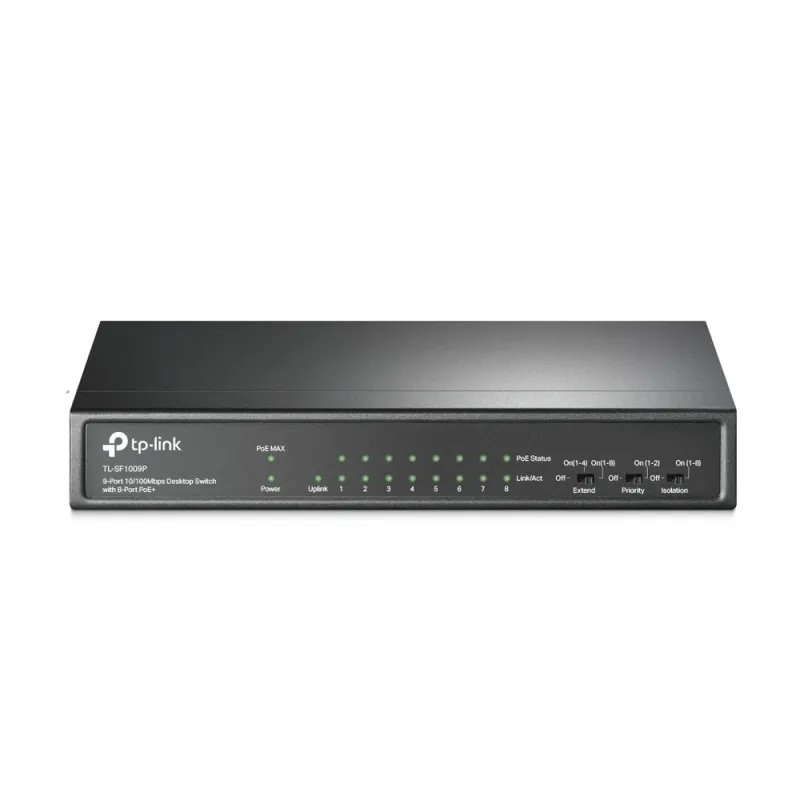
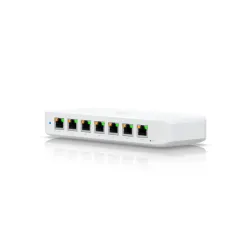
Switch TP-Link 8 Puertos Fast Ethernet PoE No Administrado Modelo TLSF1009P
SKU
TLSF1009P
Switch tp-link de 8 puertos fast ethernet con tecnología poe, ideal para expandir la red en casa u oficina. este modelo no administrado facilita la conexión de dispositivos compatibles con poe como cámaras de seguridad o puntos de acceso, suministrando energía y datos a través de un solo cable. su diseño compacto y robusto permite una instalación sencilla y un funcionamiento silencioso, perfecto para configuraciones básicas de red que requieren alimentación eléctrica integrada.
$1,139.45
Impuestos: $1,139.45
No Disponible
Entrega estimada
Entrega entre el 11/04/2026 y el 14/04/2026
Costo de envio
Calculado en el checkout
Se ajustara automaticamente con Skydropx
Compra con confianza
- Pago seguro
- MSI con tarjetas participantes
- Factura electronica SAT
Garantia
Garantia incluida segun fabricante
Garantia extendible disponible
Metodos de pago
Metodos disponibles al finalizar la compra
Etiquetas:
switch
, tp-link
, fast ethernet
, poe
, no administrado
, 8 puertos
, redes
, oficina
, hogar
, dispositivo red
, conexion estable
, tlsf1009p
El Switch TP-Link TLSF1009P es un dispositivo de red no administrado que cuenta con 8 puertos Fast Ethernet (10/100 Mbps) y soporte para Power over Ethernet (PoE), permitiendo alimentar dispositivos compatibles como puntos de acceso inalámbricos o cámaras IP a través del mismo cable de red. Su diseño compacto y negro lo hace ideal para espacios reducidos en oficinas pequeñas, hogares o estudios.Gracias a su tecnología Plug and Play, no requiere configuración previa, facilitando una instalación rápida y sencilla. Es perfecto para usuarios que buscan expandir su red local de manera eficiente, mejorando la conectividad en entornos donde se necesitan múltiples conexiones cableadas con alimentación integrada.Este switch está dirigido a pequeñas empresas, emprendedores y hogares que requieren una solución de red confiable y económica. Con TP-Link, obtienes calidad y durabilidad, asegurando un rendimiento estable para tus actividades diarias como videollamadas, transferencia de archivos o vigilancia por IP.
**Preguntas Frecuentes (FAQ)**
**1. ¿Qué significa que el switch sea "no administrado"?**
Significa que funciona de forma automática (plug-and-play). No requiere configuración, software ni conocimientos técnicos para operarlo. Solo conecta los dispositivos y listo.
**2. ¿Qué dispositivos puedo conectar y alimentar con los puertos PoE?**
Puedes conectar y alimentar dispositivos compatibles con el estándar PoE (IEEE 802.3af), como cámaras IP, puntos de acceso Wi-Fi, teléfonos VoIP o pequeños switches. Verifica que tu dispositivo sea compatible con PoE antes de conectarlo.
**3. ¿Cuánta potencia PoE total puede entregar el switch?**
Para conocer la potencia PoE total disponible y por puerto, consulta la ficha técnica completa del producto en el sitio web del fabricante (TP-Link) o en la caja del dispositivo, ya que esta información puede variar.
**4. ¿Necesito una fuente de poder especial o configuración para el PoE?**
No. El switch incluye su propia fuente de poder. Los puertos PoE detectan automáticamente si el dispositivo conectado necesita energía y la suministran sin configuración adicional.
**5. ¿Puedo usar el switch solo para datos, sin usar la función PoE?**
Sí, completamente. Puedes conectar cualquier dispositivo Ethernet (como una computadora o una consola) a cualquier puerto. El switch solo entregará energía si el dispositivo conectado la solicita.
**6. ¿El switch tiene garantía en México?**
Sí, el producto cuenta con garantía oficial de TP-Link. Para cualquier gestión de garantía, se recomienda conservar el ticket o factura de compra y contactar directamente al soporte del fabricante o al punto de venta donde fue adquirido.
**7. ¿Qué hago si un puerto PoE no está alimentando mi dispositivo?**
Primero, verifica que el dispositivo sea compatible con PoE. Luego, asegúrate de usar un cable Ethernet en buen estado (categoría 5e o superior). Si el problema persiste, prueba con otro puerto del switch. Si nada funciona, contacta a soporte técnico.
**8. ¿Puedo conectar este switch a otro switch o router?**
Sí. Puedes usar cualquiera de sus puertos para conectarlo a tu router principal o a otro switch usando un cable Ethernet estándar, expandiendo así el número de dispositivos en tu red.
**1. ¿Qué significa que el switch sea "no administrado"?**
Significa que funciona de forma automática (plug-and-play). No requiere configuración, software ni conocimientos técnicos para operarlo. Solo conecta los dispositivos y listo.
**2. ¿Qué dispositivos puedo conectar y alimentar con los puertos PoE?**
Puedes conectar y alimentar dispositivos compatibles con el estándar PoE (IEEE 802.3af), como cámaras IP, puntos de acceso Wi-Fi, teléfonos VoIP o pequeños switches. Verifica que tu dispositivo sea compatible con PoE antes de conectarlo.
**3. ¿Cuánta potencia PoE total puede entregar el switch?**
Para conocer la potencia PoE total disponible y por puerto, consulta la ficha técnica completa del producto en el sitio web del fabricante (TP-Link) o en la caja del dispositivo, ya que esta información puede variar.
**4. ¿Necesito una fuente de poder especial o configuración para el PoE?**
No. El switch incluye su propia fuente de poder. Los puertos PoE detectan automáticamente si el dispositivo conectado necesita energía y la suministran sin configuración adicional.
**5. ¿Puedo usar el switch solo para datos, sin usar la función PoE?**
Sí, completamente. Puedes conectar cualquier dispositivo Ethernet (como una computadora o una consola) a cualquier puerto. El switch solo entregará energía si el dispositivo conectado la solicita.
**6. ¿El switch tiene garantía en México?**
Sí, el producto cuenta con garantía oficial de TP-Link. Para cualquier gestión de garantía, se recomienda conservar el ticket o factura de compra y contactar directamente al soporte del fabricante o al punto de venta donde fue adquirido.
**7. ¿Qué hago si un puerto PoE no está alimentando mi dispositivo?**
Primero, verifica que el dispositivo sea compatible con PoE. Luego, asegúrate de usar un cable Ethernet en buen estado (categoría 5e o superior). Si el problema persiste, prueba con otro puerto del switch. Si nada funciona, contacta a soporte técnico.
**8. ¿Puedo conectar este switch a otro switch o router?**
Sí. Puedes usar cualquiera de sus puertos para conectarlo a tu router principal o a otro switch usando un cable Ethernet estándar, expandiendo así el número de dispositivos en tu red.
**Guía Rápida de Uso**
1. **Ubicación:** Coloca el switch en un lugar fresco, seco y bien ventilado, lejos de fuentes de calor directo.
2. **Conexión de Energía:** Conecta el cable de poder incluido al switch y a un contacto eléctrico.
3. **Conexión al Router:** Toma un cable Ethernet y conecta un extremo a cualquier puerto del switch y el otro extremo a un puerto LAN libre de tu router o módem.
4. **Conexión de Dispositivos:** Conecta tus dispositivos (computadoras, cámaras, puntos de acceso, etc.) a los puertos libres del switch usando cables Ethernet.
5. **Uso de Puertos PoE:** Para dispositivos que necesiten energía (como cámaras IP), conéctalos directamente a cualquiera de los puertos del switch. La alimentación se activará automáticamente.
6. **Verificación:** Observa los LEDs del frente del switch. El LED de alimentación (Power) debe estar fijo. Los LEDs de los puertos (Link/Act) parpadearán cuando haya conexión y actividad de datos. Un LED PoE encendido indica que ese puerto está entregando energía.
7. **Listo:** No hay que configurar nada. Tu red debería estar funcionando inmediatamente.
**Nota:** Para detalles específicos sobre la potencia PoE, consumo eléctrico o especificaciones técnicas, consulta el manual de usuario o la ficha del producto en el sitio web de TP-Link.
1. **Ubicación:** Coloca el switch en un lugar fresco, seco y bien ventilado, lejos de fuentes de calor directo.
2. **Conexión de Energía:** Conecta el cable de poder incluido al switch y a un contacto eléctrico.
3. **Conexión al Router:** Toma un cable Ethernet y conecta un extremo a cualquier puerto del switch y el otro extremo a un puerto LAN libre de tu router o módem.
4. **Conexión de Dispositivos:** Conecta tus dispositivos (computadoras, cámaras, puntos de acceso, etc.) a los puertos libres del switch usando cables Ethernet.
5. **Uso de Puertos PoE:** Para dispositivos que necesiten energía (como cámaras IP), conéctalos directamente a cualquiera de los puertos del switch. La alimentación se activará automáticamente.
6. **Verificación:** Observa los LEDs del frente del switch. El LED de alimentación (Power) debe estar fijo. Los LEDs de los puertos (Link/Act) parpadearán cuando haya conexión y actividad de datos. Un LED PoE encendido indica que ese puerto está entregando energía.
7. **Listo:** No hay que configurar nada. Tu red debería estar funcionando inmediatamente.
**Nota:** Para detalles específicos sobre la potencia PoE, consumo eléctrico o especificaciones técnicas, consulta el manual de usuario o la ficha del producto en el sitio web de TP-Link.