

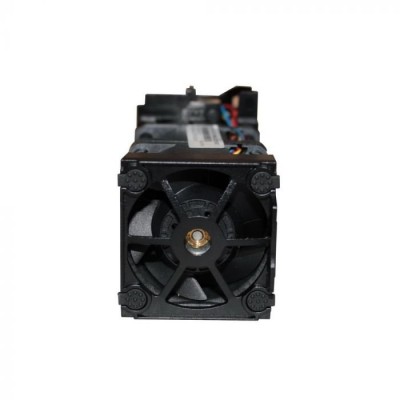
Ventilador Lenovo para ThinkSystem SR645 - Modelo 4F17A14487
SKU
4F17A14487
Ventilador de repuesto Lenovo diseñado específicamente para servidores ThinkSystem SR645. Garantiza un enfriamiento eficiente y confiable para mantener el rendimiento óptimo de tu equipo.
$649.00
Impuestos: $649.00
Solo 1 piezas disponibles
Entrega estimada
Entrega entre el 04/02/2026 y el 07/02/2026
Costo de envio
Calculado en el checkout
Se ajustara automaticamente con Skydropx
Compra con confianza
- Pago seguro
- MSI con tarjetas participantes
- Factura electronica SAT
Garantia
Garantia incluida segun fabricante
Garantia extendible disponible
Metodos de pago
Metodos disponibles al finalizar la compra
Etiquetas:
ventilador
, lenovo
, thinksystem
, sr645
, 4f17a14487
, servidor
, repuesto
, enfriamiento
, computadora
, centro datos
, ti
, mantenimiento
Este ventilador Lenovo modelo 4F17A14487 es un componente esencial para servidores ThinkSystem SR645, diseñado para proporcionar un enfriamiento eficiente y mantener las temperaturas operativas ideales. Su construcción de alta calidad asegura un funcionamiento silencioso y duradero, reduciendo el riesgo de sobrecalentamiento en entornos de alto rendimiento.Ideal para centros de datos, empresas y profesionales de TI que requieren mantener sus servidores en condiciones óptimas. Este ventilador de repuesto es compatible específicamente con el modelo SR645, facilitando el mantenimiento preventivo y correctivo sin complicaciones.Al utilizar componentes originales Lenovo, garantizas la compatibilidad total y el rendimiento esperado, prolongando la vida útil de tu equipo y minimizando tiempos de inactividad.
**Preguntas Frecuentes (FAQs)**
**1. ¿Es compatible este ventilador con mi servidor Lenovo?**
Sí, este ventilador (4F17A14487) es un componente de repuesto oficial y 100% compatible con el servidor Lenovo ThinkSystem SR645. No se recomienda su uso en otros modelos.
**2. ¿Cómo sé si necesito reemplazar el ventilador de mi servidor?**
Generalmente, el sistema de gestión del servidor (Lenovo XClarity Controller) generará una alerta o el LED del ventilador fallará. También puede notarse un ruido anormal (chirridos o vibración) o una reducción en el flujo de aire.
**3. ¿Es difícil instalar el ventilador yo mismo?**
No, el proceso es sencillo y está diseñado para ser realizado por el usuario. Implica abrir la tapa del servidor, extraer el ventilador fallado e insertar el nuevo. Consulte la guía de uso o el manual del servidor para pasos detallados.
**4. ¿El ventilador viene con garantía?**
Sí, al ser un componente original Lenovo, cuenta con la garantía estándar del fabricante. Se recomienda conservar el comprobante de compra y verificar los términos específicos en la ficha del producto o con el vendedor.
**5. ¿Puedo instalar este ventilador con el servidor encendido?**
**NO.** Por seguridad y para evitar daños al hardware, el servidor debe estar completamente apagado y desconectado de la fuente de energía eléctrica antes de realizar cualquier reemplazo de componentes.
**6. ¿Necesito configurar algo en el software después de la instalación?**
No, el sistema detectará automáticamente el nuevo ventilador. Sin embargo, es buena práctica verificar en la herramienta de gestión (XClarity) que el componente se reconoce y funciona correctamente.
**7. ¿Con qué frecuencia debo limpiar o dar mantenimiento a los ventiladores?**
Depende del entorno. En ambientes con mucho polvo, se recomienda una revisión y limpieza con aire comprimido cada 3-6 meses. Nunca use el servidor con los filtros de aire sucios o obstruidos.
**8. ¿Qué hago si el ventilador nuevo no funciona después de instalarlo?**
1. Verifique que esté correctamente insertado y que el conector esté firme.
2. Asegúrese de que no haya ningún objeto que obstruya las aspas.
3. Si el problema persiste, contacte al soporte técnico. Podría indicar un problema en la bahía de alimentación del servidor.
**1. ¿Es compatible este ventilador con mi servidor Lenovo?**
Sí, este ventilador (4F17A14487) es un componente de repuesto oficial y 100% compatible con el servidor Lenovo ThinkSystem SR645. No se recomienda su uso en otros modelos.
**2. ¿Cómo sé si necesito reemplazar el ventilador de mi servidor?**
Generalmente, el sistema de gestión del servidor (Lenovo XClarity Controller) generará una alerta o el LED del ventilador fallará. También puede notarse un ruido anormal (chirridos o vibración) o una reducción en el flujo de aire.
**3. ¿Es difícil instalar el ventilador yo mismo?**
No, el proceso es sencillo y está diseñado para ser realizado por el usuario. Implica abrir la tapa del servidor, extraer el ventilador fallado e insertar el nuevo. Consulte la guía de uso o el manual del servidor para pasos detallados.
**4. ¿El ventilador viene con garantía?**
Sí, al ser un componente original Lenovo, cuenta con la garantía estándar del fabricante. Se recomienda conservar el comprobante de compra y verificar los términos específicos en la ficha del producto o con el vendedor.
**5. ¿Puedo instalar este ventilador con el servidor encendido?**
**NO.** Por seguridad y para evitar daños al hardware, el servidor debe estar completamente apagado y desconectado de la fuente de energía eléctrica antes de realizar cualquier reemplazo de componentes.
**6. ¿Necesito configurar algo en el software después de la instalación?**
No, el sistema detectará automáticamente el nuevo ventilador. Sin embargo, es buena práctica verificar en la herramienta de gestión (XClarity) que el componente se reconoce y funciona correctamente.
**7. ¿Con qué frecuencia debo limpiar o dar mantenimiento a los ventiladores?**
Depende del entorno. En ambientes con mucho polvo, se recomienda una revisión y limpieza con aire comprimido cada 3-6 meses. Nunca use el servidor con los filtros de aire sucios o obstruidos.
**8. ¿Qué hago si el ventilador nuevo no funciona después de instalarlo?**
1. Verifique que esté correctamente insertado y que el conector esté firme.
2. Asegúrese de que no haya ningún objeto que obstruya las aspas.
3. Si el problema persiste, contacte al soporte técnico. Podría indicar un problema en la bahía de alimentación del servidor.
**Guía de Uso e Instalación Rápida**
**ADVERTENCIA:** Apague y desconecte siempre el servidor de la corriente eléctrica antes de comenzar.
**Material necesario:** Ventilador nuevo (4F17A14487), destornillador de cruz (si es necesario para abrir la tapa).
**Pasos:**
1. **Apague el servidor** completamente desde el sistema operativo.
2. **Desconecte todos los cables** de alimentación y red del chasis.
3. **Presione el botón de liberación** y retire con cuidado la tapa superior del chasis del servidor.
4. **Identifique el ventilador fallado.** Cada bahía está numerada.
5. **Presione la palanca de liberación** (ubicada en la parte superior del ventilador) y, sujetándola, **extraiga el módulo del ventilador** tirando de ella hacia arriba y hacia afuera con firmeza.
6. **Saque el ventilador nuevo de su empaque protector** justo antes de instalarlo.
7. **Alinee el nuevo ventilador** con la bahía vacía, asegurándose de que el conector quede orientado correctamente.
8. **Inserte el ventilador** firmemente en la bahía hasta que la palanca de liberación **encaje en su posición cerrada** de forma audible.
9. **Vuelva a colocar la tapa** del chasis del servidor hasta que cierre correctamente.
10. **Conecte los cables** de alimentación y red.
11. **Encienda el servidor.**
12. **Verifique** que no haya LEDs de error encendidos (como el de la unidad de fuente de alimentación) y que el sistema de gestión no reporte fallas en el nuevo ventilador.
**Nota:** Para instrucciones más detalladas con imágenes, consulte la *Guía de instalación y mantenimiento* del ThinkSystem SR645 en el sitio de soporte de Lenovo.
**ADVERTENCIA:** Apague y desconecte siempre el servidor de la corriente eléctrica antes de comenzar.
**Material necesario:** Ventilador nuevo (4F17A14487), destornillador de cruz (si es necesario para abrir la tapa).
**Pasos:**
1. **Apague el servidor** completamente desde el sistema operativo.
2. **Desconecte todos los cables** de alimentación y red del chasis.
3. **Presione el botón de liberación** y retire con cuidado la tapa superior del chasis del servidor.
4. **Identifique el ventilador fallado.** Cada bahía está numerada.
5. **Presione la palanca de liberación** (ubicada en la parte superior del ventilador) y, sujetándola, **extraiga el módulo del ventilador** tirando de ella hacia arriba y hacia afuera con firmeza.
6. **Saque el ventilador nuevo de su empaque protector** justo antes de instalarlo.
7. **Alinee el nuevo ventilador** con la bahía vacía, asegurándose de que el conector quede orientado correctamente.
8. **Inserte el ventilador** firmemente en la bahía hasta que la palanca de liberación **encaje en su posición cerrada** de forma audible.
9. **Vuelva a colocar la tapa** del chasis del servidor hasta que cierre correctamente.
10. **Conecte los cables** de alimentación y red.
11. **Encienda el servidor.**
12. **Verifique** que no haya LEDs de error encendidos (como el de la unidad de fuente de alimentación) y que el sistema de gestión no reporte fallas en el nuevo ventilador.
**Nota:** Para instrucciones más detalladas con imágenes, consulte la *Guía de instalación y mantenimiento* del ThinkSystem SR645 en el sitio de soporte de Lenovo.

