

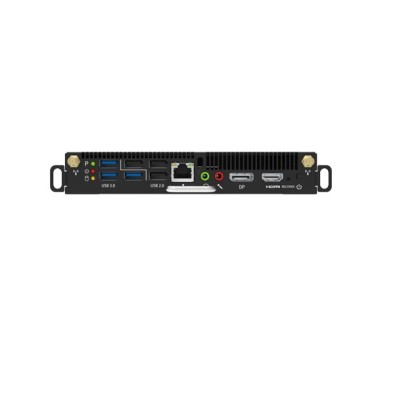
Módulo OPS Huawei ICD OPS i5 D - Intel Core i5-10500 - 8GB RAM - 128GB SSD - Windows 10 IoT
SKU
ICDOPSI5DV2
El módulo OPS Huawei ICD OPS i5 D es la solución perfecta para potenciar tu Huawei IdeaHub B3. Con procesador Intel Core i5-10500, 8GB de RAM y 128GB SSD, ofrece un rendimiento excepcional para presentaciones y colaboración empresarial.
$19,429.00
Impuestos: $19,429.00
Solo 5 piezas disponibles
Entrega estimada
Entrega entre el 01/02/2026 y el 04/02/2026
Costo de envio
Calculado en el checkout
Se ajustara automaticamente con Skydropx
Compra con confianza
- Pago seguro
- MSI con tarjetas participantes
- Factura electronica SAT
Garantia
Garantia incluida segun fabricante
Garantia extendible disponible
Metodos de pago
Metodos disponibles al finalizar la compra
Etiquetas:
ops
, huawei
, módulo ops
, intel core i5
, 8gb ram
, 128gb ssd
, windows 10 iot
, huawei ideahub b3
, colaboración
, empresarial
, presentaciones
, sala de juntas
, aula digital
Descubre el módulo OPS Huawei ICD OPS i5 D, diseñado específicamente para integrarse con el Huawei IdeaHub B3 y transformar tus espacios de trabajo en entornos colaborativos de alto rendimiento. Equipado con un potente procesador Intel Core i5-10500, este módulo garantiza una ejecución fluida de aplicaciones empresariales y herramientas de presentación.Con 8GB de memoria RAM y almacenamiento SSD de 128GB, experimentarás tiempos de carga rápidos y una respuesta ágil en todas tus tareas. El sistema operativo Windows 10 IoT está optimizado para dispositivos empresariales, ofreciendo seguridad y estabilidad en entornos corporativos.Ideal para salas de juntas, aulas educativas y espacios de colaboración, este módulo OPS está dirigido a empresas, instituciones educativas y profesionales que requieren una solución confiable y de alto desempeño. Su diseño compacto y fácil instalación lo convierten en la elección perfecta para modernizar tus equipos de colaboración.
1. ¿Con qué equipos Huawei es compatible este módulo OPS?
Es compatible principalmente con la serie Huawei IdeaHub B3. Para compatibilidad con otros modelos de pizarrones o pantallas interactivas, se recomienda verificar la ficha técnica o consultar con soporte.
2. ¿Cómo se instala físicamente el módulo en el IdeaHub?
Apague el equipo IdeaHub. Localice la ranura OPS en la parte posterior, normalmente protegida por una tapa. Inserte con cuidado el módulo en la ranura hasta que el conector encaje, luego asegúrelo con los tornillos incluidos. Encienda el equipo.
3. ¿El sistema operativo Windows 10 IoT ya viene instalado y activado?
Sí, el módulo incluye Windows 10 IoT Enterprise preinstalado y licenciado en el SSD de 128GB, listo para usar.
4. ¿Puedo actualizar la memoria RAM o el almacenamiento SSD?
El módulo tiene 8GB de RAM soldada y no es actualizable por el usuario. El SSD de 128GB es un factor de forma M.2, pero su reemplazo puede anular la garantía. Consulte con el soporte técnico autorizado.
5. ¿Qué tipo de garantía incluye y cómo la activo?
El producto incluye garantía limitada del fabricante. Conserve su factura de compra. Para activarla o realizar un reclamo, contacte al distribuidor (Diten) o al soporte técnico de Huawei con el número de serie del producto.
6. ¿El módulo se calienta mucho durante el uso prolongado?
Está diseñado para operar en el entorno cerrado de un IdeaHub. Cuenta con disipación pasiva. Asegúrese de que las rejillas de ventilación del IdeaHub no estén obstruidas para un correcto flujo de aire.
7. ¿Puedo instalar otro sistema operativo, como Windows 10 Pro o Linux?
Técnicamente es posible, pero no es recomendable. El uso de un SO diferente puede causar problemas de compatibilidad con el hardware del IdeaHub y anulará la garantía del software.
8. ¿Cómo restauro el sistema a su estado de fábrica?
Huawei suele incluir una partición de recuperación. El proceso exacto puede variar. Se recomienda consultar la documentación oficial del módulo o contactar a soporte para instrucciones precisas.
9. ¿Necesito controladores especiales?
Windows 10 IoT debería reconocer la mayoría del hardware. Para un funcionamiento óptimo con el IdeaHub (sonido, video, táctil), instale los controladores y software de colaboración Huawei proporcionados en su sitio web oficial.
Es compatible principalmente con la serie Huawei IdeaHub B3. Para compatibilidad con otros modelos de pizarrones o pantallas interactivas, se recomienda verificar la ficha técnica o consultar con soporte.
2. ¿Cómo se instala físicamente el módulo en el IdeaHub?
Apague el equipo IdeaHub. Localice la ranura OPS en la parte posterior, normalmente protegida por una tapa. Inserte con cuidado el módulo en la ranura hasta que el conector encaje, luego asegúrelo con los tornillos incluidos. Encienda el equipo.
3. ¿El sistema operativo Windows 10 IoT ya viene instalado y activado?
Sí, el módulo incluye Windows 10 IoT Enterprise preinstalado y licenciado en el SSD de 128GB, listo para usar.
4. ¿Puedo actualizar la memoria RAM o el almacenamiento SSD?
El módulo tiene 8GB de RAM soldada y no es actualizable por el usuario. El SSD de 128GB es un factor de forma M.2, pero su reemplazo puede anular la garantía. Consulte con el soporte técnico autorizado.
5. ¿Qué tipo de garantía incluye y cómo la activo?
El producto incluye garantía limitada del fabricante. Conserve su factura de compra. Para activarla o realizar un reclamo, contacte al distribuidor (Diten) o al soporte técnico de Huawei con el número de serie del producto.
6. ¿El módulo se calienta mucho durante el uso prolongado?
Está diseñado para operar en el entorno cerrado de un IdeaHub. Cuenta con disipación pasiva. Asegúrese de que las rejillas de ventilación del IdeaHub no estén obstruidas para un correcto flujo de aire.
7. ¿Puedo instalar otro sistema operativo, como Windows 10 Pro o Linux?
Técnicamente es posible, pero no es recomendable. El uso de un SO diferente puede causar problemas de compatibilidad con el hardware del IdeaHub y anulará la garantía del software.
8. ¿Cómo restauro el sistema a su estado de fábrica?
Huawei suele incluir una partición de recuperación. El proceso exacto puede variar. Se recomienda consultar la documentación oficial del módulo o contactar a soporte para instrucciones precisas.
9. ¿Necesito controladores especiales?
Windows 10 IoT debería reconocer la mayoría del hardware. Para un funcionamiento óptimo con el IdeaHub (sonido, video, táctil), instale los controladores y software de colaboración Huawei proporcionados en su sitio web oficial.
Guía de Inicio Rápido - Módulo OPS Huawei ICD OPS i5 D
1. **Preparación:** Asegúrese de tener el Huawei IdeaHub B3 apagado y desenchufado.
2. **Instalación Física:** Localice el compartimento OPS en la parte posterior del IdeaHub. Retire la tapa. Tome el módulo OPS y alinéelo con la ranura. Inserte con firmeza hasta que el conector encaje por completo.
3. **Fijación:** Use los tornillos proporcionados para asegurar el módulo a la estructura del IdeaHub y vuelva a colocar la tapa.
4. **Encendido:** Conecte el cable de poder del IdeaHub y enciéndalo presionando el botón de encendido.
5. **Arranque:** El sistema iniciará automáticamente en Windows 10 IoT. En el primer inicio, siga los pasos de configuración regional y de usuario que aparecen en pantalla.
6. **Conexión de Red:** Conecte el IdeaHub a su red local vía Ethernet o Wi-Fi desde la configuración de Windows para habilitar funciones de colaboración.
7. **Software Huawei:** Para acceso a todas las funciones interactivas (pizarra, videoconferencia), descargue e instale el paquete de software "IdeaHub" desde el sitio web de soporte de Huawei.
8. **Uso Diario:** Para apagar, use el menú de Inicio de Windows. Evite desenchufar el equipo directamente.
9. **Mantenimiento:** Mantenga limpias las rejillas de ventilación. Para reinicios o problemas, use el botón de encendido del IdeaHub, no el módulo OPS directamente.
10. **Soporte:** Para problemas técnicos, consulte primero la documentación del IdeaHub B3 o contacte al soporte técnico autorizado.
1. **Preparación:** Asegúrese de tener el Huawei IdeaHub B3 apagado y desenchufado.
2. **Instalación Física:** Localice el compartimento OPS en la parte posterior del IdeaHub. Retire la tapa. Tome el módulo OPS y alinéelo con la ranura. Inserte con firmeza hasta que el conector encaje por completo.
3. **Fijación:** Use los tornillos proporcionados para asegurar el módulo a la estructura del IdeaHub y vuelva a colocar la tapa.
4. **Encendido:** Conecte el cable de poder del IdeaHub y enciéndalo presionando el botón de encendido.
5. **Arranque:** El sistema iniciará automáticamente en Windows 10 IoT. En el primer inicio, siga los pasos de configuración regional y de usuario que aparecen en pantalla.
6. **Conexión de Red:** Conecte el IdeaHub a su red local vía Ethernet o Wi-Fi desde la configuración de Windows para habilitar funciones de colaboración.
7. **Software Huawei:** Para acceso a todas las funciones interactivas (pizarra, videoconferencia), descargue e instale el paquete de software "IdeaHub" desde el sitio web de soporte de Huawei.
8. **Uso Diario:** Para apagar, use el menú de Inicio de Windows. Evite desenchufar el equipo directamente.
9. **Mantenimiento:** Mantenga limpias las rejillas de ventilación. Para reinicios o problemas, use el botón de encendido del IdeaHub, no el módulo OPS directamente.
10. **Soporte:** Para problemas técnicos, consulte primero la documentación del IdeaHub B3 o contacte al soporte técnico autorizado.
